
如何更改iPhone上的默认浏览器
- 您可以在设置应用程序中轻松更改iPhone上的默认浏览器。
- 只需点击浏览器(例如Firefox或Chrome),然后选择默认的浏览器选项。
- 选择要用作默认选项的任何浏览器。
在Apple设备上,Safari是默认浏览器。但是,许多人更喜欢使用其他浏览器而不是Safari。在iPhone上打开链接时必须不断手动切换浏览器是令人沮丧的,但是您可以将iPhone上的默认网络浏览器更改为您的首选。本文将向您展示如何设置默认浏览器,以便在点击链接时首选的浏览器打开。如果您在MacBook上使用与iPhone上的MacBook不同的浏览器,或者发现其他浏览器更易于使用,这将特别有用。
推荐:如何在MacOS上设置Finder默认文件夹
如何更改 iPhone上的默认浏览器
有兴趣更改 iPhone 上的默认浏览器吗?默认的浏览器可以使事情变得更加容易,因此您不必记住您使用的浏览器具有哪些功能,例如搜索那个讨厌的功能 iPhone上的后按钮。如果您想知道如何使Google Chrome在iPhone上成为默认浏览器,或者只是不喜欢将Safari用作默认浏览器,请遵循此分步指南,介绍如何更改默认浏览器。
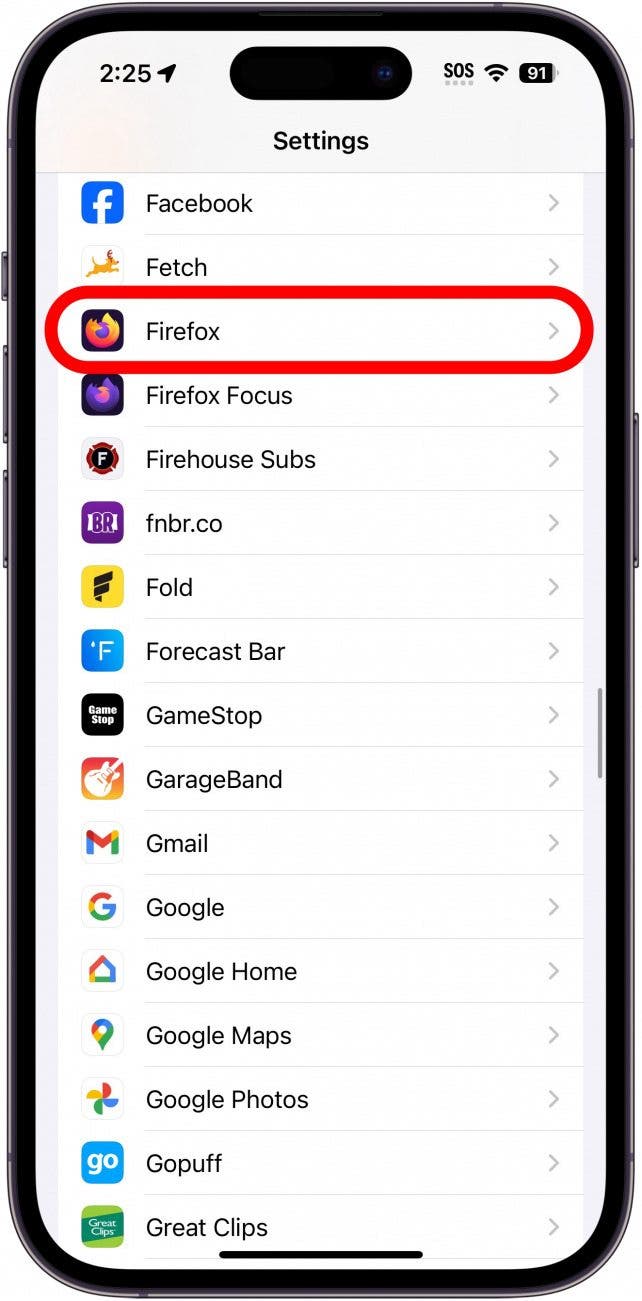
- 打开 设置应用程序,然后向下滚动到应用程序列表。找到您喜欢的浏览器,例如Firefox,然后点击它。
如何更改 iPhone 上的默认浏览器
- 打开 设置应用程序,然后向下滚动到应用程序列表。找到您喜欢的浏览器,例如Firefox,然后点击它。
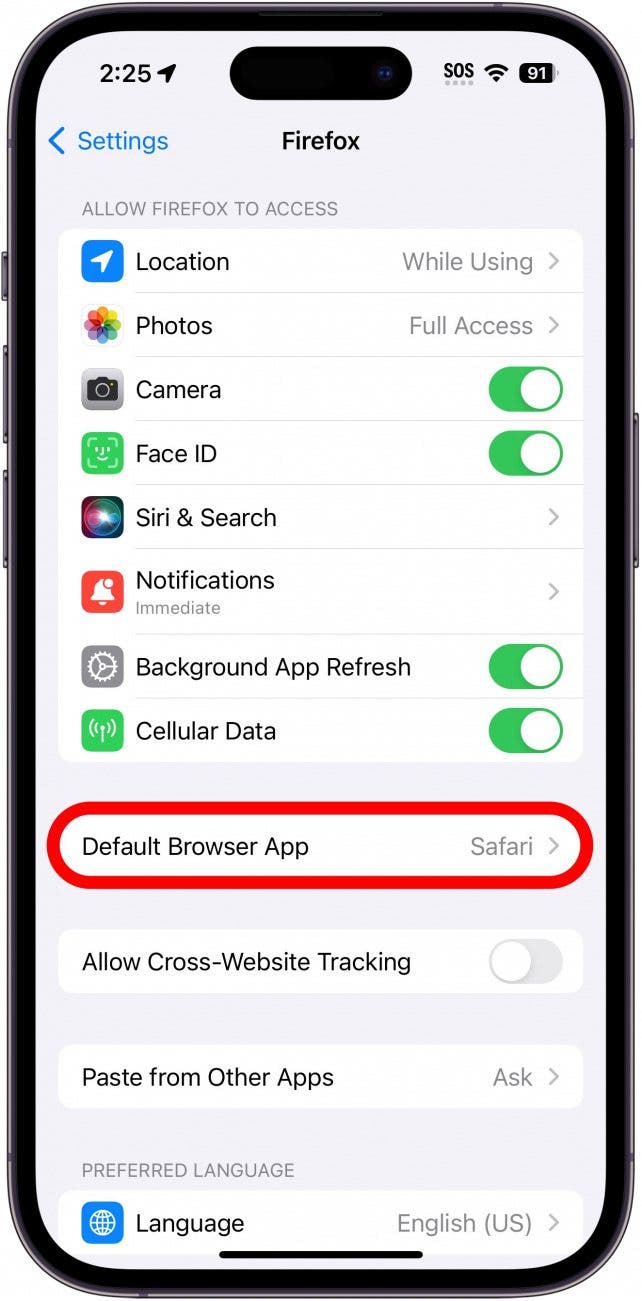
- 点击要用作默认浏览器的浏览器的任何浏览器。
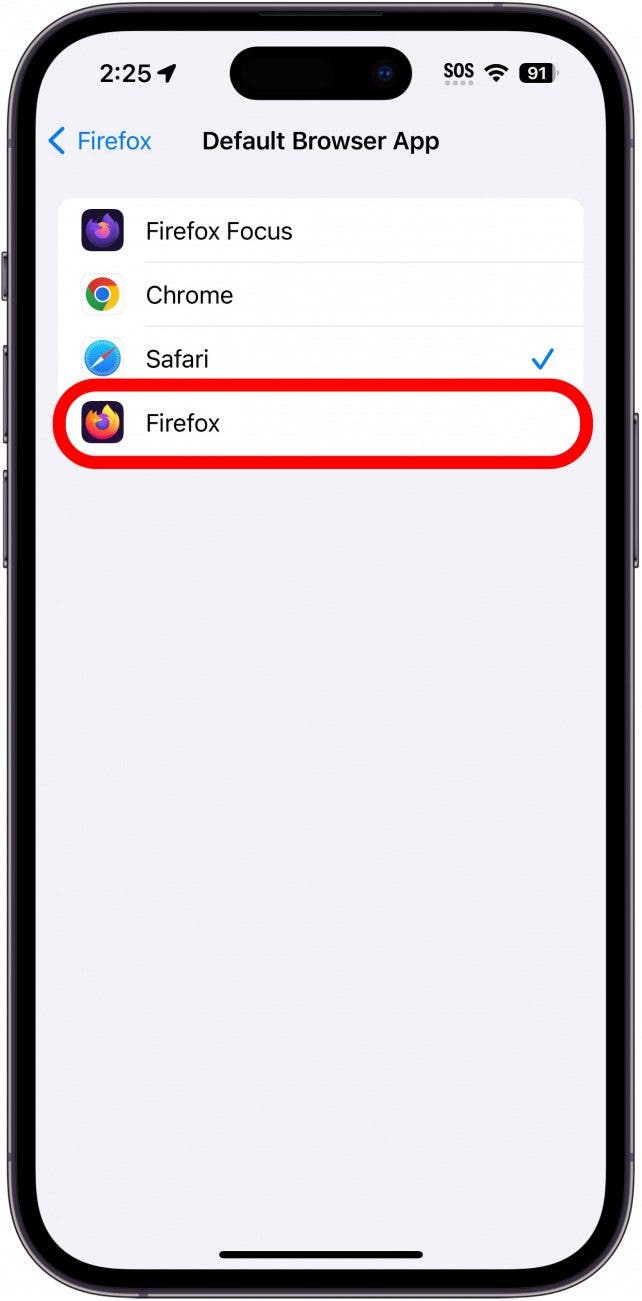
- 点击要用作默认浏览器的浏览器的任何浏览器。
- 选择新的默认浏览器时,您会在其旁边看到一个蓝色复选标记。
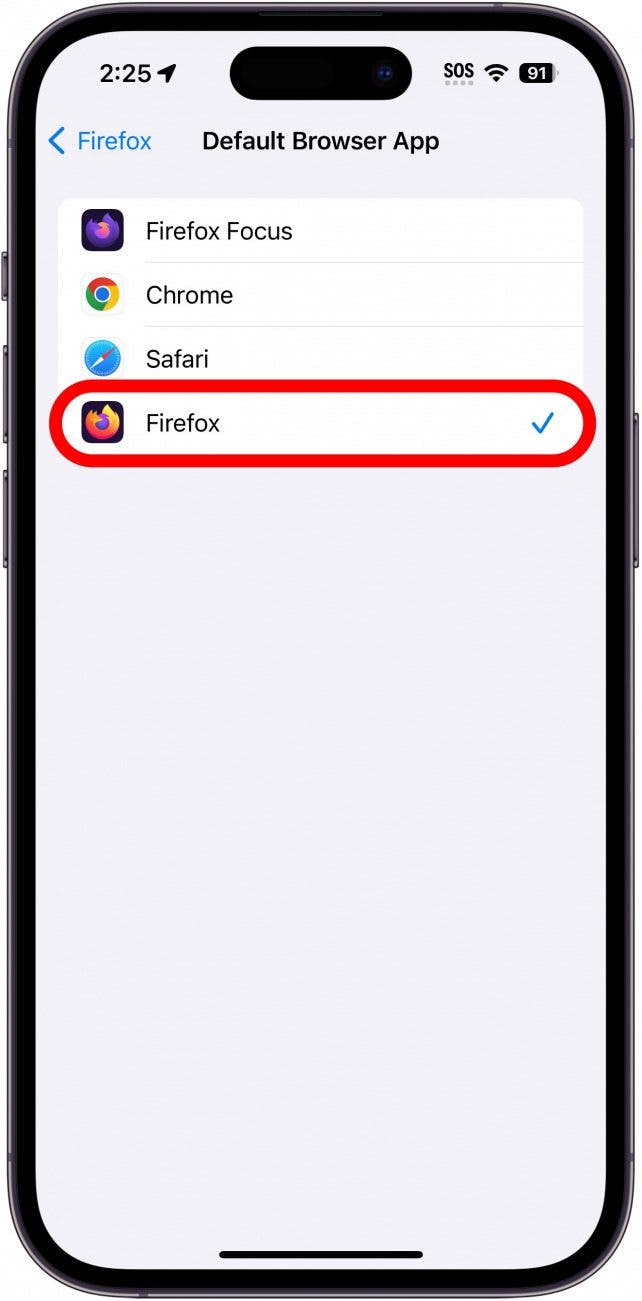
- 选择新的默认浏览器时,您会在其旁边看到一个蓝色复选标记。
你完成了!现在,您知道如何更改 iPhone 上的默认浏览器,无论是Safari,Chrome,Firefox还是其他浏览器,都可以更轻松地在首选的 Web 浏览器中打开链接。您在确定哪种浏览器最好的情况下遇到麻烦?
常问问题
- 如何在 iPhone 上进入浏览器设置? 如果要更改Safari的设置,则必须进入“设置”应用程序,然后点击Safari。如果要更改另一个浏览器的设置,只需在设置应用程序底部的应用程序列表中找到浏览器即可。大多数浏览器在应用程序本身中还具有更多的深入选项。
- 如何再次使 Safari 再次成为默认浏览器? 您可以遵循上面的相同步骤,然后选择Safari。另外,如果安装设置为默认设置的浏览器应用程序,则iPhone将自动切换回Safari。

 Chinese (China)
  English
  Chinese (Taiwan)
  Russian
  Japanese