
如何在Windows 11 Application Guard for Edge中启用打印
以下是如何通过 Windows 11 上的 Application Guard for Edge 允许打印操作

Application Guard 是 Microsoft Edge 中引入的一项安全功能。 它允许您在虚拟化环境中隔离潜在的恶意网站和文档。
虽然此功能提供了额外的保护层,但它也限制了某些功能,例如打印。 本指南介绍如何在 Windows 设备上的 Application Guard for Edge 中启用打印。
推荐:如何阻止Windows Microsoft Edge运行多进程
1. 如何通过 Windows 设置启用打印
要在 Application Guard for Edge 中启用打印,请按照以下步骤操作:
- 按 win+i 在键盘上打开“设置”菜单。 有关详细信息,请参阅如何打开 Windows 设置。
- 在左侧窗格中,单击 隐私与安全.
- 然后选择 Windows 安全 在右侧。
- 在下一页上,选择 应用程序和浏览器控制.
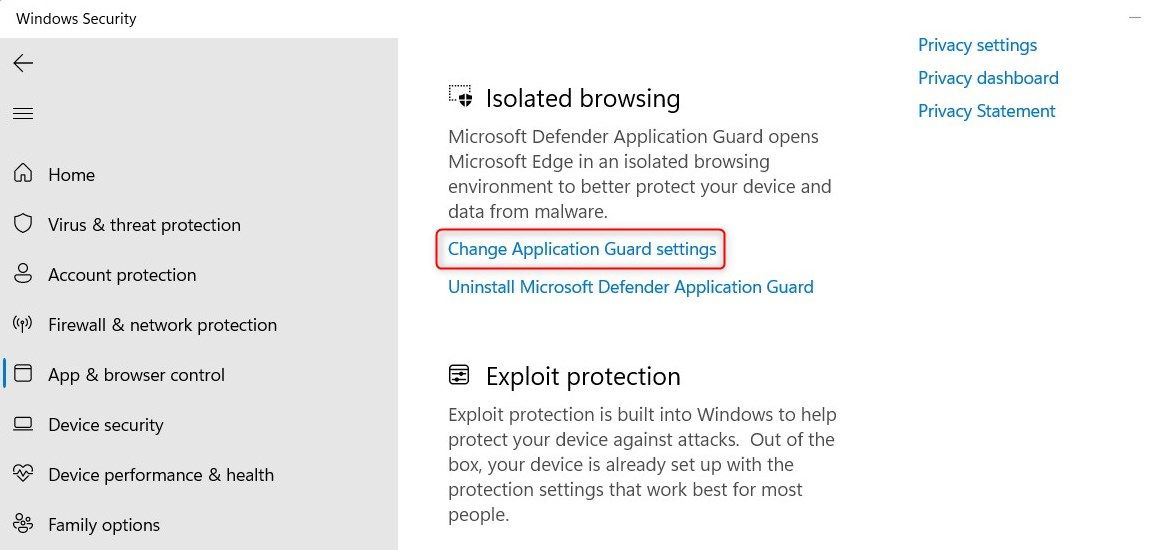
- 向下滚动到隔离浏览,然后单击 更改应用程序防护设置 关联。
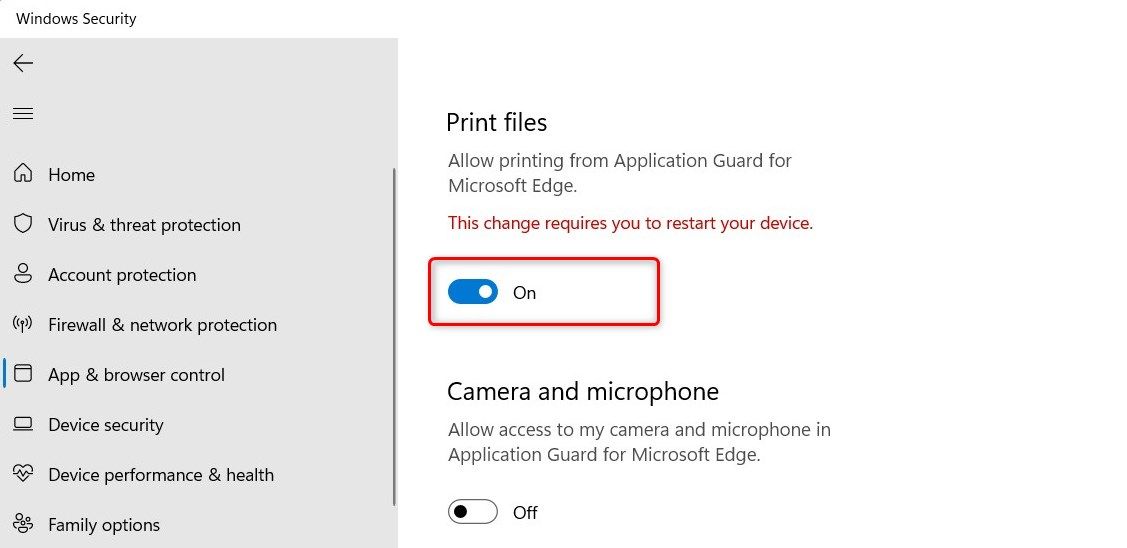
- 在 Application Guard 设置下,打开开关 打印文件.
- 如果屏幕上出现 UAC 提示,请单击 是的 接着说。
按照上述说明进行操作后,您必须重新启动计算机才能使更改生效。 现在您可以从 Edge 中的独立浏览中打印文件。
如果您需要禁用此功能,只需按照相同的步骤并关闭打印文件即可。 这将在您的设备上禁用 Application Guard for Edge 中的打印。
2. 如何通过注册表编辑器启用打印
如果您更喜欢使用注册表编辑器在 Application Guard for Edge 中启用打印,请按照以下步骤操作:
- 打开注册表编辑器(有关更多说明,请参阅如何打开注册表编辑器)。
- 当 UAC 出现在屏幕上时,单击 是的 接着说。
- 在注册表编辑器窗口中,转到以下路径:
Computer\HKEY_LOCAL_MACHINE\SOFTWARE\Microsoft\Hvsi - 接下来,转到右侧窗格并双击 启用打印机.
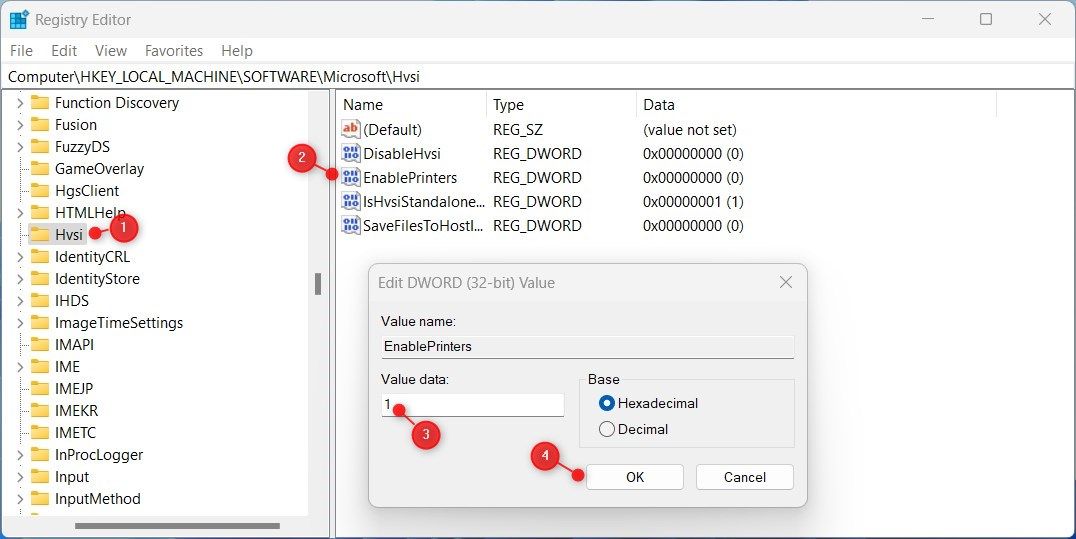
- 设置value data值数据 1 然后点击 好的 保存更改。
完成上述步骤后,关闭注册表窗口并重新启动计算机。
现在 Edge 的应用程序保护支持打印
在 Windows 计算机上的 Application Guard for Edge 中启用打印非常容易。 现在您知道了两种快速简便的方法来使其正常工作。

 Chinese (China)
  English
  Chinese (Taiwan)
  Russian
  Japanese