
如何获取Windows问题帮助5种有效解决方法
您的 Windows PC 遇到问题,但不知道在哪里寻求帮助。 幸运的是,有很多方法可以获取有关 Windows 问题的帮助,有时可以轻而易举地找到解决方案。
在本指南中,我们将重点介绍一些获得 Windows PC 帮助的最佳方法。
推荐:8个适用于Windows的便签应用程序
1. 使用Windows搜索和Bing Chat AI智能解决问题
多年来,微软极大地改进了 Windows 搜索工具。 只要您知道如何使用 Windows 搜索,就可以轻松找到您需要的应用、程序、文件或资源。
此外,通过将 Bing Chat 集成到 Windows 搜索中,您可以从网络上获得更多结果,以帮助您在 AI 的帮助下解决各种问题。 就是这样:
- 单击搜索栏右侧的 Bing Chat 按钮。
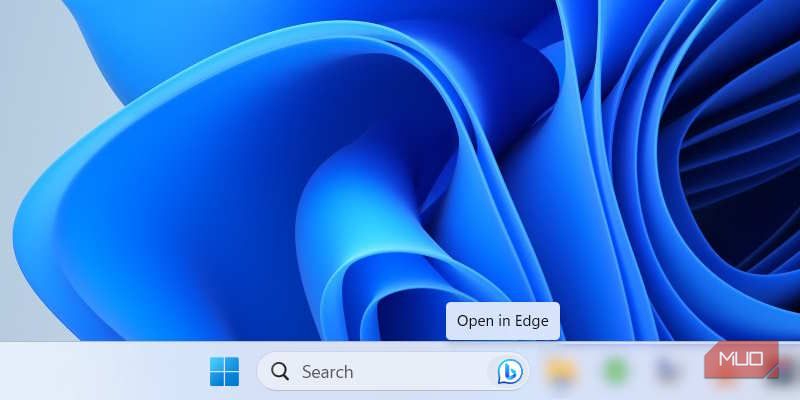
- 这将打开一个 Microsoft Edge 选项卡,并打开 Bing Chat。 要使用它,请在底部的搜索框中输入您需要的帮助,然后点击 Enter 进入 键盘上的键。
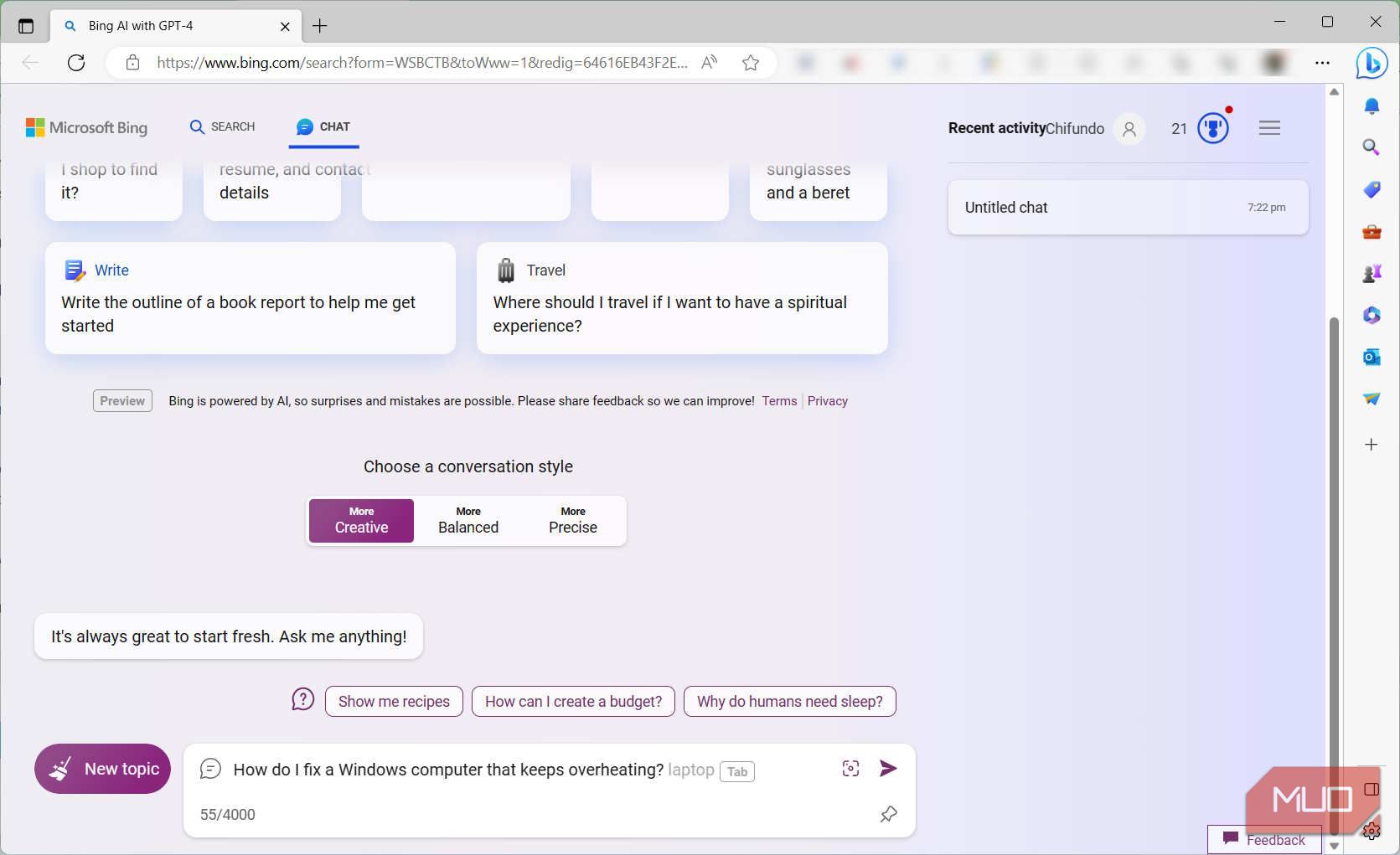
- 人工智能会花一些时间寻找解决方案,如果找到解决方案,它将显示解决问题所需的步骤。 您只需要尝试一下,看看它们是否适合您。
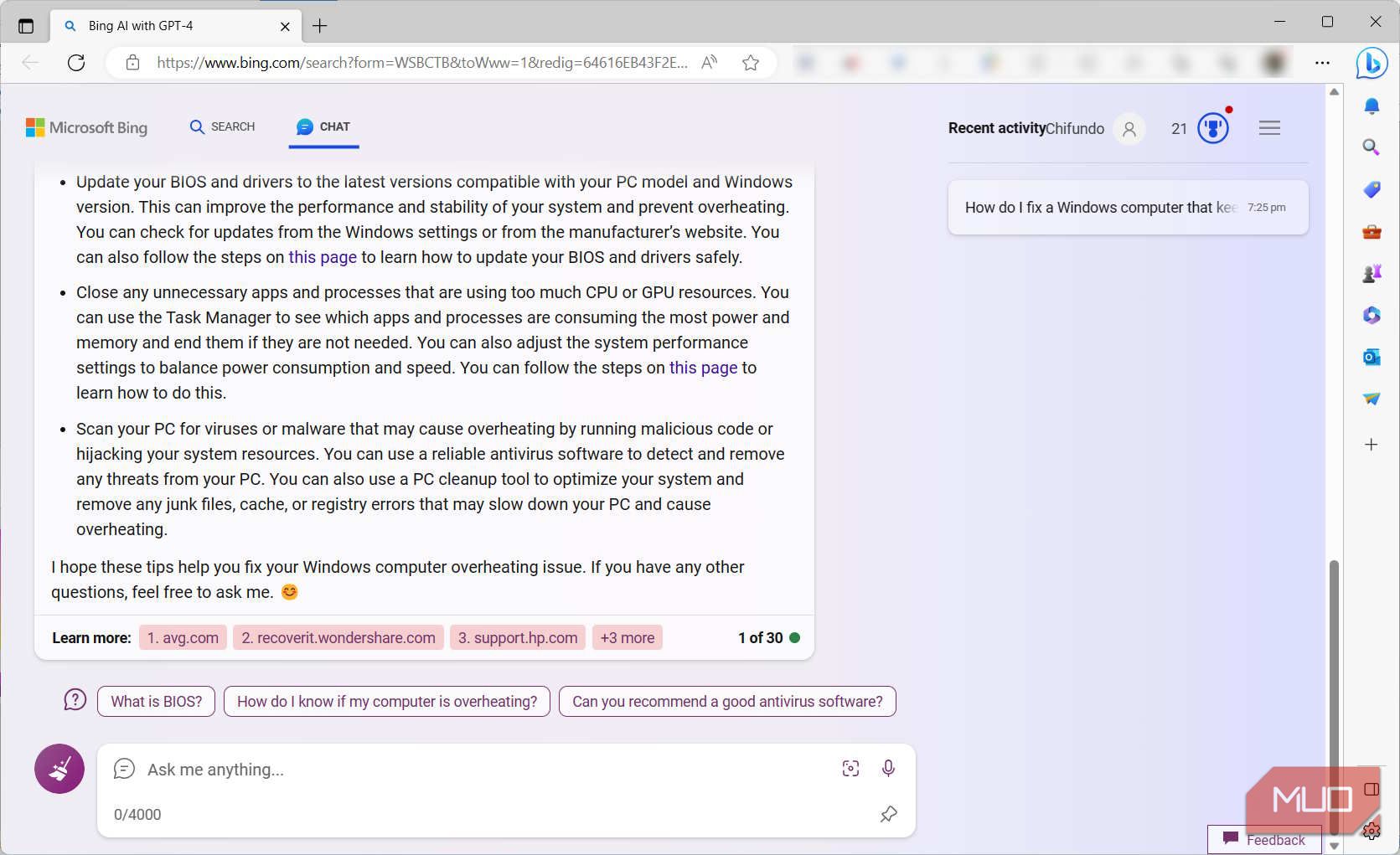
在为您概述解决方案后,它将在底部列出它所使用的资源,以便您可以了解有关如何解决您遇到的问题的更多信息。
2.通过”获取帮助”应用快速找到解决方案
顾名思义,“获取帮助”应用程序旨在帮助您解决 Windows 计算机上的问题。 基本上,您所要做的就是启动它,问它一个问题,应用程序就会为您寻找解决方案。
以下是在 Windows 上使用“获取帮助”应用程序的方法:
- 按 Win + S 调出 Windows 搜索。
- 输入 get help 得到帮助 在搜索框中,然后单击 get help 得到帮助 应用程序在搜索结果中启动它。
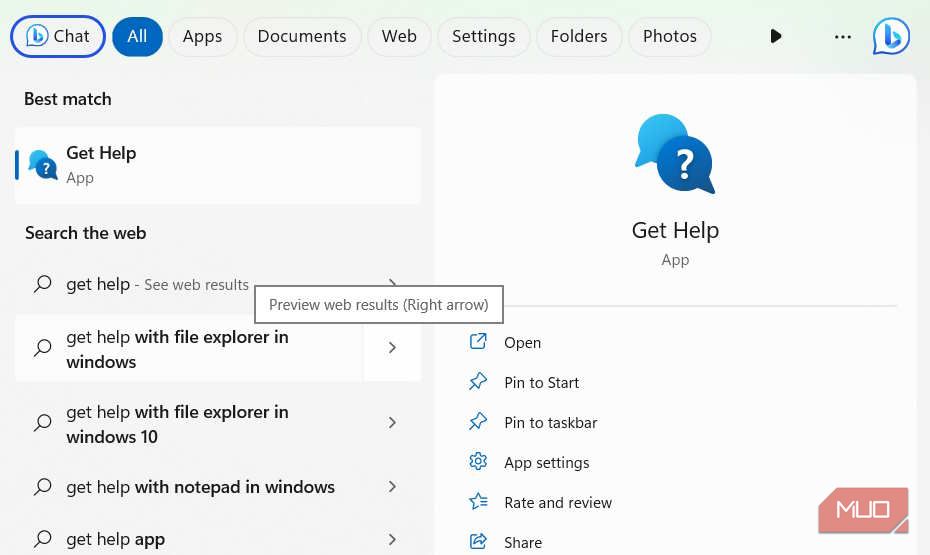
- 在文本框中,键入您需要的帮助(确保其不超过 80 个字符),然后按 Enter 进入 键盘上的键。
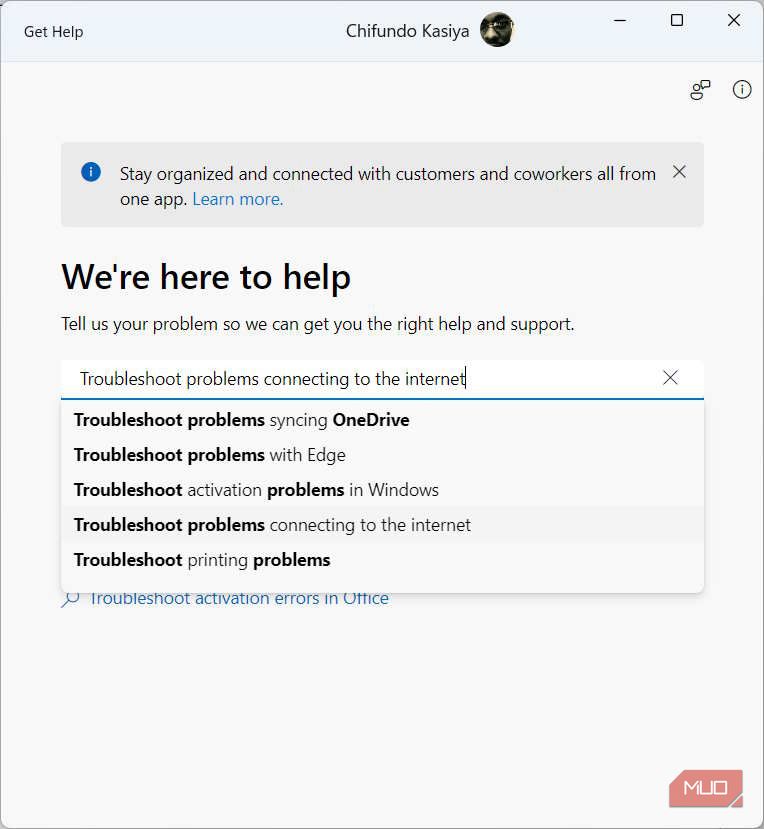
- 该应用程序将在线搜索自助文章并显示解决您遇到的问题所需的步骤或信息。
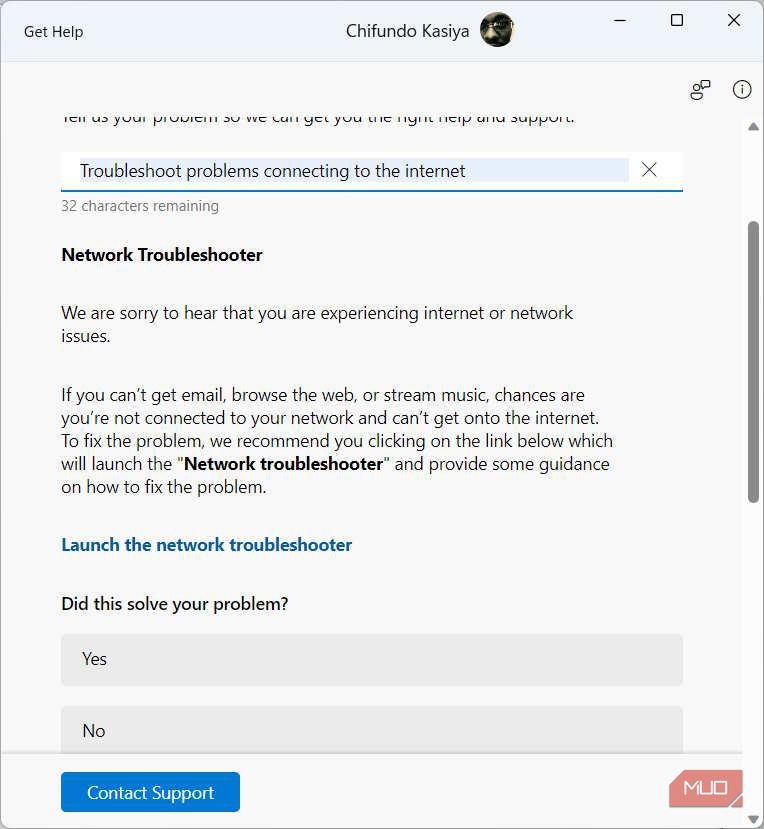
如果“获取帮助”应用程序没有解决方案,您可以使用另一个应用程序。
3.使用快速助手应用获得远程技术支持
在寻求帮助时,快速协助应用程序可让您找到可以提供远程协助的知识渊博的人。 然后,助手可以做很多事情,包括控制您的计算机以直接解决问题或对屏幕的某些部分进行注释以帮助您解决问题。
为了使应用程序正常工作,助手必须为您提供安全代码(您不只是希望任何人连接到您的计算机)。 将代码输入 Quick Assist 应用程序后,您将能够与他们共享您的计算机屏幕。 就是这样:
- 按 Win + S 调出 Windows 搜索。
- 输入 quick assist快速协助 在搜索框中,然后单击 quick assist 快速协助 应用程序在结果中启动它。
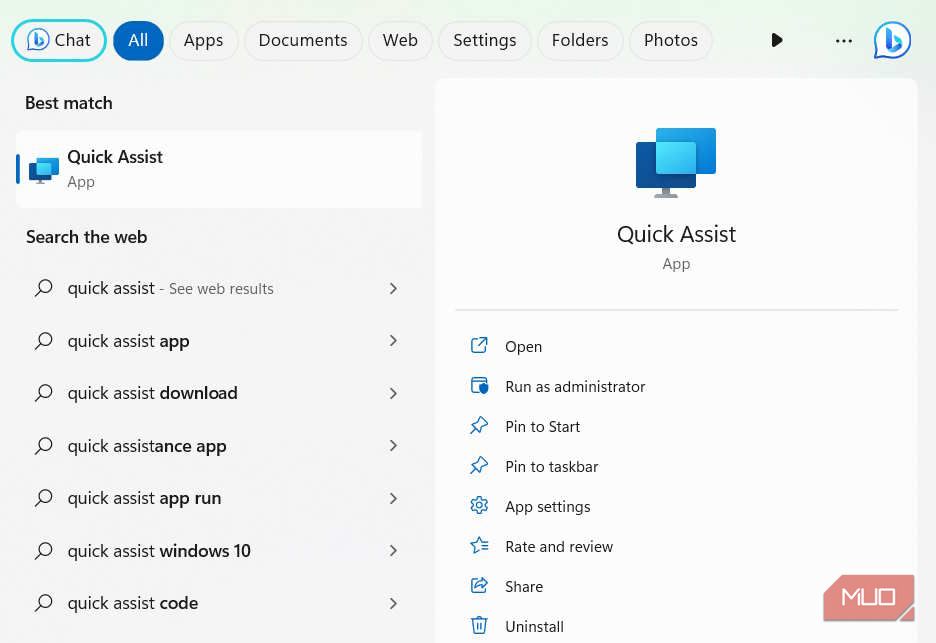
- 输入您从助手那里获得的安全码 Get help 得到帮助 部分并单击 Submit 提交。
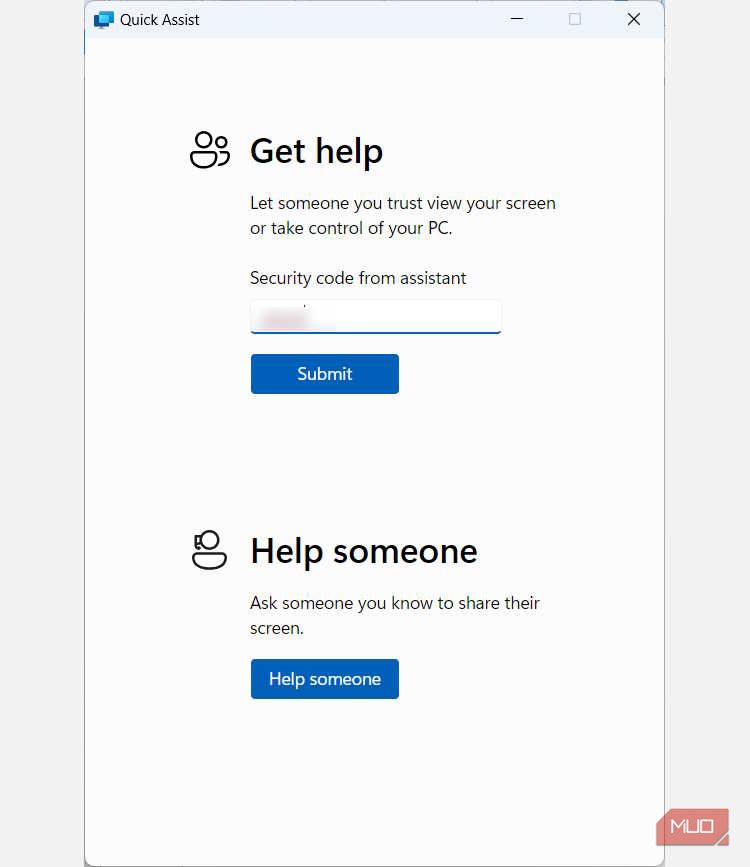
一旦助手能够连接到您的电脑,您就可以坐下来让他们做他们的事情。
4.运行Windows内置疑难解答程序自动修复
Windows 有多个内置的疑难解答程序,可帮助您诊断和修复计算机上的特定问题。 您所要做的就是在 Windows 上运行所需的疑难解答程序,然后您就可以很好地解决问题。 如果您使用的是 Windows 11,您可以了解不同类型的 Windows 疑难解答,以便知道要使用哪些。
5. 从Microsoft官方支持和在线社区获取帮助
如果您无法在 Windows 中解决问题,也许在线世界可以提供帮助。 一个快速的方法是在 Google 上输入您的问题,然后查看哪些文章提供了解决方案。
您可以做的另一件事是使用 Microsoft 支持网站。 就是这样:
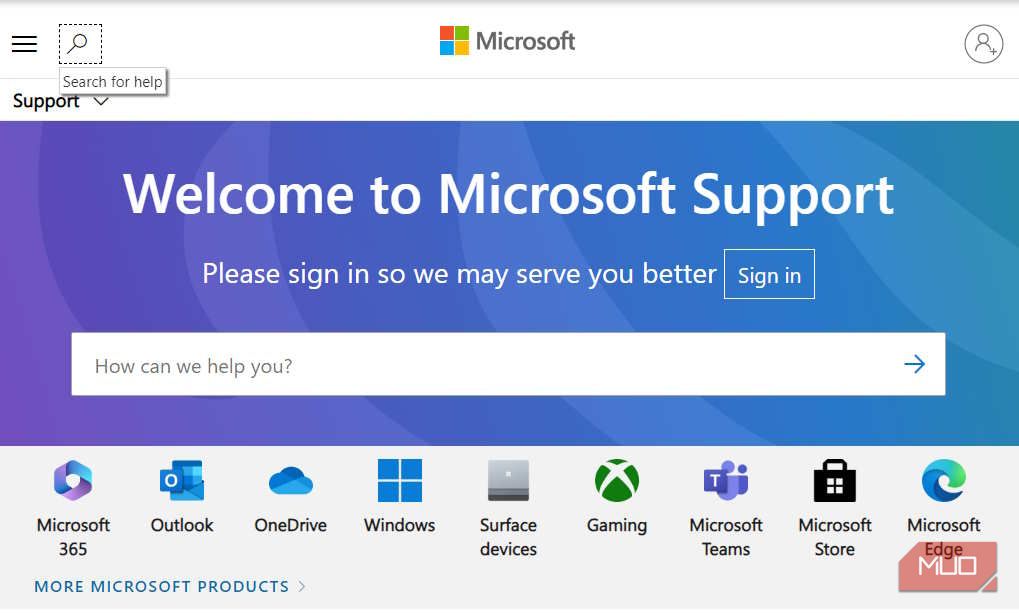
- 转至 Microsoft 支持页面,然后在 Select the product you need help with 选择您需要帮助的产品 部分,单击 Windows 视窗。
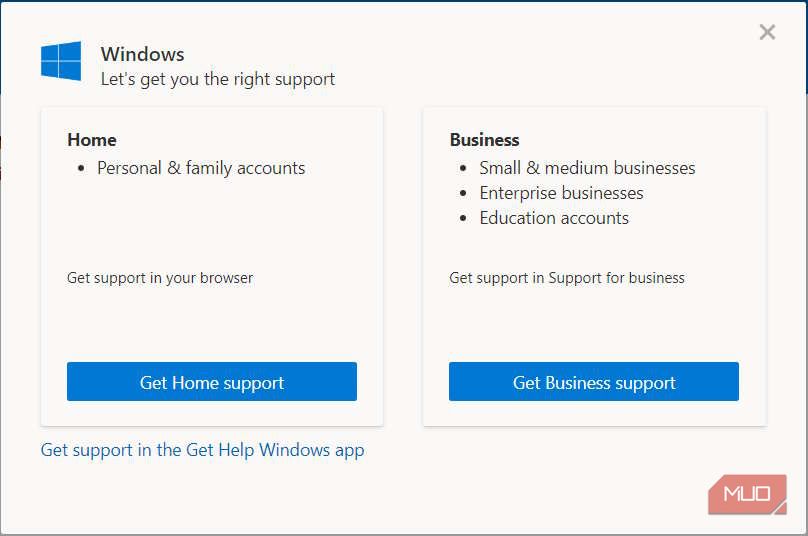
- 在弹出窗口中,单击 Get Home support 获得家庭支持 访问自助工具。
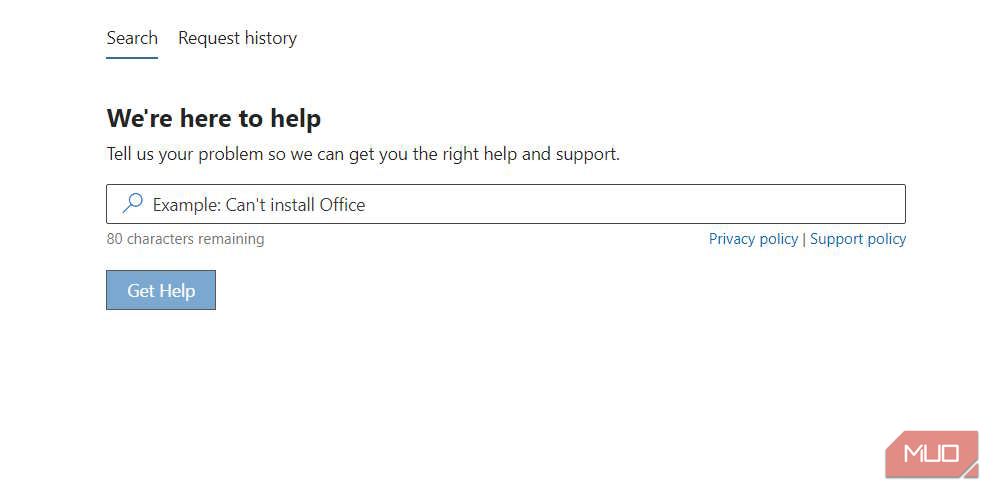
- 加载后,在文本框中输入您需要帮助的问题,然后单击 Get Help 得到帮助 因此它可以为您找到自助文章(是的,这类似于使用“获取帮助”应用程序)。
如果您希望其他 Windows 用户帮助您,可以联系 Microsoft 社区寻求帮助。 你也可以放下 MicrosoftHelps Twitter 帐户 消息,或者如果您使用的是 Surface 或 Xbox 设备,请在 Microsoft Answer Desk 页面上与支持专业人员预约。
I’ll create new sections targeting specific long-tail keywords for common Windows problems.
Windows 11蓝屏死机怎么办?完整解决步骤
蓝屏死机(Blue Screen of Death, BSOD)是Windows最常见的严重错误之一。以下是系统化的解决步骤:
第一步:记录蓝屏错误代码
- 拍照或记下蓝屏上显示的停止代码(如:SYSTEM_SERVICE_EXCEPTION、DRIVER_IRQL_NOT_LESS_OR_EQUAL)
- 注意失败的文件名(通常以.sys结尾,如ntfs.sys、nvlddmkm.sys)
- 如果电脑重启太快,进入设置>”系统”>”关于”>”高级系统设置”>”启动和故障恢复”>”设置”,取消勾选”自动重新启动”
第二步:使用事件查看器查看详细信息
- 按Win + X,选择”事件查看器”
- 展开”Windows日志”>”系统”
- 查找来源为”BugCheck”或”Kernel-Power”的关键错误
- 双击查看完整错误描述和参数
第三步:常见蓝屏错误代码的针对性解决方案
DRIVER_IRQL_NOT_LESS_OR_EQUAL错误:
- 原因:驱动程序冲突或损坏
- 解决:进入安全模式,在设备管理器中卸载最近更新的驱动,尤其是显卡、网卡、声卡驱动
SYSTEM_SERVICE_EXCEPTION错误:
- 原因:系统服务异常,常见于Windows更新后
- 解决:运行
sfc /scannow和DISM /Online /Cleanup-Image /RestoreHealth命令修复系统文件
MEMORY_MANAGEMENT错误:
- 原因:内存条故障或虚拟内存设置问题
- 解决:运行Windows内存诊断工具(Win + R > mdsched.exe),检查物理内存
PAGE_FAULT_IN_NONPAGED_AREA错误:
- 原因:硬件故障(内存、硬盘)或驱动问题
- 解决:使用CHKDSK检查硬盘(命令提示符输入
chkdsk C: /f /r)
第四步:通用蓝屏解决方法
- 更新所有驱动程序:访问电脑制造商官网下载最新驱动
- 卸载最近安装的软件:进入”设置”>”应用”>”已安装的应用”,按安装日期排序
- 禁用快速启动:控制面板>”电源选项”>”选择电源按钮的功能”,取消”启用快速启动”
- 检查硬盘健康:使用CrystalDiskInfo等工具检测硬盘状态
- 测试内存:Win + R输入
mdsched.exe,选择”立即重启并检查问题”
第五步:终极解决方案 如果以上方法都无效:
- 使用系统还原回到问题出现前的时间点
- 执行Windows重置(保留个人文件选项)
- 考虑硬件故障,特别是内存条、硬盘、电源问题
Windows更新失败怎么解决?8个有效方法
Windows更新失败可能导致系统安全漏洞,以下是完整的解决流程:
方法1:运行Windows更新疑难解答
- 按Win + I打开设置
- 进入”系统”>”疑难解答”>”其他疑难解答”
- 找到”Windows Update”,点击”运行”
- 按照提示完成自动诊断和修复
- 完成后重启电脑,再次尝试更新
方法2:手动重置Windows Update组件
以管理员身份打开命令提示符(Win + X > “终端管理员”),依次执行:
net stop wuauserv
net stop cryptSvc
net stop bits
net stop msiserver
ren C:\Windows\SoftwareDistribution SoftwareDistribution.old
ren C:\Windows\System32\catroot2 catroot2.old
net start wuauserv
net start cryptSvc
net start bits
net start msiserver
重启电脑后再次尝试更新。
方法3:使用DISM和SFC修复系统文件
以管理员身份运行命令提示符,依次执行:
DISM /Online /Cleanup-Image /CheckHealth
DISM /Online /Cleanup-Image /ScanHealth
DISM /Online /Cleanup-Image /RestoreHealth
sfc /scannow
整个过程可能需要30-60分钟,完成后重启。
方法4:清理磁盘空间
Windows更新需要足够的磁盘空间:
- 右键C盘>”属性”>”磁盘清理”
- 点击”清理系统文件”
- 勾选”以前的Windows安装”、”临时文件”、”Windows更新清理”
- 确认删除,释放至少20GB空间
方法5:暂时禁用第三方杀毒软件
某些杀毒软件会阻止Windows更新:
- 右键任务栏杀毒软件图标
- 选择”暂时禁用保护”(15-30分钟)
- 立即运行Windows更新
- 更新完成后重新启用杀毒软件
方法6:修改组策略设置(专业版/企业版)
- 按Win + R,输入
gpedit.msc - 导航到”计算机配置”>”管理模板”>”Windows组件”>”Windows更新”
- 找到”指定Intranet Microsoft更新服务位置”
- 设置为”未配置”或”已禁用”
- 应用更改并重启
方法7:使用Windows Update Assistant强制更新
对于功能更新失败:
- 访问Microsoft官网下载”Windows 11安装助手”
- 运行工具,选择”立即升级这台电脑”
- 按提示完成更新过程
- 这会绕过Windows Update直接安装最新版本
方法8:检查网络和代理设置
- 设置>”网络和Internet”>”代理”
- 确保”自动检测设置”已打开
- 关闭VPN和代理服务器
- 尝试切换网络连接(Wi-Fi/有线)
常见Windows更新错误代码及解决方案:
- 0x80070002: 系统文件缺失,运行DISM和SFC修复
- 0x800F0922: 磁盘空间不足,清理C盘至少20GB
- 0x80240034: Windows Update服务问题,重置更新组件
- 0x8007000E: 内存不足,关闭不必要的程序或增加物理内存
- 0x80070643: .NET Framework问题,重新安装或修复.NET
- 0xC1900101: 驱动程序不兼容,更新所有驱动到最新版本
Windows 11网络无法连接怎么办?故障排查指南
目标关键词: “Windows 11连不上网”、”WiFi已连接但无法上网”、”以太网无网络访问”
网络连接问题是Windows用户最常遇到的困扰之一,以下是系统化的排查步骤:
快速诊断:确定问题类型
- 检查网络图标状态:
- 地球图标🌐:无Internet访问
- WiFi带感叹号⚠️:已连接但无法上网
- 红叉❌:网络适配器被禁用或未连接
- 简单测试:
- 尝试访问不同网站(确认不是单个网站问题)
- 连接手机热点测试(排除电脑硬件问题)
- 其他设备能否上网(确定是路由器还是电脑问题)
解决方法1:运行网络疑难解答
- 右键任务栏网络图标,选择”疑难解答”
- 或进入设置>”网络和Internet”>”高级网络设置”>”网络疑难解答”
- 按提示完成自动诊断
- 常见自动修复:重置网络适配器、释放并续订IP地址、清除DNS缓存
解决方法2:重启网络设备
正确顺序很重要:
- 关闭电脑
- 拔掉调制解调器和路由器电源,等待30秒
- 先插上调制解调器,等待2分钟至所有指示灯稳定
- 插上路由器电源,等待2分钟
- 开启电脑并连接网络
解决方法3:重置TCP/IP和DNS
以管理员身份打开命令提示符,依次执行:
ipconfig /release
ipconfig /flushdns
ipconfig /renew
netsh int ip reset
netsh winsock reset
执行完毕后重启电脑。
解决方法4:更新或重新安装网络适配器驱动
- 按Win + X,选择”设备管理器”
- 展开”网络适配器”
- 右键您的网卡,选择”更新驱动程序”>”自动搜索”
- 如果更新后仍有问题,选择”卸载设备”(勾选”删除驱动程序软件”)
- 重启电脑,Windows会自动重新安装驱动
解决方法5:检查并修改DNS设置
- 设置>”网络和Internet”>点击您的连接(WiFi或以太网)
- 点击”硬件属性”旁的”编辑”
- 选择”手动”>”IPv4开启”
- 输入公共DNS:
- 首选DNS:8.8.8.8(Google DNS)
- 备用DNS:8.8.4.4
- 或使用1.1.1.1和1.0.0.1(Cloudflare DNS)
- 保存并重启网络连接
解决方法6:禁用VPN和代理
- 设置>”网络和Internet”>”VPN”
- 断开所有VPN连接
- 进入”代理”设置
- 关闭”自动检测设置”和”使用代理服务器”
- 测试网络连接
解决方法7:完全重置网络设置
这会删除所有网络适配器并重置为默认设置:
- 设置>”网络和Internet”>”高级网络设置”
- 向下滚动找到”网络重置”
- 点击”立即重置”
- 确认并等待重启
- 重新连接WiFi并输入密码
WiFi特定问题:
WiFi列表中看不到网络:
- 确认路由器已开启并广播SSID(在路由器设置中检查)
- 检查WiFi开关是否打开(笔记本有物理开关或Fn键组合)
- 在设备管理器中启用无线网络适配器
连接后立即断开:
- 更新WiFi驱动程序
- 修改电源管理:设备管理器>网络适配器>属性>电源管理,取消勾选”允许计算机关闭此设备以节约电源”
- 更改WiFi频段(2.4GHz vs 5GHz)
以太网特定问题:
网线插入无反应:
- 检查网线两端是否牢固连接
- 尝试更换网线测试
- 检查路由器LAN口指示灯
- 在设备管理器中检查以太网适配器状态
Windows 11声音没有了怎么修复?音频问题完整解决
音频问题影响工作和娱乐,以下是全面的解决方案:
初步检查(2分钟排查):
- 音量设置检查:
- 点击任务栏音量图标,确认不是静音🔇
- 拖动音量滑块到50%以上
- 检查应用单独音量(右键音量图标>”打开音量混合器”)
- 输出设备选择:
- 右键音量图标>”声音设置”
- 在”输出”下拉菜单中选择正确的播放设备
- 如果使用外接音箱/耳机,确认已正确连接
- 物理连接检查:
- 重新插拔耳机/音箱插头
- 尝试不同的音频接口
- 用其他设备测试音箱/耳机是否正常
方法1:运行音频疑难解答
- 右键任务栏音量图标,选择”声音问题疑难解答”
- 或进入设置>”系统”>”声音”>”输出”下的”疑难解答”
- 按提示完成诊断,常见自动修复:
- 重启音频服务
- 重新启用音频设备
- 修复音频驱动程序问题
方法2:重启Windows音频服务
以管理员身份打开命令提示符,执行:
net stop audiosrv
net stop AudioEndpointBuilder
net start audiosrv
net start AudioEndpointBuilder
或通过服务管理:
- 按Win + R,输入
services.msc - 找到”Windows Audio”和”Windows Audio Endpoint Builder”
- 右键每个服务,选择”重新启动”
- 确保启动类型设为”自动”
方法3:更新或重新安装音频驱动
方法A:通过设备管理器
- 按Win + X,选择”设备管理器”
- 展开”音频输入和输出”和”声音、视频和游戏控制器”
- 右键音频设备,选择”更新驱动程序”>”自动搜索”
- 如果无效,选择”卸载设备”(勾选”删除驱动软件”)
- 重启电脑自动重装驱动
方法B:下载制造商驱动
- 访问电脑/主板制造商官网(Dell、HP、华硕、技嘉等)
- 输入型号查找音频驱动下载
- 安装官方驱动(通常比Windows通用驱动效果更好)
- Realtek音频芯片用户可访问Realtek官网下载最新HD Audio驱动
方法4:检查并启用音频设备
- 右键音量图标>”声音设置”>”更多声音设置”
- 在”播放”选项卡,右键空白处
- 勾选”显示已禁用的设备”和”显示已断开的设备”
- 找到正确的播放设备,右键选择”启用”
- 右键再选择”设置为默认设备”
方法5:禁用音频增强功能
音频增强可能导致兼容性问题:
- 右键音量图标>”声音设置”>”更多声音设置”
- 双击默认播放设备
- 切换到”增强功能”或”高级”选项卡
- 勾选”禁用所有增强功能”或”禁用所有声音效果”
- 点击”应用”>”确定”并测试音频
方法6:更改音频格式
- 打开”声音设置”>”更多声音设置”
- 双击播放设备>切换到”高级”选项卡
- 在”默认格式”下拉菜单中尝试不同选项:
- 推荐尝试:16位,48000 Hz(DVD音质)
- 或16位,44100 Hz(CD音质)
- 每次更改后点击”测试”按钮
- 找到有声音的格式并应用
方法7:检查BIOS音频设置
罕见但可能的情况是BIOS中音频被禁用:
- 重启电脑,开机时按Del/F2/F10进入BIOS(按键因品牌而异)
- 找到”Integrated Peripherals”或”Advanced”>”Onboard Devices”
- 确认”HD Audio”或”Onboard Audio”设为”Enabled”
- 保存设置(F10)并退出
常见音频错误及解决:
- “音频服务未运行”: 运行方法2重启音频服务
- “未安装音频输出设备”: 音频驱动问题,重新安装驱动
- “扬声器显示’未插入'”: 检查前面板音频连接线,或在BIOS中切换音频模式
- 声音断断续续: 降低音频采样率,关闭DTS或杜比音效
- 蓝牙音频延迟: 更新蓝牙驱动,关闭”免提”模式,使用”立体声”模式
Windows 11开机慢怎么优化?加速启动的10个技巧
目标关键词: “Windows 11开机慢”、”加快Windows启动速度”、”电脑开机要很久”
开机速度慢严重影响使用体验,以下方法可显著提升启动速度:
方法1:禁用不必要的启动程序(最有效)
- 按Ctrl + Shift + Esc打开任务管理器
- 切换到”启动应用”选项卡
- 查看”启动影响”列,找到”高”影响的程序
- 选择不需要开机启动的程序,点击”禁用”
- 建议禁用:
- 聊天软件(QQ、微信、Discord)
- 云同步服务(OneDrive、百度网盘,除非必需)
- 下载工具(迅雷、IDM)
- Adobe更新服务
- 打印机软件
注意: 不要禁用杀毒软件、显卡驱动软件、触控板/键盘驱动
方法2:启用快速启动功能
- 打开控制面板>”电源选项”
- 点击左侧”选择电源按钮的功能”
- 点击”更改当前不可用的设置”
- 勾选”启用快速启动(推荐)”
- 保存更改
注意: 如果出现蓝屏或无法关机,可能需要禁用此功能
方法3:调整BIOS启动顺序
- 重启电脑,按Del/F2/F10进入BIOS
- 找到”Boot”或”启动”选项
- 将系统盘(通常是SSD)设为第一启动项
- 禁用”网络启动”(PXE Boot)和”USB启动”(如果不需要)
- 启用”Fast Boot”或”快速启动”选项
- 保存并退出(F10)
方法4:清理启动延迟时间
Windows可能为多系统启动设置了延迟:
- 以管理员身份打开命令提示符
- 执行:
bcdedit /timeout 3(将启动菜单等待时间改为3秒) - 或执行:
bcdedit /set {bootmgr} timeout 3
方法5:禁用不必要的Windows服务
- 按Win + R,输入
msconfig - 切换到”服务”选项卡
- 勾选”隐藏所有Microsoft服务”(避免误操作)
- 取消勾选不需要的第三方服务:
- Adobe更新服务
- Google更新服务(如果不用Chrome)
- 各种软件的更新服务
- 点击”应用”>”确定”,重启生效
方法6:升级到SSD固态硬盘(硬件升级)
如果仍在使用机械硬盘(HDD),这是最有效的升级:
- 机械硬盘开机时间:45-90秒
- SATA SSD开机时间:10-20秒
- NVMe SSD开机时间:5-10秒
迁移系统到SSD步骤:
- 购买合适容量的SSD(至少256GB)
- 使用系统克隆工具(如EaseUS Todo Backup、Macrium Reflect)
- 将系统从HDD克隆到SSD
- 在BIOS中设置SSD为第一启动项
方法7:增加物理内存(RAM)
内存不足会导致开机加载缓慢:
- 4GB内存:严重不足,建议升级到8GB
- 8GB内存:基本够用,重度使用建议16GB
- 16GB及以上:开机速度最优
检查内存使用:
- 开机后立即打开任务管理器
- 查看”性能”>”内存”
- 如果使用率超过80%,建议增加内存
方法8:清理磁盘并优化启动盘
- 右键C盘>”属性”>”磁盘清理”>”清理系统文件”
- 勾选”临时文件”、”下载”、”回收站”等
- 确保C盘至少保留20%空闲空间
- 对于SSD,运行优化:
- 设置>”系统”>”存储”>”高级存储设置”>”驱动器优化”
- 选择C盘,点击”优化”
方法9:禁用Windows搜索索引(可选)
如果不常用Windows搜索功能:
- 按Win + R,输入
services.msc - 找到”Windows Search”服务
- 双击,将启动类型改为”禁用”
- 点击”停止”>”应用”>”确定”
方法10:重置或全新安装Windows
如果系统使用多年且优化无效,考虑:
- 系统重置:设置>”系统”>”恢复”>”重置此电脑”
- 选择”保留我的文件”(更快,15-30分钟)
- 或”删除所有内容”(全新开始,30-60分钟)
- 全新安装:
- 下载Windows 11安装介质
- 制作USB启动盘
- 全新安装系统(最干净,开机速度最快)
开机速度基准参考:
- 优秀: 少于15秒(SSD + 优化良好)
- 良好: 15-30秒(SSD + 少量启动项)
- 一般: 30-60秒(HDD或SSD但启动项多)
- 需优化: 超过60秒(需按上述方法优化)
测量准确开机时间:
- 打开任务管理器(Ctrl + Shift + Esc)
- 切换到”性能”选项卡
- 查看”上次BIOS时间”(BIOS加载时间)
- 查看右下角”系统运行时间”减去使用时间即为开机时间
解决 Windows 上的问题时获取帮助
您的计算机和万维网有很多方法可以帮助您解决 Windows 上的问题,如果您知道在哪里查找,就可以找到它们。 当然,获得有关 Windows 问题的帮助的方法远不止这些。 然而,有了这些方法,您在遇到问题时就不必费力寻找了。
推荐:对齐图像网格插件Justified Image Grid
5个SEO优化的FAQ
1. Windows出现问题时应该首先尝试什么方法?
首先应该使用Windows内置的疑难解答程序。按Win + I打开设置,进入”系统”>”疑难解答”>”其他疑难解答”,选择与您问题相关的疑难解答程序运行。这些工具可以自动诊断和修复常见问题,如网络连接、音频播放、Windows更新等问题,通常能在几分钟内解决80%的常见故障。
如何使用Bing Chat解决Windows技术问题?
在Windows 11中,点击任务栏搜索框,然后点击右侧的Bing Chat图标。在打开的Microsoft Edge窗口中,详细描述您遇到的问题(例如:”Windows 11蓝屏错误代码0x0000007B如何修复”)。AI会分析问题并提供分步解决方案,同时列出参考来源供您深入了解。
什么是快速助手应用?如何使用它获得远程帮助?
快速助手(Quick Assist)是Windows内置的远程支持工具,允许信任的人远程访问您的电脑来解决问题。使用方法:按Win + S搜索”快速助手”,打开应用后选择”获得帮助”,输入助手提供的6位安全代码,然后点击”提交”。助手可以查看您的屏幕、控制鼠标键盘或标注屏幕来指导您操作。
Microsoft官方支持和社区论坛有什么区别?
Microsoft官方支持(support.microsoft.com)提供官方文档、疑难解答指南和与Microsoft技术人员直接联系的选项,适合需要权威解决方案的问题。Microsoft社区论坛则是用户互助平台,由全球Windows用户和MVP(最有价值专家)回答问题,响应更快但解决方案来自社区经验而非官方保证。对于复杂或账户相关问题,建议优先使用官方支持。
如果所有Windows帮助方法都无法解决问题该怎么办?
如果尝试了所有内置工具和在线资源仍无法解决,可以考虑:(1)使用系统还原恢复到问题出现前的状态;(2)执行Windows重置保留个人文件;(3)联系电脑制造商(Dell、HP、Lenovo等)的技术支持,因为某些问题可能与硬件或预装软件相关;(4)寻求本地专业电脑维修服务;(5)在Reddit的r/Windows11或r/techsupport等国际社区发帖求助。

 Chinese (China)
  English
  Chinese (Taiwan)
  Russian
  Japanese