
修复Windows服务工具无法打开或响应的7种方法
您的 Windows 设备使用各种服务来确保系统平稳运行。 例如,有一项检查软件更新的服务和另一项允许您共享文件的服务。 幸运的是,如果您的 Windows 服务遇到问题,您可以使用服务工具修复它们。
但是,在某些情况下,服务工具可能会突然变得无响应。 在本文中,我们将介绍一些修复服务工具无法打开或响应的方法。

在大多数情况下,您可以通过重启设备来修复无响应的服务应用程序。
或者,尝试通过以管理员权限运行服务应用程序来解决问题。 以下是您需要遵循的步骤:
- type Serve 在“开始”菜单搜索栏中。
- Right-click Best match 结果并选择 Run as administrator.
recommend:Edumodo, an education-themed WordPress theme
2. 使用不同的 Microsoft 帐户登录您的设备
在某些情况下,手头的问题可能特定于您使用的帐户。 如果您的设备上有多个帐户,请登录不同的帐户并查看是否有帮助。
以下是在 Windows 上登录 Microsoft 帐户的方法:
- according to win + i 打开设置窗口。
- choose 帐户 从菜单项。
- choose 电子邮件和帐户 在左侧窗格中。
- Click 添加微软账户 右侧的选项,然后按照屏幕上的说明进行操作。
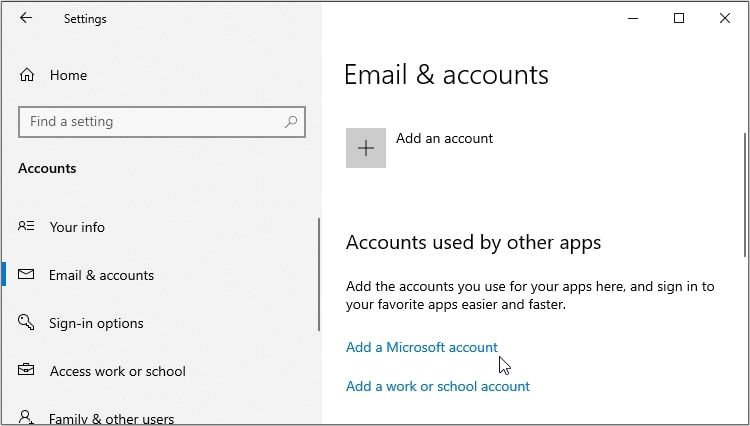
登录后,检查服务工具是否可用。
如果问题得到解决,则很明显您的其他帐户有问题。 在这种情况下,您可以通过创建新用户帐户来解决此 Windows 问题。
您是否怀疑手头的问题可能是由错误的程序引起的? 如果是这样,您应该考虑在安全模式下运行服务工具。 这样,您的所有第三方应用程序(包括有故障的应用程序)都将在设备启动时被禁用。
以下是在安全模式下运行服务工具的步骤:
- type set up Select from the search bar in the Start menu Best match.
- choose Updates and Security Then click recover Options.
- Click Restart now “高级启动”选项下方的按钮。 这将在恢复环境中重新启动您的 PC。
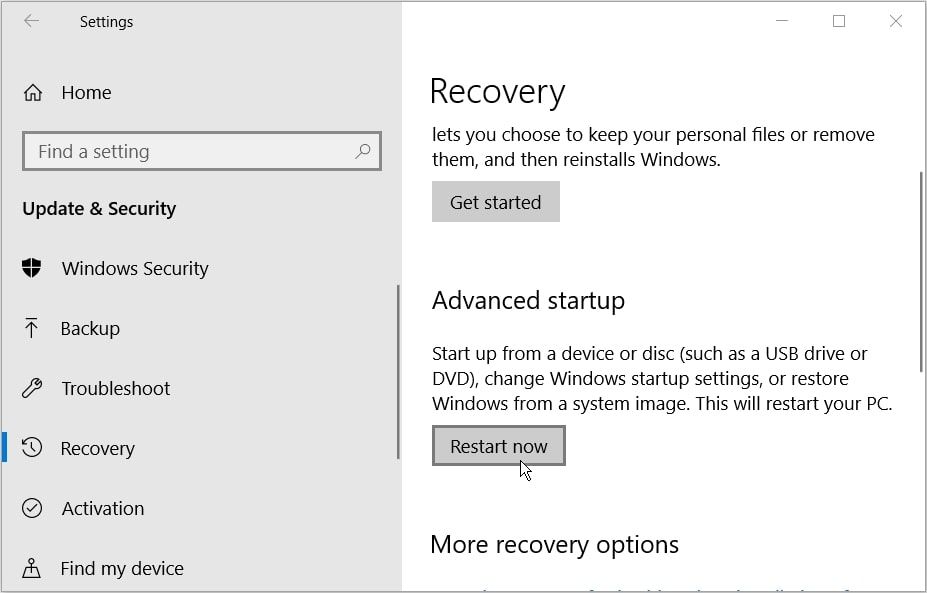
接下来,单击 Advanced Options And select Startup Settings. 从那里,按 restart 按钮,然后按下 F4 将 PC 启动到安全模式的密钥。
现在,尝试打开服务工具。 如果您不再遇到问题,那么可以肯定地说是有问题的软件程序导致了手头的问题。 现在您需要找到有问题的应用程序并更新或删除它。
4. 运行 Windows 的内置故障排除程序
Windows 的内置疑难解答程序可以解决您遇到的问题,而无需通过服务。 这些工具几乎可以修复任何系统问题——从网络相关错误到硬件问题。
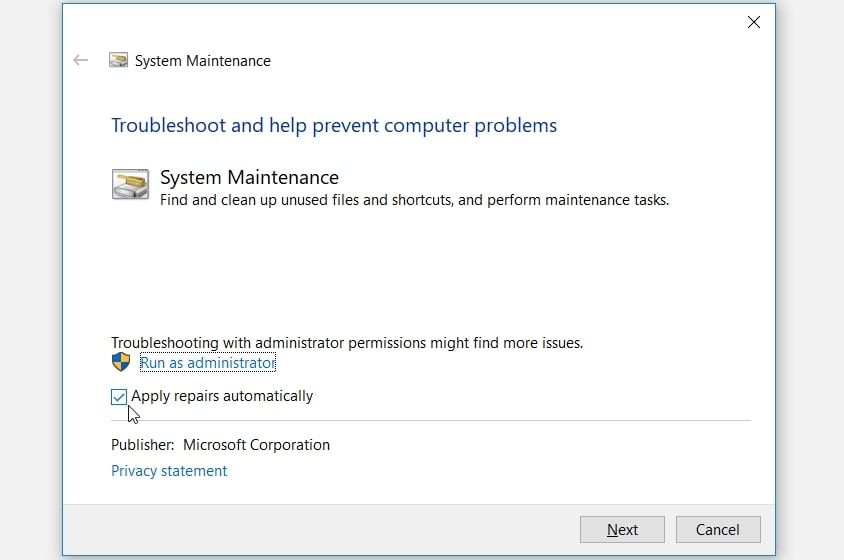
要解决系统维护问题,您可以使用系统维护疑难解答。 对于与硬件相关的问题,您可以使用硬件和设备疑难解答。
如果您正在处理系统维护问题,可以通过以下方法使用系统维护疑难解答解决该问题:
- type 自动执行推荐的维护任务 Select from the search bar in the Start menu Best match.
- Please press Next 按钮,然后按照屏幕上的说明进行操作。
但是,如果您正在处理与硬件相关的问题,可以使用以下方法使用硬件和设备疑难解答来解决它:
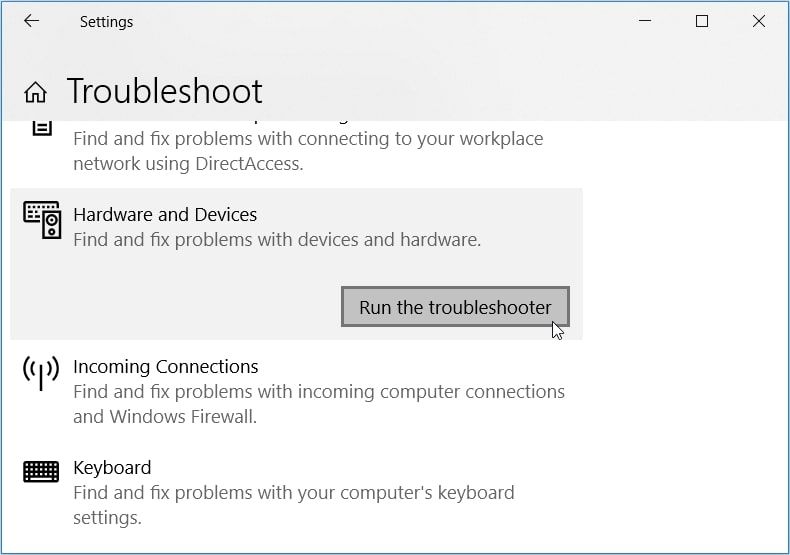
- type Q&A Select from the search bar in the Start menu Best match.
- Click Other questions and answers 右侧的选项。
- Click 硬件和设备疑难解答 And press Troubleshooting Button.
- 按照屏幕上的说明进行操作,然后重新启动您的 PC 以保存这些更改。
查看我们的所有 Windows 11 疑难解答指南,了解这些方便的工具可以为您做什么的速成课程。
recommend:最灵活的漏斗构建器插件Woofunnels Funnel Builder Pro
5.运行系统扫描
在某些情况下,手头的问题可能源于恶意软件。 因此,请尝试扫描您的设备并删除发现的所有恶意软件。
以下是运行系统扫描的步骤:
- type Windows Security Select from the search bar in the Start menu Best match.
- choose 病毒和威胁防护 在下一个窗口。
- choose 扫描选项 并从列表中选择任何相关选项。
- Please press 现在扫描 按钮并按照屏幕上的说明完成该过程。
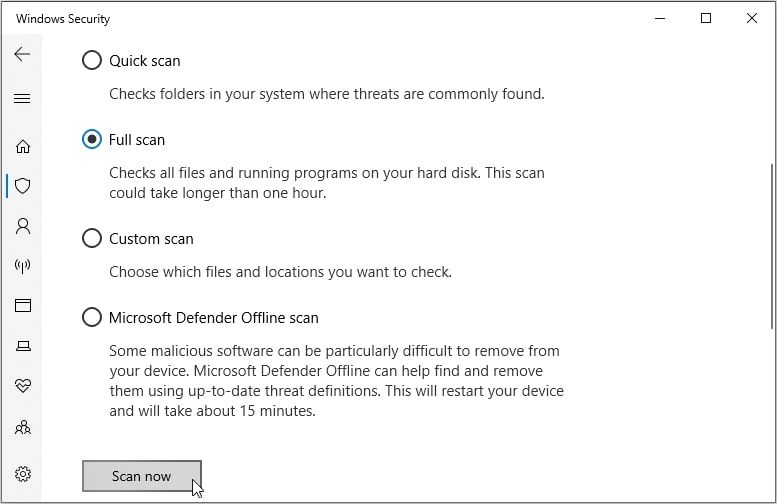
如果您要处理顽固的恶意软件或损坏,那么简单的系统扫描可能还不够。 在这种情况下,您需要使用可靠的功能,例如 DISM 和 SFC 工具。
以下是运行 DISM 工具的方法:
- type Command Prompt 在“开始”菜单搜索栏中。
- Right-click Best match 结果并选择 Run as administrator.
- Enter the following command and press Enter. Enter:
DISM /Online /Cleanup-Image /ScanHealth - 扫描完成后,键入以下命令,然后按 Enter:
DISM /Online /Cleanup-Image /RestoreHealth
扫描完成后重新启动 PC。
现在,您现在可以通过以下步骤运行 SFC 工具:
- Open Command Prompt 按照前面的步骤。
- 键入以下命令,然后按 Enter:
sfc /scannow
等待此过程完成,然后关闭命令提示符。 最后,重新启动计算机以保存这些更改。
7. 重置 Windows
到目前为止,服务工具应该已启动并正在运行。 但如果问题仍然存在,那么您可以考虑重置您的设备。
当您重置 Windows 时,系统将恢复为出厂设置,但您的数据将是安全的。 但为了安全起见,请考虑在重置之前先将 Windows 设备备份到云端。
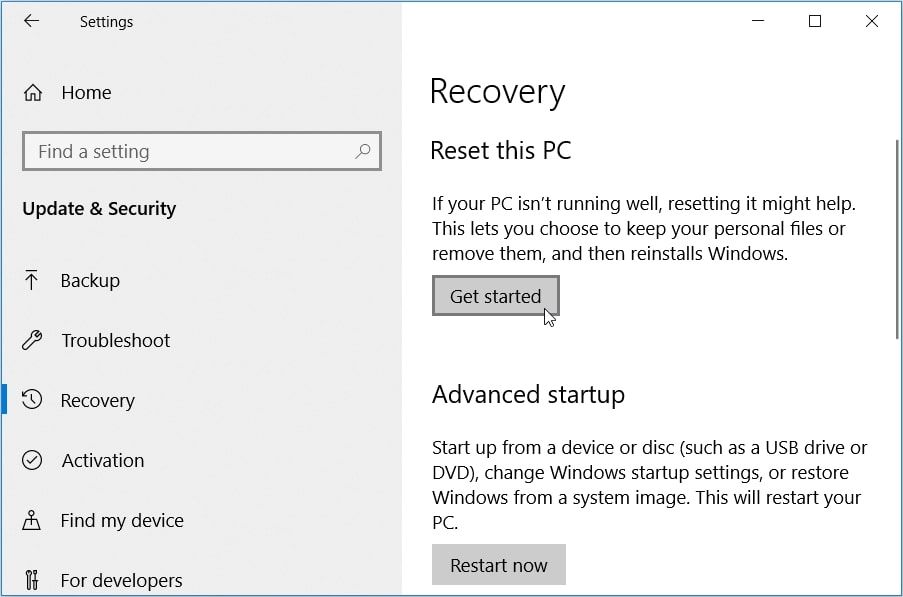
现在,以下是重置 Windows 的步骤:
- 按 win + i Open system settings.
- choose Updates and Security.
- choose recover 在左手侧。
- Click 开始吧 重置此电脑选项下方的按钮。
- 按照屏幕上的说明进行操作,然后等待该过程完成。
服务应用程序现已启动并运行
Windows 服务可确保您的 PC 始终顺畅运行。 同时,服务工具可以帮助您根据问题的性质解决各种系统问题。
但是,服务应用程序经常遇到问题并且不会响应。 如果此工具无法打开,请使用我们介绍的任何方法对其进行修复。 一旦解决了手头的问题,您就可以考虑不时管理 Windows 服务。

 Chinese (China)
  English
  Chinese (Taiwan)
  Russian
  Japanese