
在Windows 11中打开显示设置的10种方法
Windows 显示设置可帮助您充分利用屏幕 – 无论是笔记本电脑显示屏还是外接显示器。 您可以调整分辨率、更改显示比例(大显示器所必需的功能)以及在多个显示器之间进行选择。
Windows 11 中经过改进的“设置”应用程序在“显示”部分提供了更多选项; 即 HDR、刷新率调整和 Night Light。 除了通常的“设置”应用程序路线外,还有多种方法可以在 Windows 11 上打开“设置”应用程序。好奇吗? 让我们开始。
recommend:如何修复Windows音量混合器不保存设置
1. 使用开始菜单
“开始”菜单是访问任何应用程序的最简单且使用最广泛的方法。 您甚至可以直接从“开始”菜单搜索应用程序和文件。 就是这样:
- according to Win 键启动开始菜单。
- 输入 Display settings显示设置 Then click Open Open 右侧窗格中的选项以转到“显示设置”部分。
2. 使用桌面上下文菜单
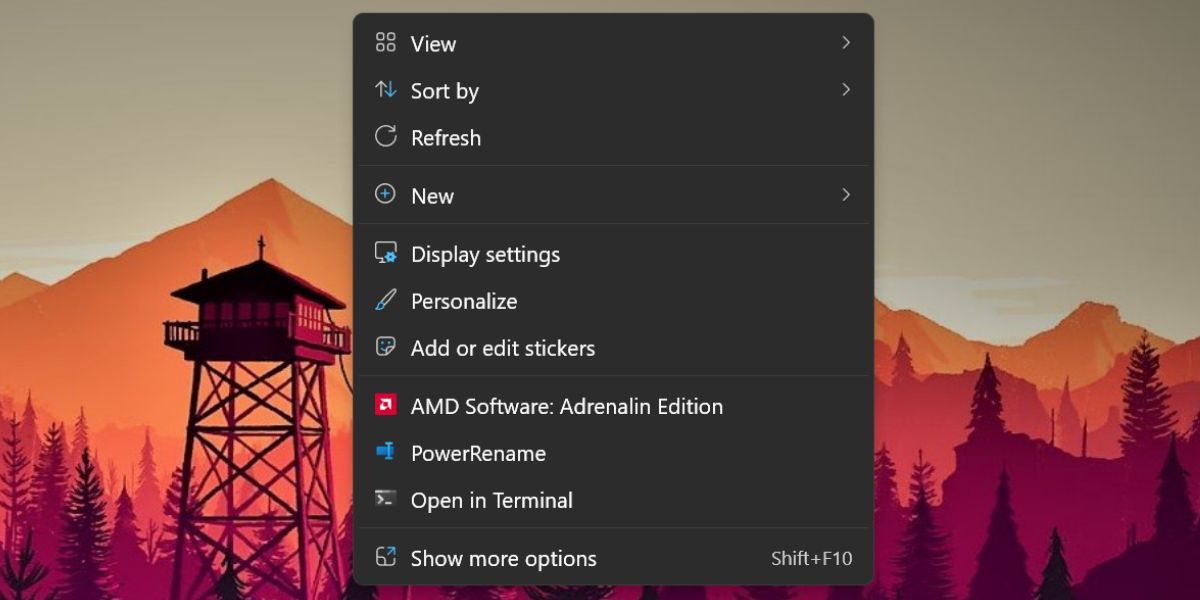
与以前版本的 Windows 一样,这个版本还包括从桌面启动显示设置部分的选项。 Microsoft 隐藏了许多选项以在 Windows 11 中提供更简洁的上下文菜单,但您无需费力即可启动显示设置。 重复以下步骤:
- according to Win + D 切换到桌面。
- 右键单击桌面以打开上下文菜单。 点击 Display settings 显示设置 上下文菜单中的选项。
3. 使用 Windows 搜索
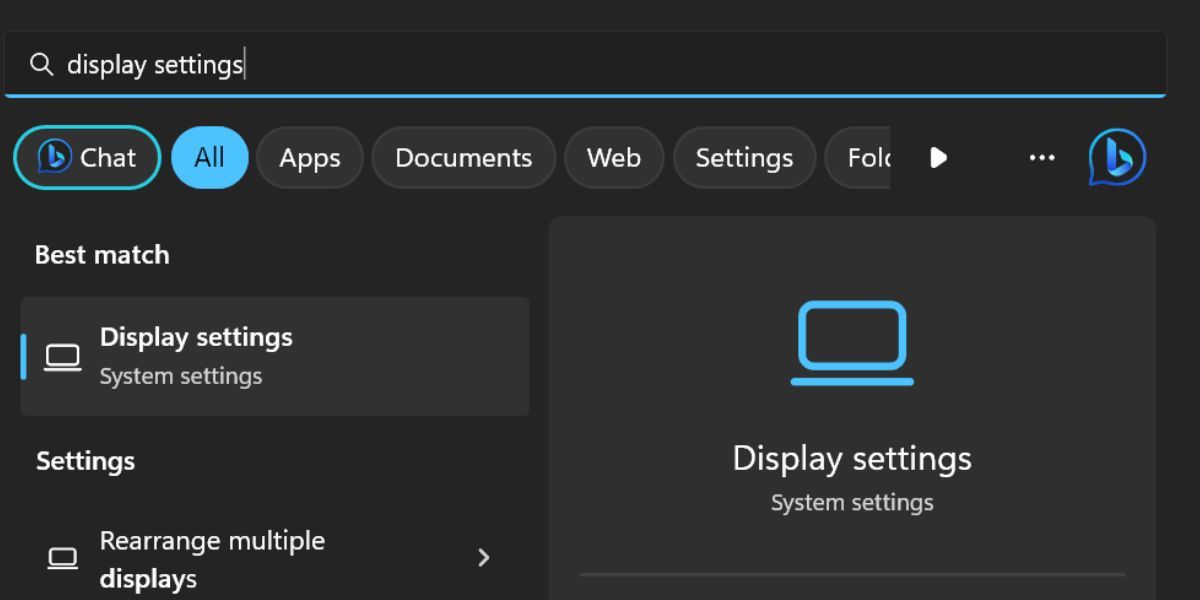
Windows 11 有一个强大的搜索应用程序,现在集成了 Bing AI。 您可以使用它来查找和启动系统上安装的程序或在网络上搜索它。
- according to Win + S启动 Windows 搜索。
- 输入 Display settings显示设置在搜索栏中。 按 Enter 在设置应用程序中启动显示设置部分。
4. 使用运行对话框
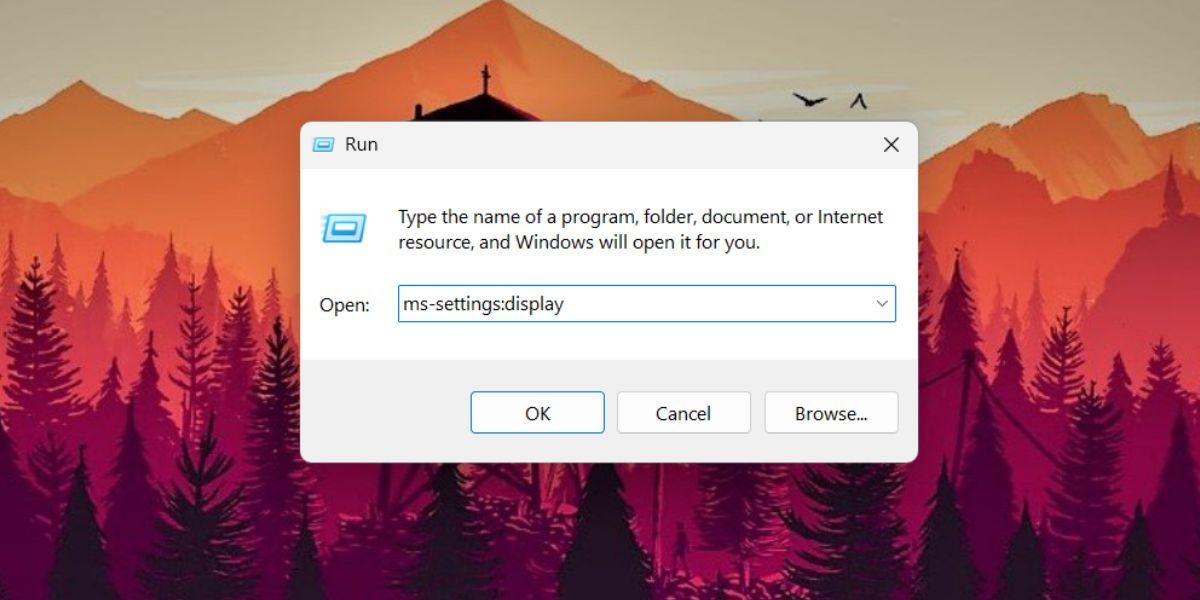
Windows 操作系统中的“运行”对话框提供了一种更快的方式来访问任何应用程序或文件位置。 如果您知道正确的短代码,您可以启动任何应用程序或“设置”应用程序或“控制面板”的一个子部分。 追溯以下步骤:
- according to win + R 键启动运行对话框。
- 输入 ms-settings:display 在文本输入框中。 点击 Open Open 按钮启动 Windows 11 上的显示设置。
5.使用设置应用程序
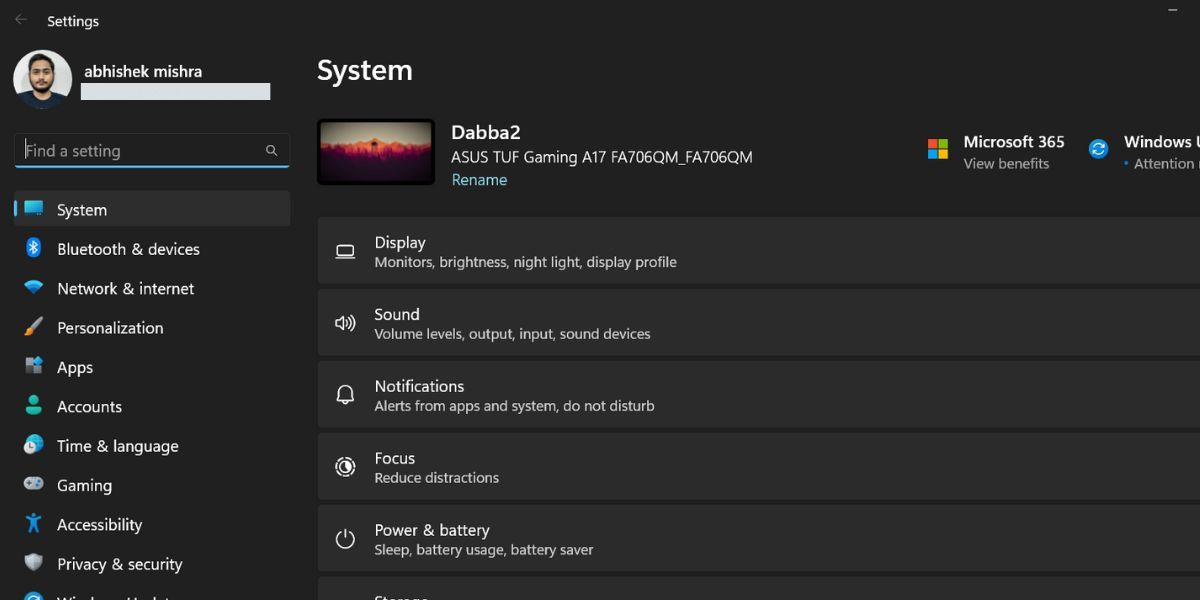
旧版本的显示设置出现在控制面板中。 但是大多数自定义选项正在迁移到 Windows 11 中的“设置”应用程序。因此,您也可以使用“设置”应用程序调整显示分辨率。
- Right-click Startstart 按钮启动 Power User 超级用户 菜单。 点击 Settingsset up Options.
- 转到“设置”应用程序的右侧窗格,然后单击 Display 展示 Options.
6.使用任务管理器
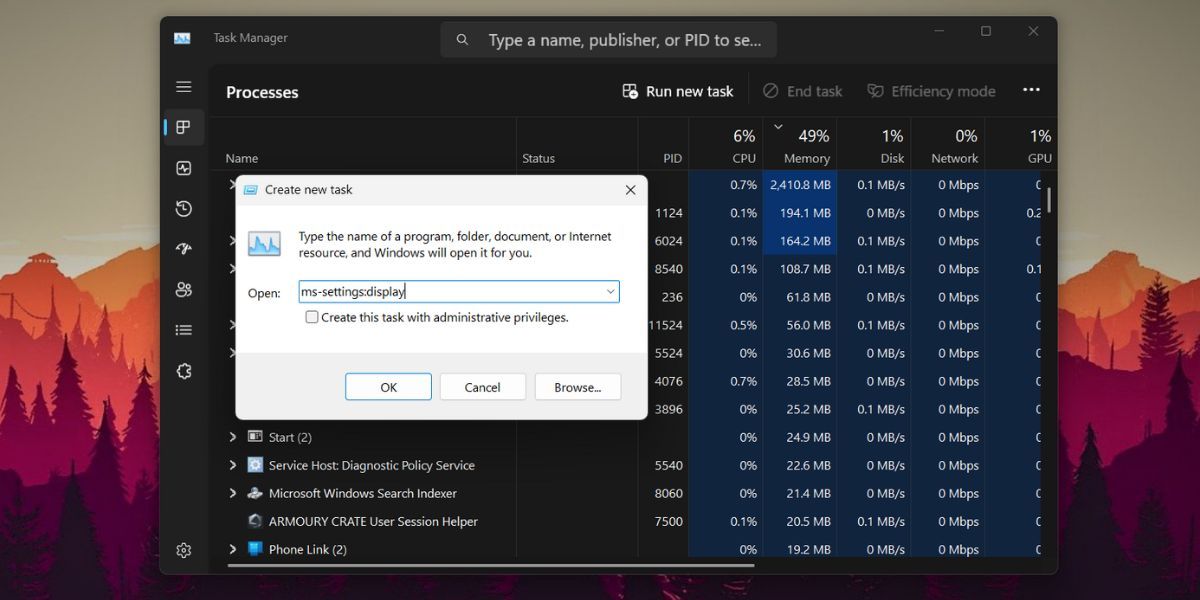
可以使用任务管理器启动设置应用程序及其子部分。 Windows 11 任务管理器现在可以使用名称和 PID 搜索进程。 因此,您可以使用运行新任务功能来启动显示设置。 重复以下步骤:
- according to Ctrl + Shift + Esc 键同时启动任务管理器。
- Click Run new task 运行新任务 按钮和输入 ms-settings:display 在文本框中。
- Click OKOK 按钮启动显示设置窗口。
7.使用命令提示符
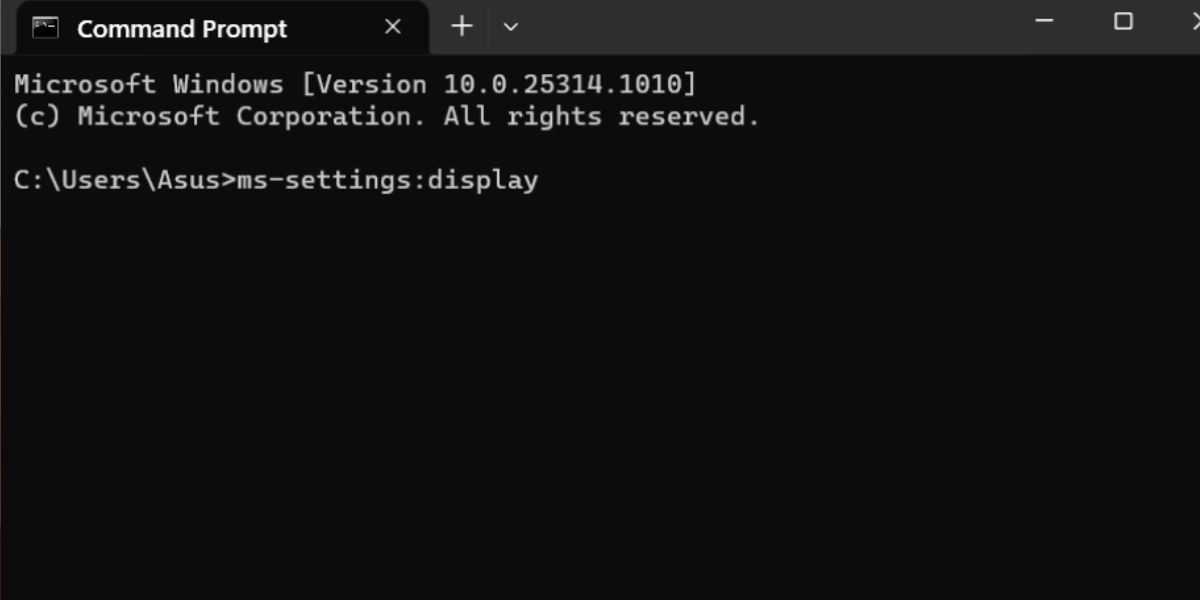
如果您更喜欢打开文件和文件夹位置的终端路径,则可以在不退出命令提示符的情况下打开显示设置。 方法如下:
- according to Win + R 启动运行对话框。 输入 CMD命令指令 然后按 Enter 键启动命令提示符。 无需以管理员权限运行命令提示符。
- 输入 start ms-settings:display 在终端中输入命令并按下 Enter Enter 启动键 Display展示 “设置”应用中的部分。
8. 使用 PowerShell
与命令提示符方法一样,您可以使用 PowerShell 中的 Start-process cmdlet 访问显示设置。 重复以下步骤:
- according to Win + X 打开高级用户菜单。 点击 Terminal 终端 列表中的选项。
- 默认情况下,终端应用程序将在新选项卡中打开 PowerShell。 输入 start-process ms-settings:display 在终端中输入命令并按下 Enter Enter key.
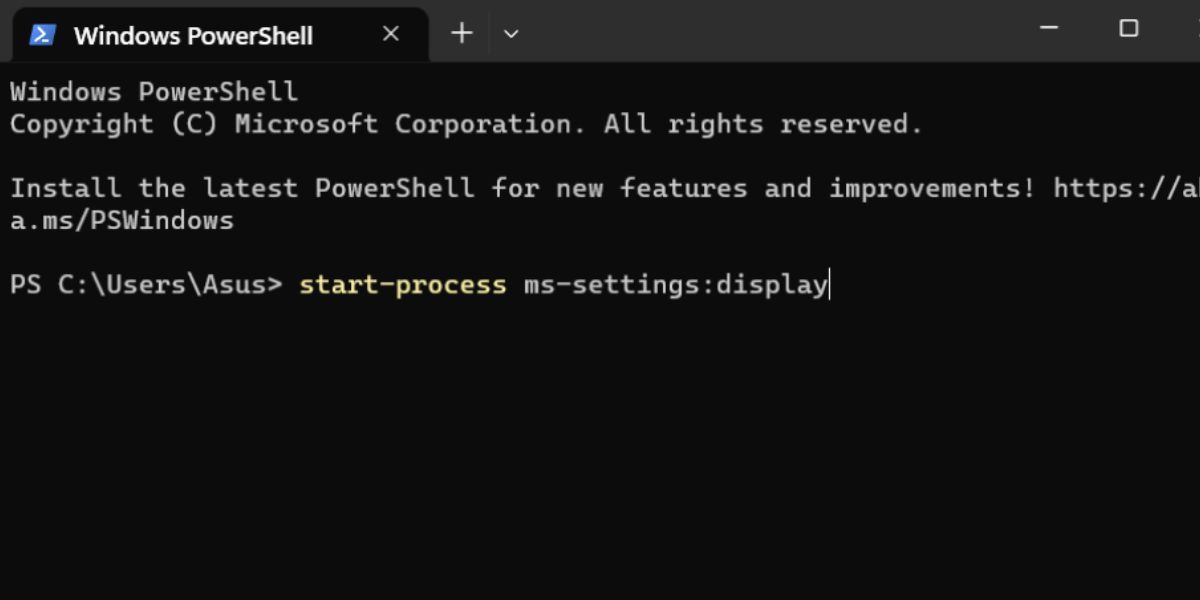
- 显示设置页面将启动。
9.使用桌面快捷方式
不幸的是,没有直接的应用程序文件来启动显示设置。 因此,您必须手动创建桌面快捷方式并使用短代码在“设置”应用中启动此特定页面。 重复以下步骤:
- according to Win + D 打开桌面。 或者,您可以单击 Show Desktop 显示桌面 任务栏右端的图标。
- 在桌面空白处右击,选择 New 新建 > Shortcut 快捷方式 Options.
- 桌面上将出现一个新桌面,创建快捷方式窗口将打开。
- Go to Type the location of the item: 文本框。 输入 ms-settings:display 在文本框中并单击 NextNext Button.
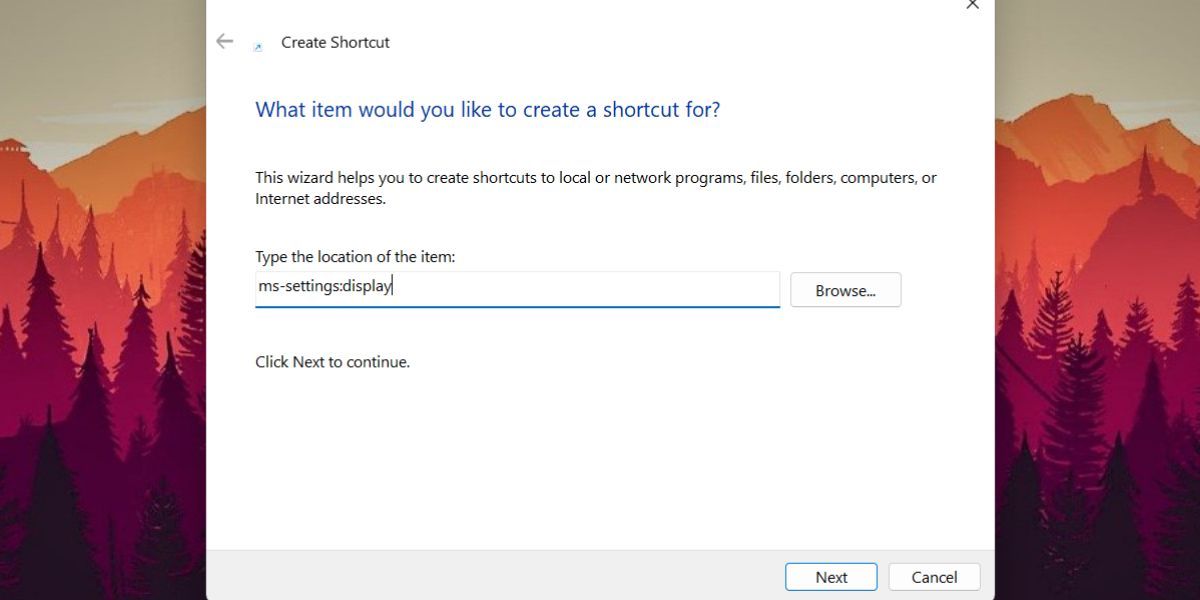
- 现在,您必须为快捷方式命名。 类型 Display Settings 显示设置 在文本框中并单击 Finish 结束 Button.
- according to Win + D 切换到桌面。 双击新创建的显示设置快捷方式以调整相关设置。
10.使用键盘快捷键
如果您经常在不同分辨率和方向的多个屏幕之间切换,您可以将快捷键组合映射到您在上述方法中创建的快捷方式。 这样,您甚至不需要切换到桌面来运行快捷方式。 方法如下:
- according to Win + D 切换到桌面。
- 右键单击您之前创建的显示设置快捷方式。 选择 Properties属性特性 上下文菜单中的选项。
- 在“属性”窗口中,转到 Shortcut Keys 快捷键 选项并单击它。 按 Ctrl + Shift + D 同时按键。 现在,这将成为您启动显示设置的新自定义键盘快捷方式。
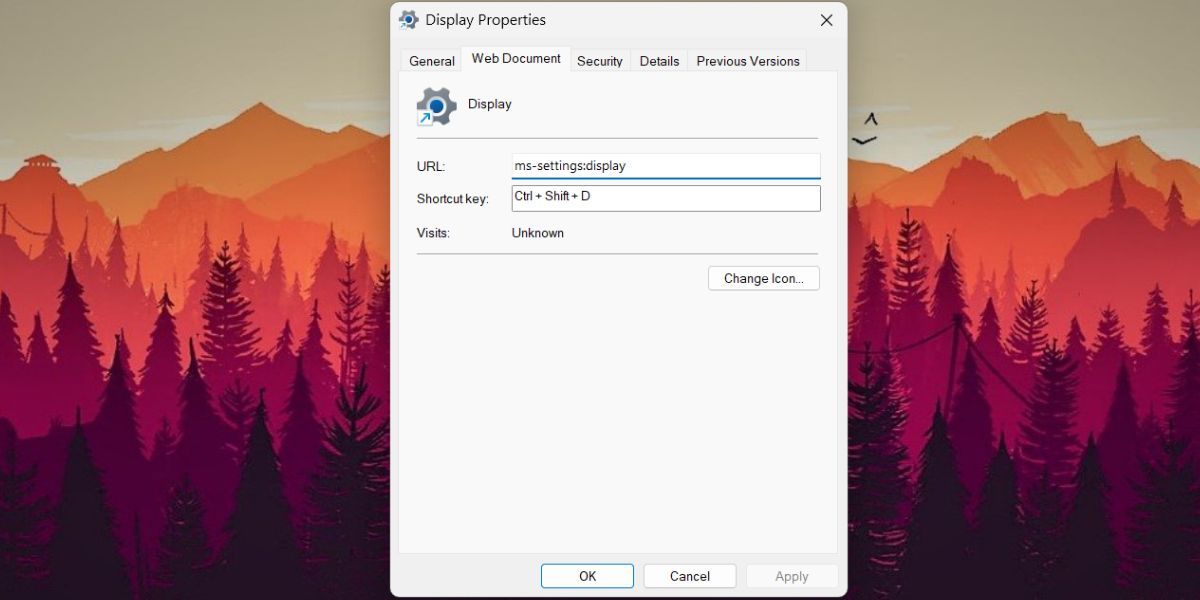
- Click Apply 申请 按钮,然后点击OKOK 按钮。 关闭属性窗口。 试试快捷键组合来测试一下。
在 Windows 上轻松调整显示设置
没有专门的显示设置部分,管理多台显示器以及调整刷新率和分辨率是不可能的。 较旧的 Windows 版本具有不同外观的显示设置窗口,这在 Windows 11 中发生了显着变化。如果您想要以最快的方式启动显示设置,请如上所述创建快捷方式并将快捷键映射到它。

 Chinese (China)
  English
  Chinese (Taiwan)
  Russian
  Japanese