
如何在Windows上回收消失的硬盘可用空间
系统硬盘上的存储空间不会突然消失。 但是,如果您发现 Windows资源管理器错误地报告了磁盘上的可用空间,则可能有多种原因。
那么,让我们看看为什么 Windows 会报告不正确的硬盘可用空间,以及您可以采取哪些措施来回收丢失的空间。
recommend:Google附近共享应用程序无法运行怎么办
是什么导致 Windows 报告不正确的存储空间?
这个问题没有直接的答案,因为这个问题的原因很多。 您可能有隐藏文件或占用超过 100 GB 空间的工作项目文件。
在其他情况下,Windows 也会占用大量空间来存储较旧的 Windows 更新备份以及系统还原点。 您系统的回收站会收集大量垃圾文件,如果不经常清理会占用大量空间。
1. 使用 WinDir Stat 查看占用硬盘所有空间的内容
您可以使用磁盘使用分析器更好地了解系统的存储空间占用情况,而不是胡乱猜测。
WinDir Stat 是 Windows 的可用磁盘空间分析实用程序。 它显示按文件/子树大小排序的磁盘使用统计信息。 您可以展开分区以查看文件夹和子文件夹占用的空间,从而轻松了解计算机中占用的空间。
在右窗格中,您可以查看按数据类型占用最多空间的文件。 单击数据类型以在颜色编码图表中突出显示它。 接下来,单击突出显示的彩色框以找到文件。
它还具有清理选项。 您可以使用它来清理任何文件夹中不需要的文件。 为获得最佳结果,在 WinDir Stat 中,找到并选择占用大量空间的文件夹。 然后,单击清理并选择在此处探索。 现在您可以手动选择和删除不需要的大文件。
下载: WinDir 统计(免费)
2.使用文件夹大小检查磁盘空间的分布
如果您发现 WinDir Stat 令人生畏,Folder Size 是一个很好的选择。 它是一个免费的 Windows 实用程序,用于分析您的硬盘空间使用情况并显示文件和文件夹大小以识别填充您的存储驱动器的文件夹。
安装后,以管理员身份运行文件夹大小。 然后,选择要扫描的驱动器。 扫描后,它将按大小排序列出驱动器中的所有文件夹和文件。 从这里,您可以探索和清理文件夹以释放一些空间。
下载: 文件夹大小(免费)
3. 管理您的还原点
Windows资源管理器启用后,您的 Windows 系统会在检测到系统发生重大更改时自动创建新的还原点。 但是,如果您尚未为还原点配置磁盘空间使用情况,则可能有多个还原点占用大量空间。
这是导致硬盘空间减少的常见因素之一。 幸运的是,您不仅可以删除旧的还原点,还可以配置 Windows 可以使用多少空间来存储这些备份。
当 Windows 达到分配的配额时,它将删除旧的还原点,为新的还原点腾出空间。
在 Windows 中为系统保护配置磁盘使用空间:
- according to win + R 打开运行。
- type 系统文件 And click OK Open 系统属性.
- 接下来,打开 系统保护 标签。
- Below 保护设置, 点击 配置.
- 确保 打开系统保护选项 被选中。
- 接下来,根据 磁盘空间使用 部分,拖动滑块以设置用于存储还原点的最大磁盘空间。 如果您有一个更大的驱动器,您可以将其设置为大约主驱动器容量的 10% 或更多。
- 要释放一些空间,您可以删除现有的还原点。 所以,点击 delete 按钮删除所选驱动器的所有还原点。
- 完成后,单击 申请 and OK Save your changes.
接下来,打开文件资源管理器以查看已删除的还原点回收了多少存储空间。
如果发生故障,还原点可以方便地恢复您的系统。 由于您已删除所有还原点,我们建议您立即创建一个新的还原点。
recommend:如何在Debian 12/11 Linux中安装Podman
4.使用系统维护疑难解答修复磁盘卷错误
Windows 会自动在您的计算机上安排称为系统维护的维护活动。 它可以修复损坏的快捷方式并释放因故障排除历史数据和磁盘卷错误而占用的空间。
如果系统维护不起作用,您可以使用故障排除程序检查系统维护的问题。 虽然 Windows 会定期自动运行此疑难解答程序,但您也可以从控制面板手动运行它。
要运行系统维护疑难解答:
- according to win + R 打开运行。
- type 控制 And click OK 打开控制面板。
- 在控制面板中,搜索疑难解答并单击 故障排除 从搜索结果。
- 接下来,点击 系统和安全。
- Click 系统维护 启动疑难解答。
- Click Next.
- 疑难解答程序将开始检测问题并建议修复(如果有)。 应用任何修复并关闭控制面板。 重新启动您的 PC 并检查是否有任何改进。
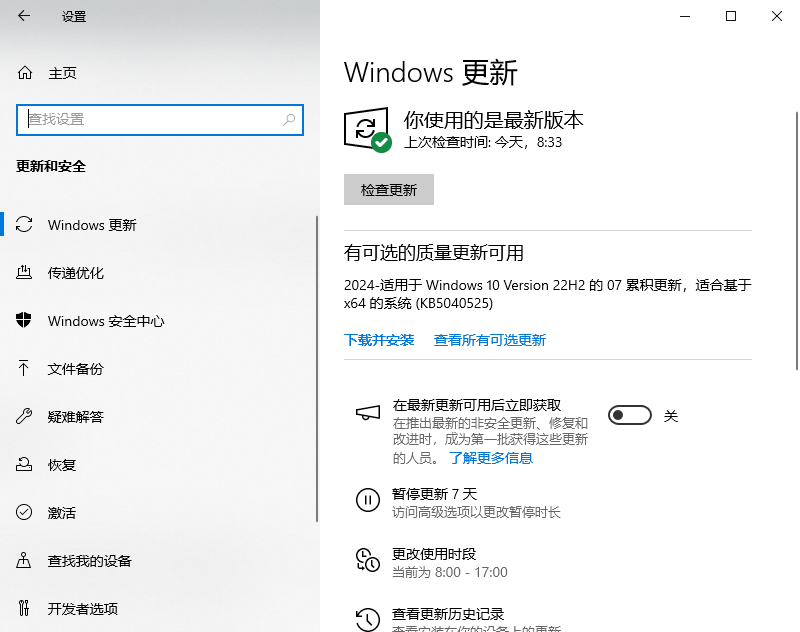
5. 更新您的 Windows 版本
如果您在旧版本的 Windows 10 和 11 中遇到问题,请检查并安装最新的可用系统更新。 Windows 更新通常会带来性能改进和错误修复。
要检查 Windows 更新:
- according to win + i Open set up.
- Open Windows Update 标签。
- 如果没有可用的新更新,请单击 检查更新。
- 接下来,点击 Download now 安装更新。
6.清理垃圾文件
计算机因构建源自系统操作、应用程序、用户内容等的垃圾文件而臭名昭著。 Windows 10 和 11 具有清理工具,可定期检查和清理垃圾文件,包括临时文件、下载文件夹中的文件和回收站。
但是,如果您尚未配置清理计划,以下是从 Windows PC 中删除垃圾文件的方法。 这涉及配置存储感知和清理来自不同位置的垃圾文件。
在 Windows 上回收丢失的存储空间
Windows 报告错误磁盘空间的奇怪案例通常会导致隐藏文件占用硬盘驱动器上的大量空间。 您可以使用第三方磁盘分析器来查找占用系统所有空间的内容并执行清理。
也就是说,定期清理可以帮助您密切关注存储空间的使用情况并提高性能。

 Chinese (China)
  English
  Chinese (Taiwan)
  Russian
  Japanese