
如何在Windows中使用ls命令
Linux 拥有一个非常强大且有价值的命令行终端,深受用户的使用和喜爱。 因此,如果您以前使用过 Linux 的命令行界面 (CLI),并且最近才开始使用 Windows 命令提示符,那么您一定会对后者缺乏功能感到不知所措。
Linux 终端支持的许多命令在 Windows 10 和 11 上不存在。幸运的是,命令提示符支持 Windows 中的“ls”命令。 请继续阅读,我们将探索如何在 Windows 10 和 11 中使用“ls”命令。
recommend:什么是Windows上的硬件加速GPU调度
Windows 中的“ls”命令是什么?
“ls”命令(即 LS,而不是 IS)是资深人士教给 Linux 初学者的第一个终端命令之一。 它允许用户从命令行界面列出文件和目录。 您可以将其视为文件资源管理器,但没有用户友好的图标和导航按钮。
通过使用“ls”命令,用户可以列出当前工作目录的内容,同样,您也可以使用命令提示符切换目录。 在 Windows 上,命令提示符中“ls”的用法与 Linux 略有不同,但它可以完成相同的任务。
如何在 Windows 10 和 11 上的命令提示符中使用“ls”命令
与 Linux 相比,Windows 是一个完全不同的生态系统。 因此,Windows 命令提示符工具不支持许多 Linux CLI 命令。
如果您尝试在命令提示符中使用“ls”命令,您将收到以下错误:“‘ls’未被识别为内部或外部命令、可操作程序或批处理文件。”
但是,您可以在 Windows 中使用“ls”命令,使用等效的命令 dir Table of contents 命令提示符中的命令。
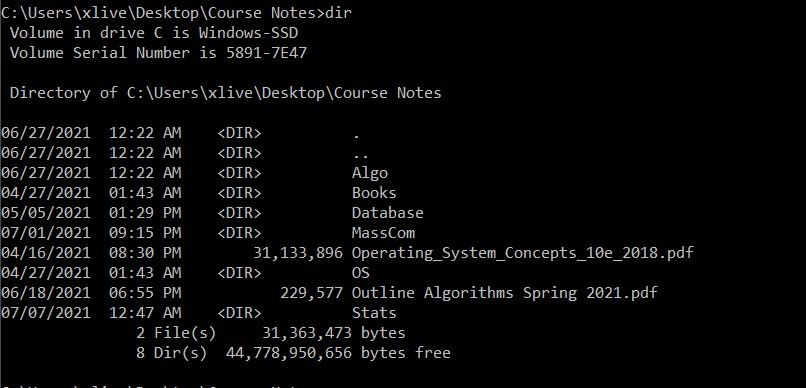
要在 Windows 10 和 11 上的命令提示符中使用等效的“ls”列出文件和目录:
- 单击 Start start 菜单图标,搜索 Command Prompt Command Prompt,右键单击“最佳匹配”,然后选择Run as administrator Run as administrator。
- 命令提示符窗口打开后,导航到要查看的目录并键入 dir Table of contents。
- 命令提示符现在将列出当前工作目录中的所有文件及其大小和上次修改日期。
如何在 Windows PowerShell 中使用“ls”命令
虽然“ls”命令在 Windows 命令提示符下不起作用,但它在 Windows PowerShell 中起作用。 Windows PowerShell 是一个非常强大的实用程序,甚至允许您直接通过终端执行复杂的文件管理任务,例如创建、删除和复制文件和文件夹。
this Get-ChildItem 获取子项目 PowerShell 的 cmdlet 脚本允许用户使用任何别名轻松列出文件目录,例如 ls, dir, 乃至 gci。
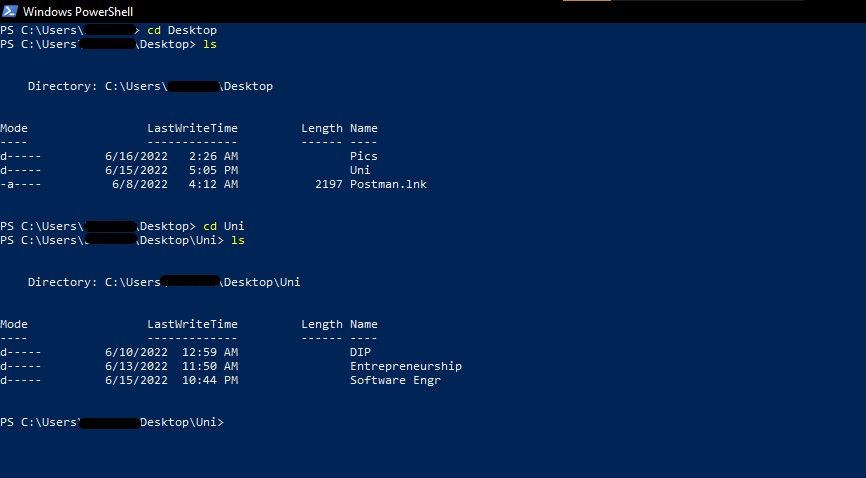
按照以下步骤使用“查看文件目录”LS” 在 Windows 上使用 Windows PowerShell 命令:
- 使用以下命令启动 Windows PowerShell Start start 菜单并选择最佳匹配。
- 使用导航到您的目标目录 cd 命令。
- 键入 LS 命令并按 Enter 键可查看目标目录中列出的所有文件和文件夹。
- 同样,您甚至可以使用 dir Table of contents or GCI 命令查看文件夹的内容。
如果您喜欢使用 Linux,您可能会发现微软自己的命令提示符相比之下要弱一些。 幸运的是,“ls”命令也在 Windows 上; Windows使用ls命令,它只是在命令提示符中使用不同的名称。 如果您使用 PowerShell,则可以使用任何别名命令来获取所需的文件目录。
如果您还没有探索过它们,Windows命令提示符和 PowerShell 实用程序是使用更高级 Windows 工具的便捷途径。 熟悉 Windows CMD 命令始终是一个好主意,这样您就可以充分利用您的 Windows 副本。

 Chinese (China)
  English
  Chinese (Taiwan)
  Russian
  Japanese