
如何在Windows 11中增加虚拟内存
您的计算机速度变慢并不是什么好感觉。 是不是过热了? CPU老了吗? 或者,是你的内存用完了吗?
内存不足会从上到下影响您的系统,使常规任务突然感觉就像卡住。如果这听起来像是您的 Windows 11 安装,那么是时候检查您的虚拟内存设置以确保您的系统能够满足需求。 因此,以下是在 Windows 11 上更改虚拟内存大小的方法,以及一些提高系统性能的技巧。
recommend:Using VMware Workstation Pro virtual machine in VirtualBox
什么是虚拟内存?
我们之前已经更详细地解释了虚拟内存,但这里有一个大纲可以让您快速了解。
您的硬盘驱动器是您的操作系统以及您的照片、音乐、游戏、文档和其他内容所在的位置。 您的 RAM 存储特定于程序的数据。 它速度更快,但也更不稳定,充当您打开的程序和文件的工作存储区。
那么,什么是虚拟内存?
好吧,如果您使用系统可用的所有 RAM,它将利用虚拟内存(也称为交换或分页文件)来提供临时扩展。 您的系统的虚拟内存使用您的部分硬盘内存来有效地扩展您的 RAM。 所以,这个虚拟内存非常有用。 它允许您的系统处理比以前可用的更多程序的更多数据。
当您的内存不足时,您的系统将调用页面文件来处理一些额外的数据。 但是,由于您的硬盘驱动器甚至固态驱动器比 RAM 慢得多,因此系统性能会受到影响。
Windows 11 的虚拟内存不足
现在,问题是,虚拟内存有其自身的限制。 您可以调用的不是无限的额外但较慢的内存。 如果您开始用完虚拟内存,Windows 11 将显示以下错误消息:
您的系统虚拟内存不足。 Windows 正在增加您的虚拟内存分页文件的大小。 在此过程中,可能会拒绝某些应用程序的内存请求。 有关详细信息,请参阅帮助。
Windows 11 将自动管理您的虚拟内存,确保页面文件有足够的容量来处理您的系统需求。 但是,如果您对安装多少 RAM 感到满意,您也可以在 Windows 11 上手动增加页面文件的大小。
Windows 将初始虚拟内存分页文件设置为等于已安装 RAM 的数量。 页面文件最少是物理 RAM 的 1.5 倍,最多是物理 RAM 的 3 倍。 您可以使用以下系统来计算您的 Windows 11 页面文件(以安装了 8GB 的系统为例),前提是您知道安装了多少 RAM。
- 最低限度: 102481.5=12288 [1GB RAM x Installed RAM x Minimum]
- 最大: 102483=24576 [1GB RAM x Installed RAM x Maximum]
尽管如此,这两个值都很高。 Microsoft 实际上建议“3 × RAM 或 4 GB,以较大者为准”,这将在您使用页面文件时保护您的系统免受不稳定的影响。 但是,Windows 自动分页文件管理可能会做出其他决定,因此通常最好让操作系统自己解决问题。 例如,在下图中,您可以看到在我安装了 32GB RAM 的 Windows 10 机器上,分页文件自动设置为略低于 7GB。
此外,请记住这些值会占用您的硬盘空间,因为 Windows 会分配整个页面文件空间以备不时之需。
如何在 Windows 11 上增加虚拟内存大小
如果您想继续手动更改 Windows 11 上的页面文件大小以删除虚拟内存不足消息,请按照以下步骤操作。
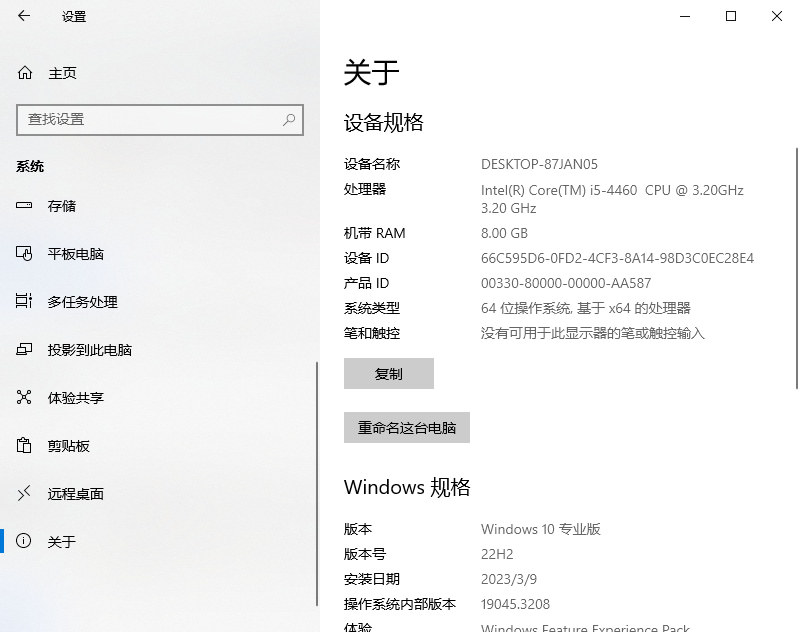
- according to Windows + I Open set up app.
- Go to 系统 > 关于.
- choose 高级系统设置.
- Below Performance性能, 选择 set up.
- Open Advanced高级的 标签。 在下面 Virtual memory虚拟内存, 选择 ChangeChange. 这是您的虚拟内存选项。
请记住上一节中的虚拟内存管理技巧。 似乎大幅增加页面文件是一个好主意,但几乎可以保证在您最不期望的时候导致系统不稳定。
安装更多 RAM 以提升系统性能
真正解决低虚拟内存问题的唯一方法是安装更多 RAM。 您的系统开始转向页面文件的原因是额外的数据被偷偷摸摸了。
答案是安装更多的 RAM,这反过来又会给您的整个系统带来提升,因为您将不再用完内存而不得不使用较慢的分页文件。

 Chinese (China)
  English
  Chinese (Taiwan)
  Russian
  Japanese