
如何在Windows 11中打开截图工具
正在寻找一种在 Windows 上快速简便地截取屏幕截图的方法? 如果是这样,截图工具正是您所需要的。 在本文中,我们将向您展示如何在 Windows 11 中查找和打开截图工具。
与 Windows 11 中的许多功能一样,有多种方法可以打开截图工具。 您可以在“开始”菜单中找到它或从“任务管理器”启动它。 但是,打开截图工具的最快方法是使用键盘快捷键。
recommend:怎么从Windows 11中删除保存Wi-Fi网络的方法
要使用键盘快捷键打开截图工具,请执行以下操作:
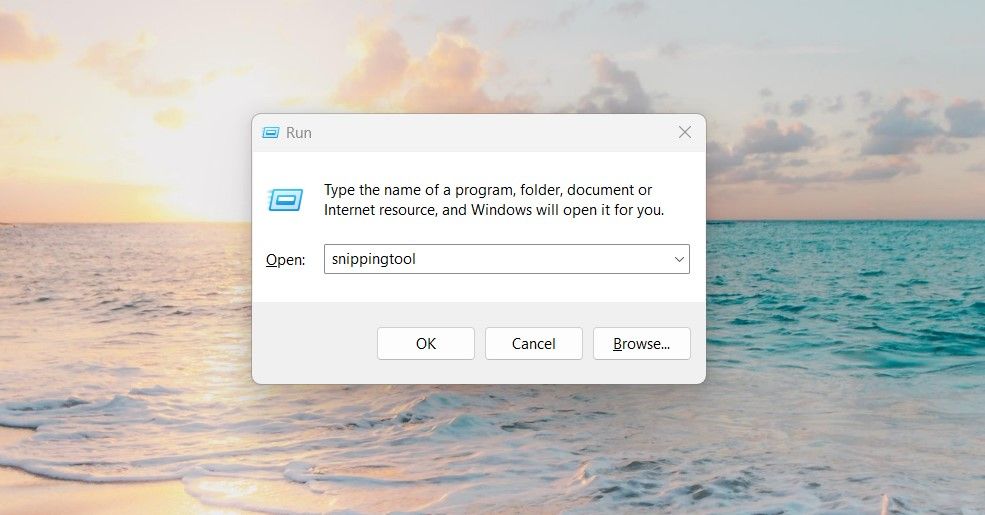
- according to WIN + R Open the "Run" dialog box on your keyboard.
- 在文本框中键入“snippingtool”,然后按 Enter 在你的键盘上。 截图工具现在将启动。
如何在Windows 11中打开截图工具
- 截图工具打开后,单击 新的 开始一个新的剪辑。
- 选择一种模式来塑造您的屏幕截图。
- 使用鼠标选择要捕获的屏幕区域。
做出选择后,单击截图工具右上角的保存图标。 您还可以使用 Ctrl + S 快捷键。 现在选择要保存代码段的位置,然后单击 救球 again.
如果您喜欢使用键盘快捷键,请务必查看我们的 Windows 键盘快捷键 101 指南。
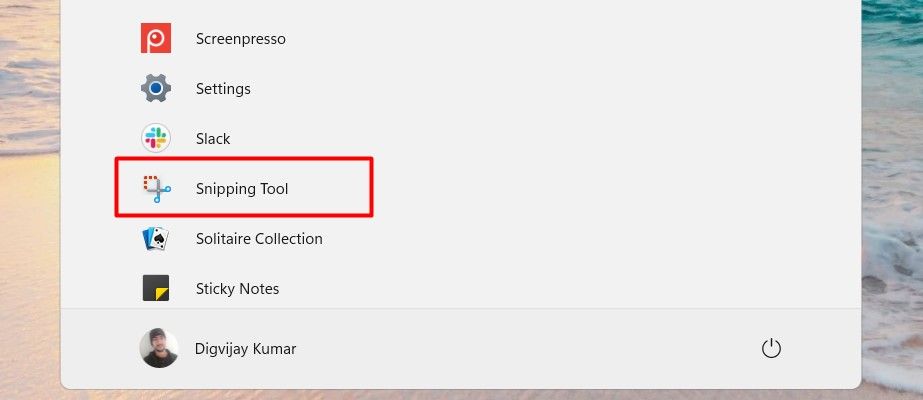
Windows 上的“开始”菜单提供对可直接启动的各种应用程序的访问。 要使用“开始”菜单打开截图工具,请按照下列步骤操作:
- Click start 屏幕左下角的按钮。
- choose All apps 在“开始”菜单的右上角。
- Scroll down to 截图工具 然后单击它开始使用该应用程序。
Windows 11 带有一个新的和改进的搜索功能,可以简化文件搜索。 使用 Windows 搜索,您只需在搜索框中键入要查找的内容,Windows 就会显示匹配文件列表。 这是节省时间并获得您所需要的东西的好方法。
要使用 Windows 搜索工具打开截图工具,请执行以下步骤:
- 打开“开始”菜单,然后在搜索栏中输入“截图工具”。
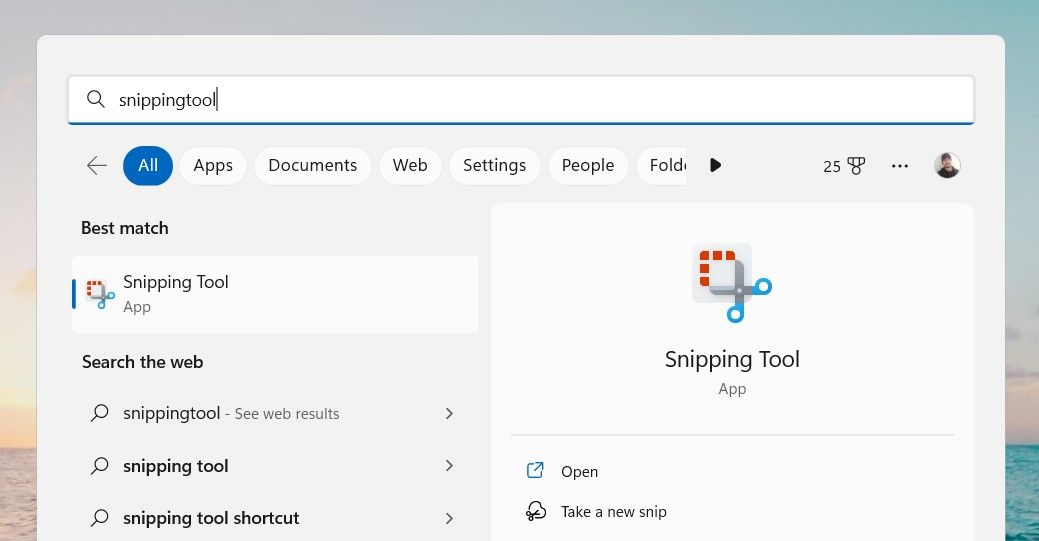
- 您应该会看到截图工具应用程序在结果中弹出。 单击它以启动该应用程序。
- 如果您在结果中没有看到截图工具,请不要担心。 您也可以通过在搜索栏中输入“scissors”来访问它。
- 这将打开应用程序的快捷方式,您可以单击该快捷方式将其打开。
打开截图工具后,您可以像以前一样使用它截取屏幕截图。
您可以通过在“开始”菜单中搜索来找到“截图”工具。 但是,为截图工具创建桌面快捷方式可能更方便。 方法如下:
- 右键单击您的桌面并选择 新的.
- choose shortcut 从选项列表中。
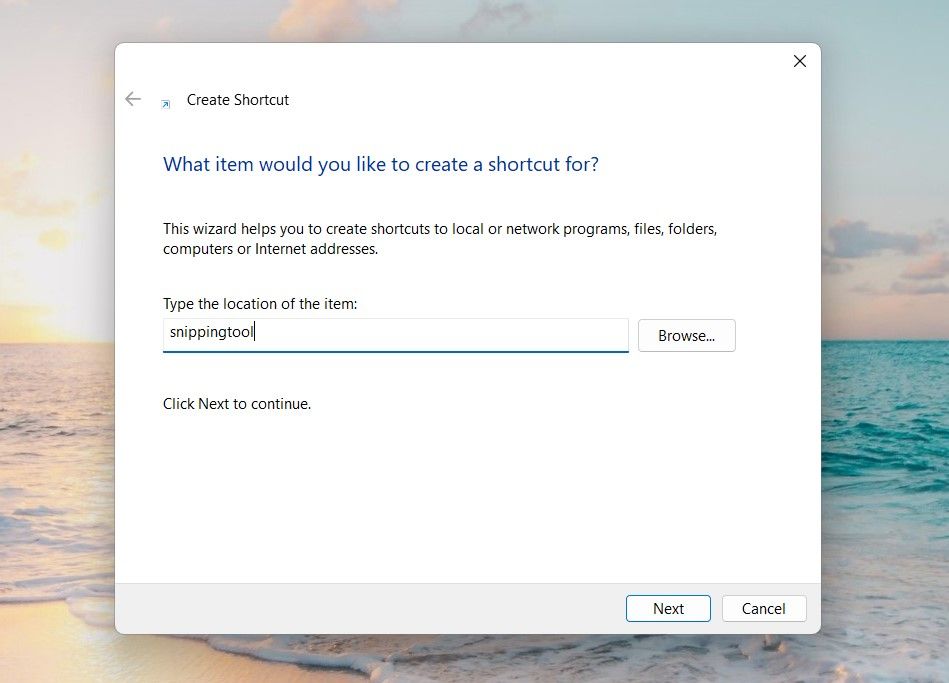
- 在“创建快捷方式”窗口中,在文本字段中键入“snippingtool”并单击 Next.
- 为您的快捷方式输入一个名称(例如“截图工具”),然后单击 Finish.
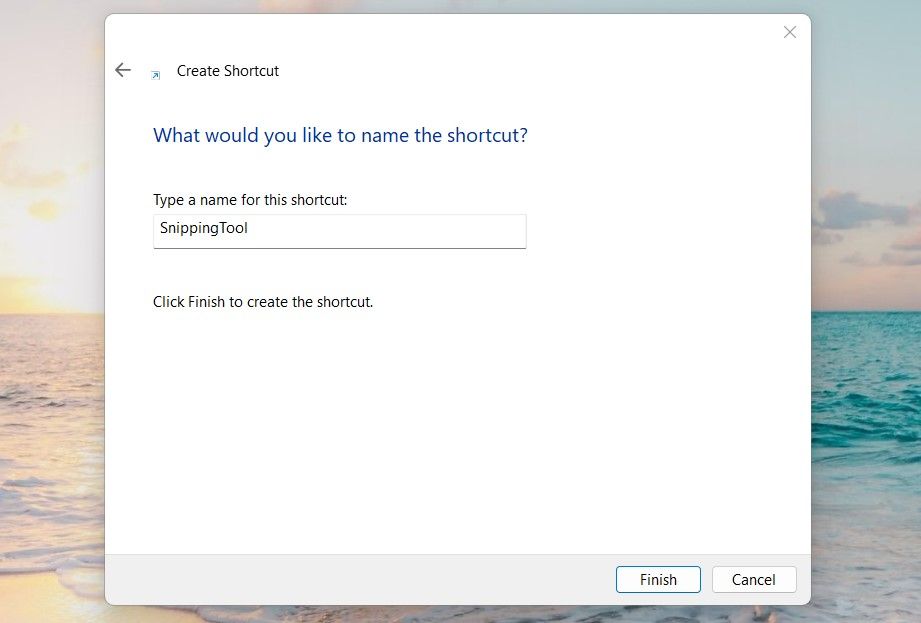
按照上述说明,双击您的新快捷方式以打开截图工具!
此外,如果您更喜欢使用命令行方法,则可以使用命令提示符或 Windows PowerShell 运行截图工具。 为此,请按照下列步骤操作:
- according to WIN + R 打开“运行命令”对话框。
- 如果要打开命令提示符,请键入 Order,对于 Windows PowerShell,键入 Power supply casing.
- Now press Ctrl + Shift + Enter On your keyboard.
- 如果 UAC 出现在您的屏幕上,请单击 Yes 接着说。
- 现在在命令提示符或 PowerShell 窗口中键入“snippingtool”。
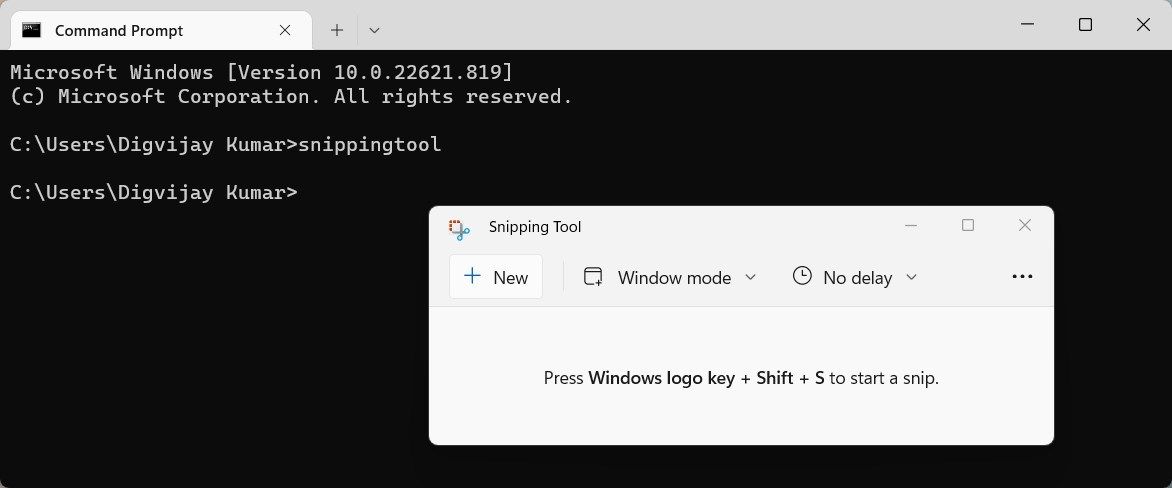
- according to Enter 在键盘上打开截图工具。
要充分利用这个方便的工具,请务必阅读我们的 Windows 命令提示符初学者指南。
Windows 文件资源管理器是 Windows 操作系统的文件管理器。 它提供了一个用于访问文件系统的图形用户界面。 界面的一个非常重要的方面是您可以在屏幕顶部找到的地址栏。 这使您只需输入应用程序名称即可快速打开应用程序。
如果您想通过文件资源管理器打开截图工具,请执行以下操作:
- according to WIN And 在键盘上打开 Windows 文件资源管理器。
- 转到地址栏,键入 截图工具然后按 Enter。
- 截图工具将出现在屏幕顶部。
任务管理器是一个方便的工具,可以帮助您管理计算机的资源和结束无响应的程序,但它不仅限于此。 您还可以使用任务管理器打开已安装在计算机上的程序。
要使用任务管理器打开截图工具,请按照下列步骤操作:
- 右键单击您的任务栏区域并选择 task manager 从菜单列表。 您也可以通过按 Ctrl + Shift + Esc On your keyboard.
- 在“任务管理器”窗口中,选择 Run a new task 在顶部。
- 选中“创建新任务”窗口中的“使用管理权限创建此任务”复选框。
- 在“打开”字段中键入“snippingtool”(不带引号)。
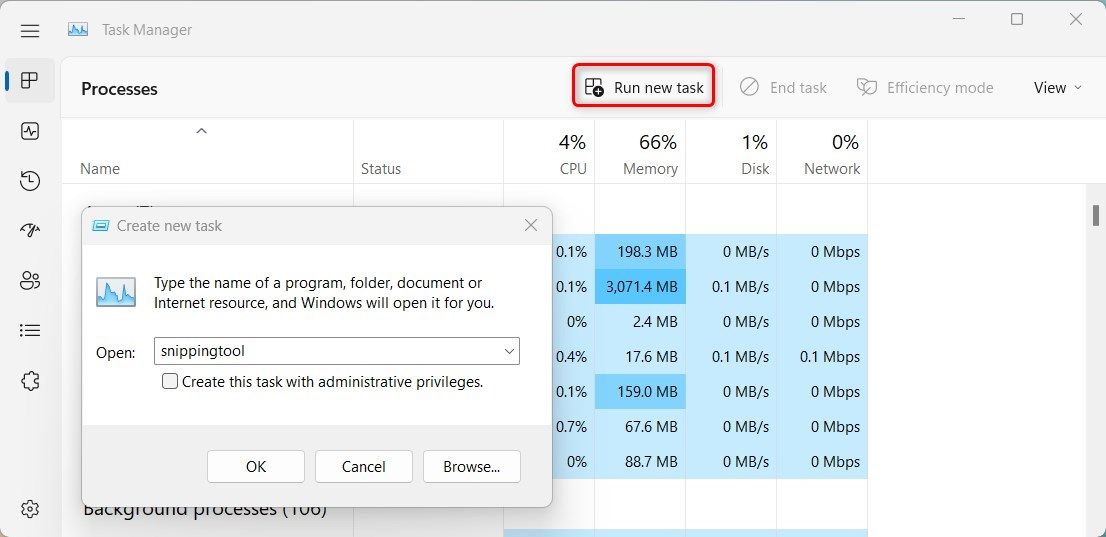
- Click OK 启动应用程序。
截图工具现在应该打开并可以使用了!
如果您经常使用截图工具在 Windows 计算机上截取屏幕截图,您应该考虑将其固定到任务栏。 这将使您能够快速轻松地访问该工具。 这是你如何做的。
- 单击开始并键入截图工具。
- 右键单击搜索结果,选择 Pin to taskbar,你就完成了。
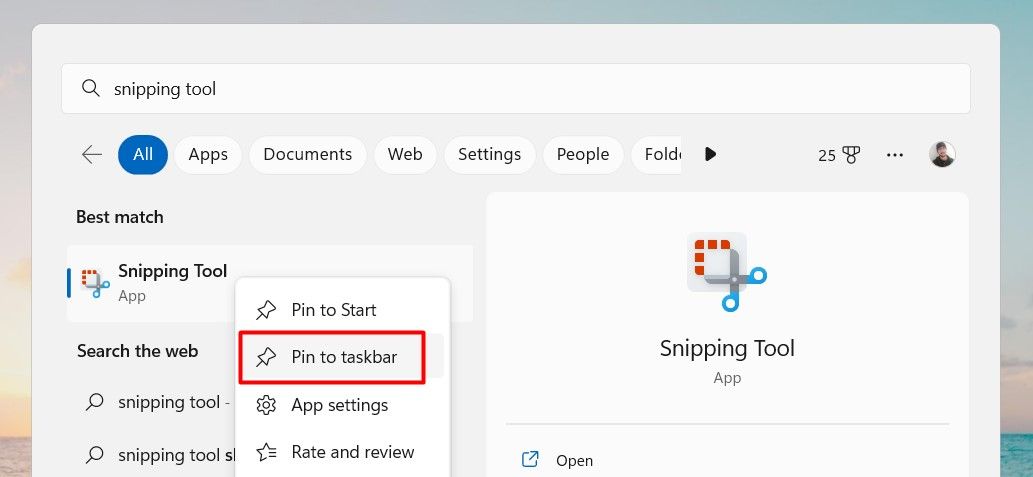
现在,无论何时需要截取屏幕截图,只需单击任务栏中的截图工具图标即可。 您也可以使用键盘快捷键 赢 + 转移 + S 打开应用程序。
尽管它的名字叫截图工具,但它不仅可以剪切图片,还可以做更多的事情。 它还可用于捕获全屏图像、活动窗口和屏幕的选定区域。 因此,无论您是要抓取问题的屏幕截图还是拍摄图像与朋友分享,截图工具都能满足您的需求。

 Chinese (China)
  English
  Chinese (Taiwan)
  Russian
  Japanese