
什么是Windows打印管理工具
听说过打印管理工具吗? 这是一款了不起的应用程序,可帮助您管理 Windows 上的打印作业。
但是这个工具是如何工作的,你如何访问它? 让我们开始吧。
此打印管理工具是一款可让您监控打印队列并管理所有打印作业的应用程序。 当您的打印作业中断时,它甚至会向您发送通知。
recommend:TikTok上的垃圾点赞是什么
最好的部分是此应用程序可以帮助您管理远程设备的打印作业。 让我们探讨如何使用此工具:
- according to win + R Open the Run command dialog box.
- type 打印管理.msc And press Enter 打开打印管理工具。
- Expand 自定义过滤器 文件夹,然后选择 所有打印机 Options.
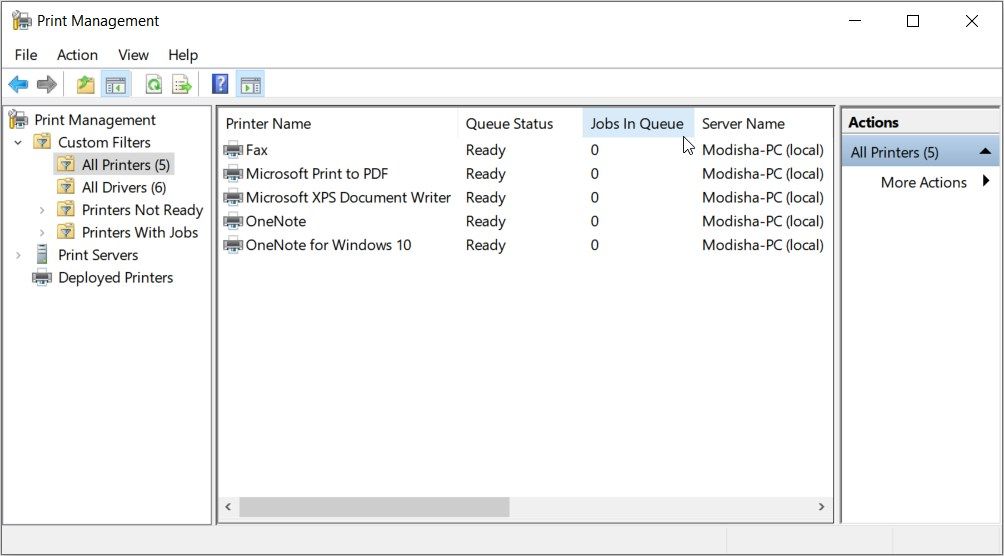
您可以在中间窗格的“队列状态”和“队列中的作业”部分检查有关打印作业的所有信息。
如果要检查特定打印机,请单击 打印机未就绪 or 有作业的打印机 左边的文件夹。
有趣的是,打印管理应用程序还允许您添加和删除打印服务器。 您需要做的就是单击 打印服务器 左侧的选项,然后按照屏幕上的步骤操作。
您已经了解了如何使用运行命令对话框访问打印管理应用程序。 那么,让我们看看访问此工具的其他各种方法。
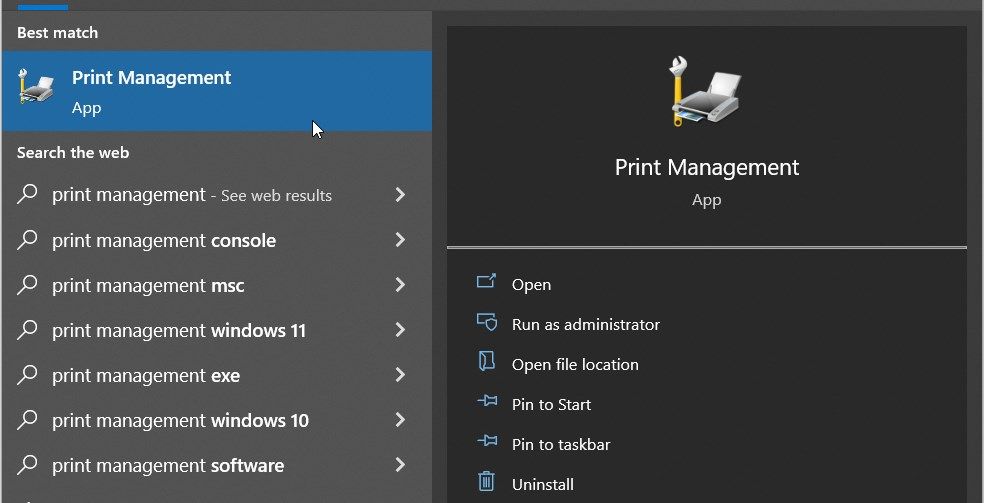
您可以使用“开始”菜单搜索栏访问几乎所有内置应用程序或第三方程序。 现在,您可以通过以下方式使用搜索栏打开打印管理应用程序:
- according to win + S Or click Start Menu Search Bar Icon On the taskbar.
- type 打印管理 Then select Best match.
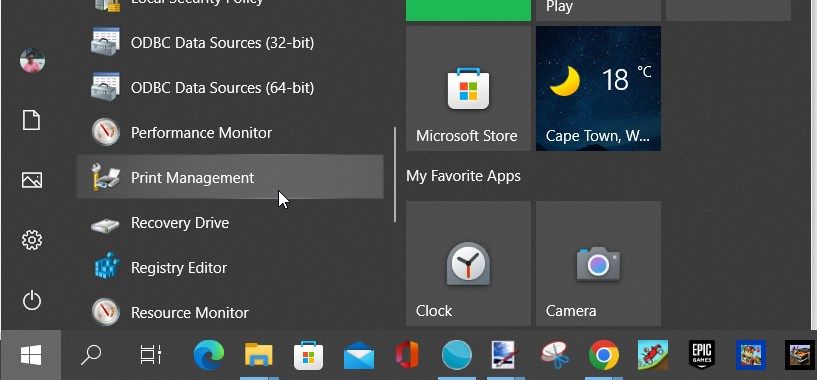
或者,您可以通过开始菜单访问打印管理工具。 以下是您需要遵循的步骤:
- Click Start Menu icon 在任务栏上或按 Windows键.
- turn up Windows Management Tools 菜单项中的文件夹。
- 找到并选择 打印管理 app.
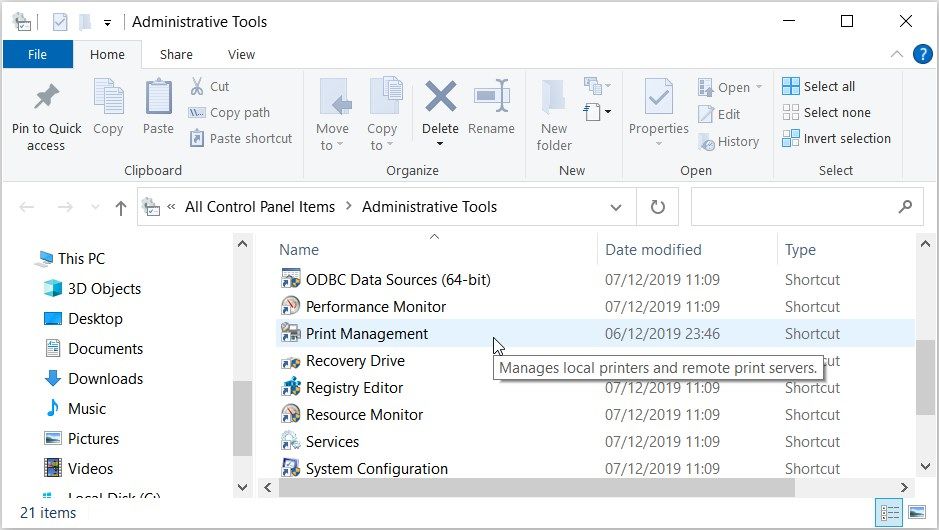
在大多数情况下,您通常会使用控制面板来解决 Windows PC 上的各种问题。 但除此之外,您还可以使用此工具访问各种应用程序
让我们看看如何使用控制面板打开打印管理应用程序:
- type control Panel Select from the search bar in the Start menu Best match.
- Click Viewing method Drop-down menu and select Large icons.
- choose 管理工具 从菜单项。
- double click 打印管理 应用程序打开它。
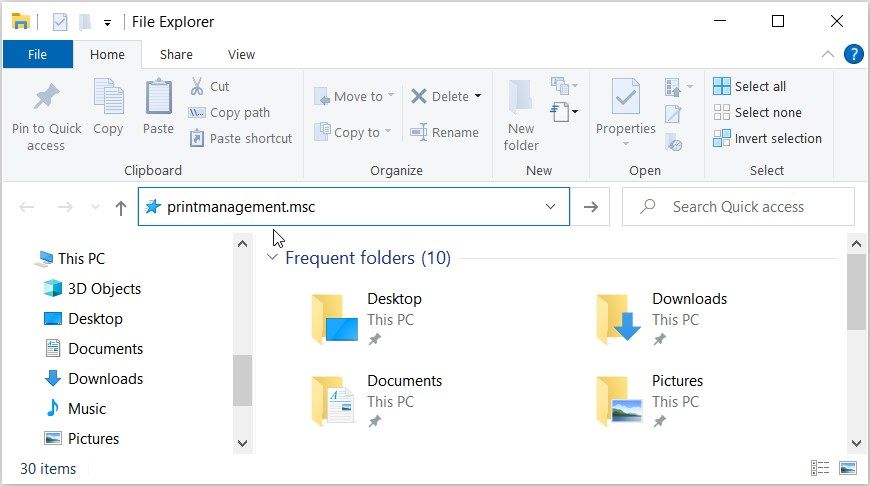
文件资源管理器地址栏通常会显示您的文件夹路径。 有趣的是,您还可以使用地址栏访问电脑上的大多数应用程序。
以下是使用文件资源管理器的地址栏访问打印管理工具的步骤:
- according to win + E 打开 Windows 文件资源管理器。
- type 打印管理.msc 在文件资源管理器地址栏中,然后按 Enter.
您可能知道可以使用任务管理器强制关闭程序或分析系统性能。 但是您知道您可以使用任务管理器打开 PC 上的应用程序吗?
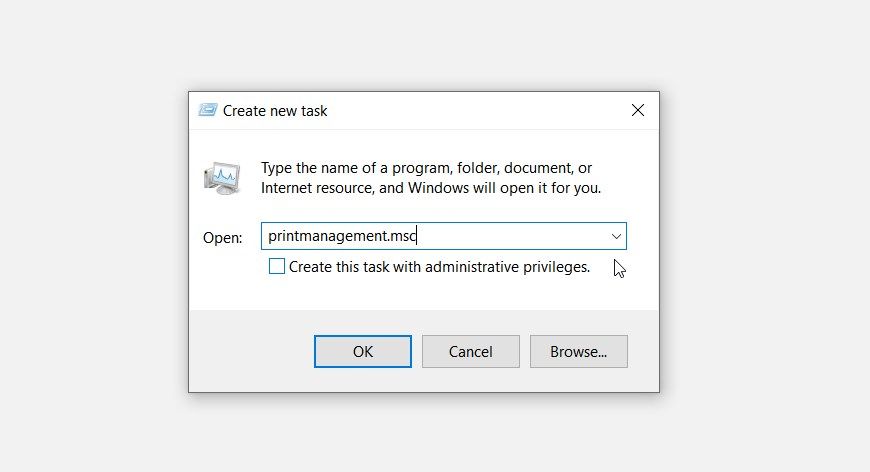
以下是使用任务管理器访问打印管理应用程序的步骤:
- type task manager Select from the search bar in the Start menu Best match.
- Click document 选项卡,然后选择 Run a new task Options.
- type 打印管理.msc In the search box, then press OK.
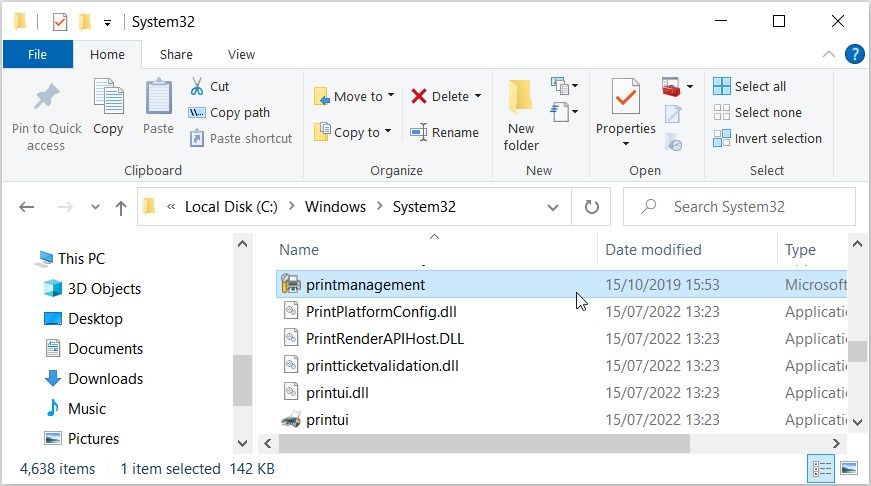
无法使用我们介绍的方法访问打印管理工具? 尝试从 Windows System32 文件夹中打开此工具。
recommend:在Windows上启用或禁用删除确认对话框的3种方法
以下是您需要遵循的步骤:
- according to win + E Open File Explorer.
- choose This computer 在左边。
- double click Local disk (C:) The options on the right.
- double click Windows Folder.
- 向下滚动并双击 System 32 Folder.
- Find and double-click 打印管理 document.
命令提示符和 PowerShell 通常有助于解决系统问题。 事实上,您还可以使用这些工具来配置一些 PC 设置。
最棒的是,您还可以使用这些工具访问设备上的各种应用程序。
以下是使用命令提示符访问打印管理应用程序的方法:
- according to win+ R Open the Run command dialog box.
- type Command instructions And press Ctrl + Shift + Type 打开提升的命令提示符。
- Enter the following command and press Enter. Enter 访问打印管理应用程序。
printmanagement.msc
现在,让我们看看如何使用 PowerShell 访问打印管理应用程序:
- according to win + X Open the quick access menu.
- choose Windows PowerShell(管理员) From the options.
- Enter the following command and press Enter. Enter 访问打印管理应用程序。
printmanagement.msc
Windows 桌面快捷方式使您可以轻松访问设备上的应用程序。 那么,让我们看看如何为打印管理工具创建桌面快捷方式:
- according to win + D Access the desktop.
- 当您在桌面上时,右键单击空白区域,然后选择 New > Shortcut.
- type %windir%\system32\printmanagement.msc 在“位置”框中,然后单击 Next 接着说。
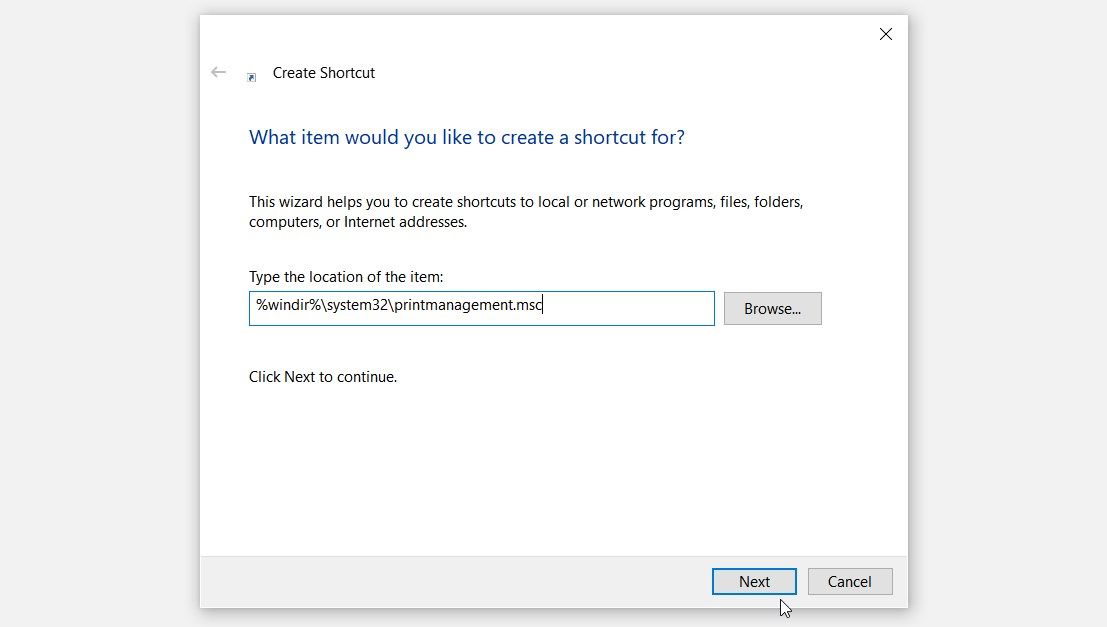
从那里,键入 打印管理工具 在“名称”框中,然后单击 Finish Button.
现在,您可以使用您创建的桌面快捷方式轻松访问打印管理工具。
使用打印管理应用程序轻松处理您的打印作业
如果您经常使用 Windows 设备打印文档,则需要使用正确的工具。 例如,您可以使用内置的打印管理应用程序轻松处理打印作业。
如果您无法连接到 Windows 设备上的打印机,您可以查看一些解决方案。 例如,您可以在本地组策略编辑器中调整一些设置。

 Chinese (China)
  English
  Chinese (Taiwan)
  Russian
  Japanese