
修复无法在Windows上安装微软电脑管家
微软电脑管家是一款维护应用程序,可让您优化系统性能。 它提供超快的恶意软件清除、一键式速度提升和全面的计算机安全检查。 在撰写本文时,该应用程序处于公开测试阶段。 因此,面对它的问题是很常见的。
一个更常见的问题是该应用程序无法在 Windows 计算机上安装。 因此,如果 Microsoft 电脑管家无法在您的计算机上安装,您可以尝试以下修复方法。
recommend:15个Shopify Dropshipping代发货供应商
1.重新启动计算机
这是一种常见的故障排除方法,但出于某种原因它是必不可少的。 微软电脑管家无法安装在您的系统上的原因可能是一个临时错误。 在深入研究更高级的故障排除修复程序之前,请考虑重新启动计算机(请参阅如何重新启动 Windows PC)以使其恢复原状。
如果在系统重启后仍然无法安装应用程序,请尝试列表中的下一个解决方案。
2.暂时禁用您的防病毒软件
大多数防病毒程序都带有一种安全功能,可以阻止将恶意应用程序安装到计算机上。 不幸的是,它们有时会阻止受信任的应用程序,例如 Microsoft 电脑管家。 如果您也是这种情况,请考虑暂时禁用防病毒程序作为解决方案。
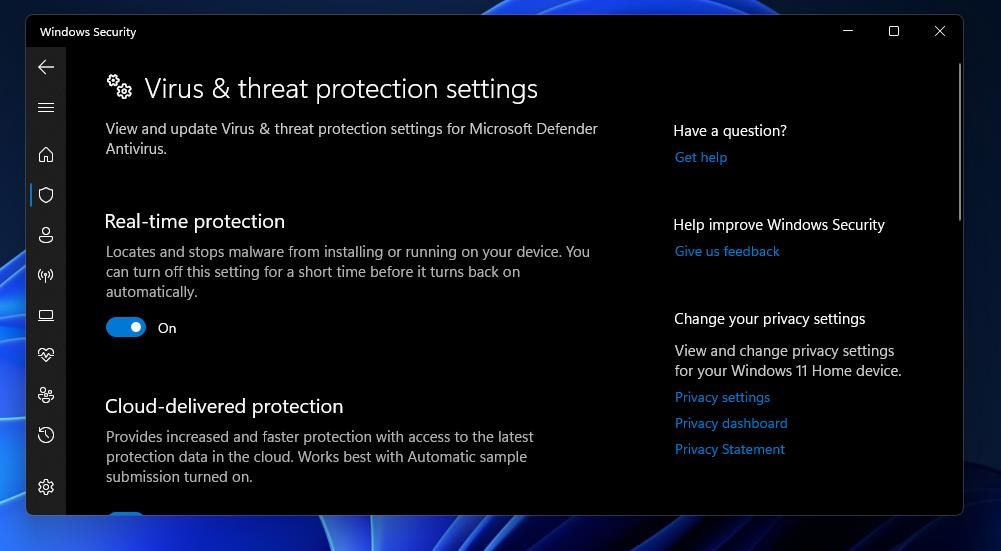
如果您将 Windows 安全应用程序用作计算机上的默认安全程序,请按以下步骤禁用它:
- 按打开设置菜单 win + i Hotkeys.
- choose 隐私与安全 From the left panel.
- 在“安全”部分中,选择 Windows Security Options.
- Click 打开 Windows 安全 Button.
- 在 Windows 安全应用程序中,单击 病毒和威胁防护 左侧面板中的选项。
- Click 管理设置 在病毒和威胁防护设置下。
- 接下来禁用切换 实时保护。
修复无法在Windows上安装微软电脑管家
如果您使用的是第三方防病毒程序,您可以通过右键单击系统托盘中的图标并从上下文菜单中选择“禁用”选项来禁用它。 您还可以浏览防病毒支持页面以了解有关如何禁用它的更多信息。
禁用安全程序后,快速重新启动计算机并检查问题是否仍然存在。
3.使用程序疑难解答
Windows 10 和 11 提供了不同的故障排除选项,您可以使用它们来检测和修复常见问题。 它们并不总能解决问题,但当您无法在计算机上安装 Microsoft 电脑管家时,它们值得一试。
在 Windows 10 中,您可以按照以下步骤访问程序疑难解答程序:
- Open settings, then select 更新与安全.
- choose 疑难解答 选项。 然后,选择 额外的疑难解答。
- 在其他疑难解答窗口中,突出显示 程序兼容性疑难解答 选项并单击 运行疑难解答 Button.
疑难解答窗口将出现并扫描您的计算机以查找问题。
如果您使用的是 Windows 11,请打开“设置”菜单,然后导航至 system > 疑难解答 > 其他疑难解答. 点击 跑 程序兼容性疑难解答旁边的按钮。
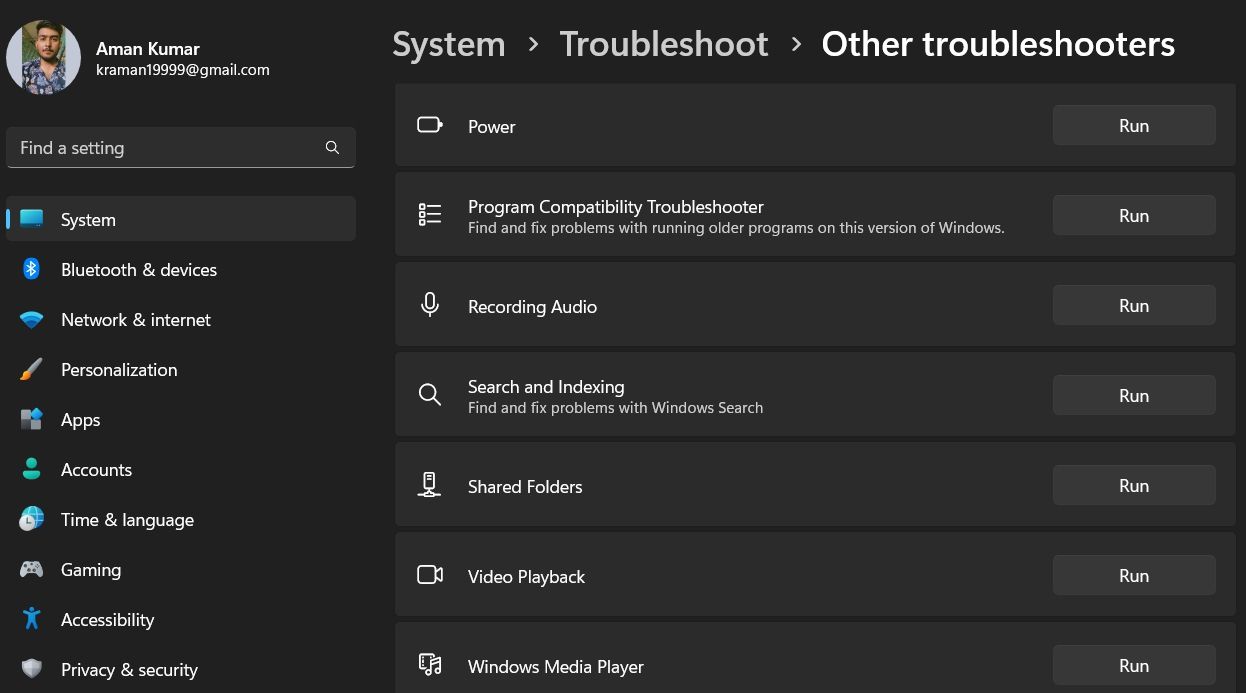
如果运行内置疑难解答没有帮助,请从 Windows 支持下载并运行程序安装和卸载疑难解答。
recommend:最灵活的漏斗构建器插件Woofunnels Funnel Builder Pro
4. 清除临时文件夹
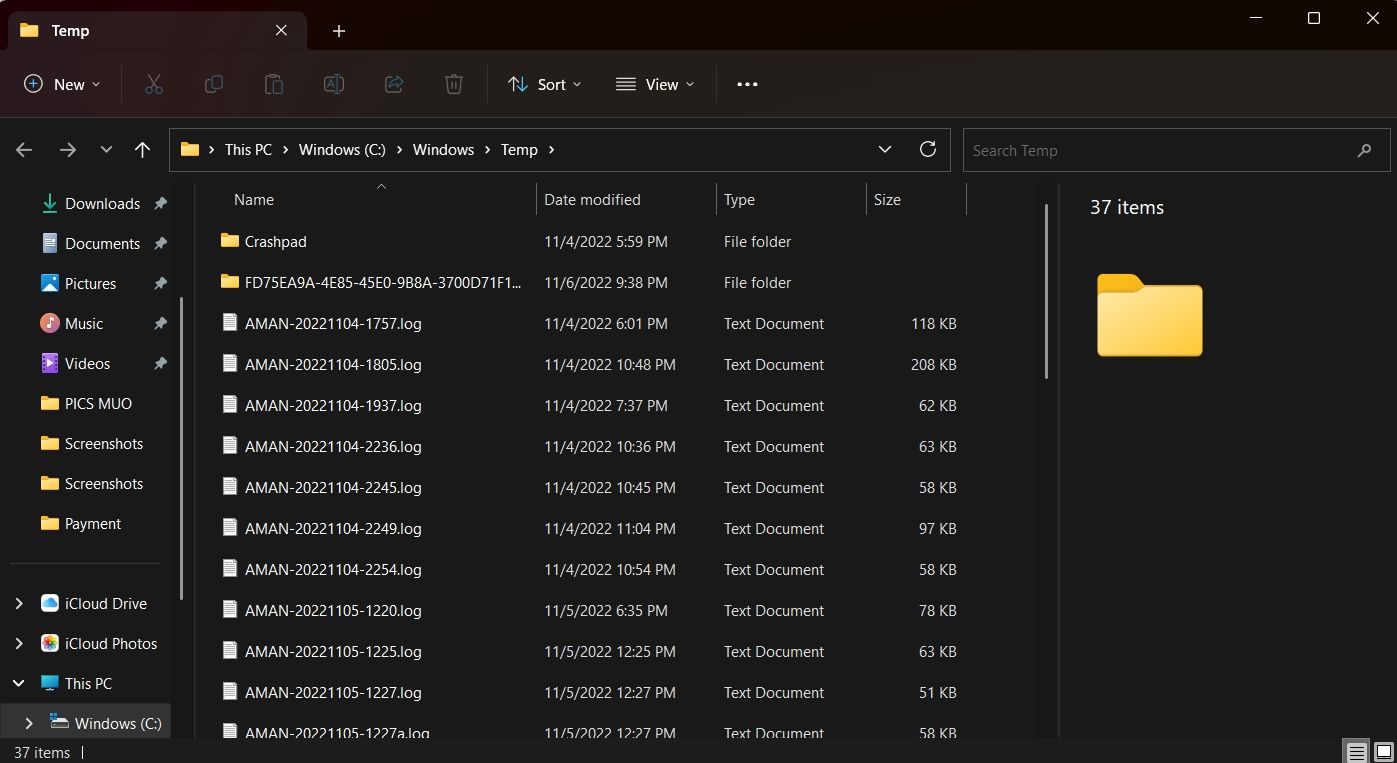
安装在 Temp 文件夹中存储临时文件的程序和应用程序。 但由于各种原因,Temp 文件夹可能会损坏并导致手头的问题。
在这种情况下,解决方案是清除 Temp 文件夹。 不用担心; 删除 Temp 文件夹不会对您的计算机数据产生任何不利影响。
要删除 Temp 文件夹,请按照以下说明操作:
- 按打开运行对话框 win + R Hotkeys.
- 在“运行”对话框中,键入 温度 Then click 好的。 它将打开 Temp 文件夹。
- 通过按选择临时文件夹中的所有内容 Ctrl + A Hotkeys.
- Please press Shift + 删除 用于永久清除 Temp 文件夹内容的热键。
5. 下载任何可用的 Windows 更新
Windows 会定期发布更新以添加新功能并修复错误和故障。 从外观上看,Microsoft 电脑管家可能会由于临时故障而无法在您的计算机上安装。
要下载任何可用的 Windows 更新,请按照以下说明操作:
- 打开设置菜单并选择 Windows Update From the left panel.
- Click Check for updates Options.
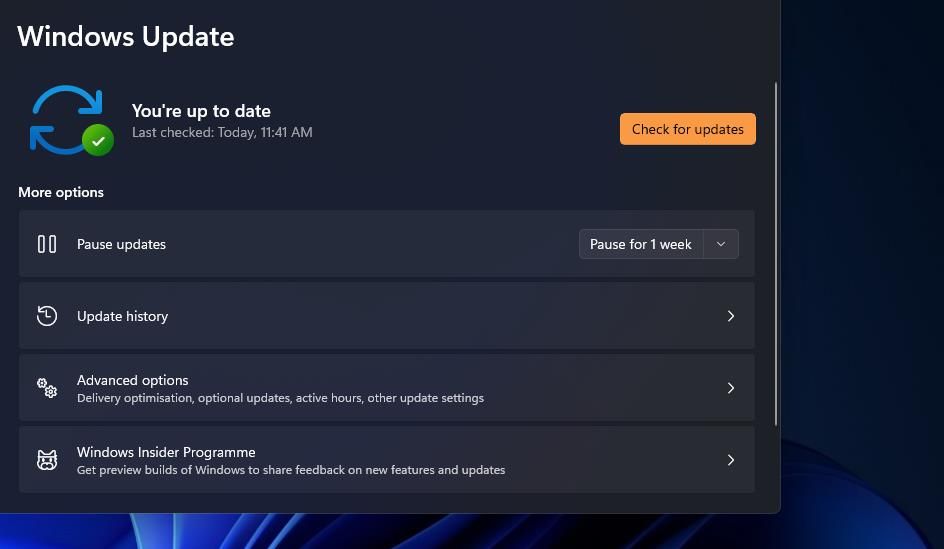
Windows 现在将查找并下载任何可用的更新。 安装更新后,重新启动计算机并检查问题。
6.修复计算机上所有损坏的文件
此问题背后的另一个原因是系统文件中的损坏。 幸运的是,您可以通过运行 SFC 扫描来检测并修复这些文件。 不过,在我们运行SFC扫描之前,最好先进行一次初步扫描,以确保SFC工具能够正常工作。
部署映像服务和管理工具 (DISM) 是一个集成的 Windows 实用程序,可提供广泛的功能。 在这种情况下,DISM Restorehealth 命令可确保我们的下一个修复工作正常进行。 完成以下步骤:
- 打开开始菜单,输入 Order迅速的 在搜索栏中,然后选择 跑作为管理员 选项。 它将以管理员权限打开命令提示符。
- 在提升的命令提示符窗口中,键入 DISM /online /cleanup-image /restorehealth And press Enter.
- 等待命令执行完毕。 根据您计算机的健康状况,该过程最多可能需要 15 分钟。 有时该过程会卡住,但请等待它完成。
- 该过程完成后,键入 证监会/扫描 And press Enter.
7. 重置你的电脑
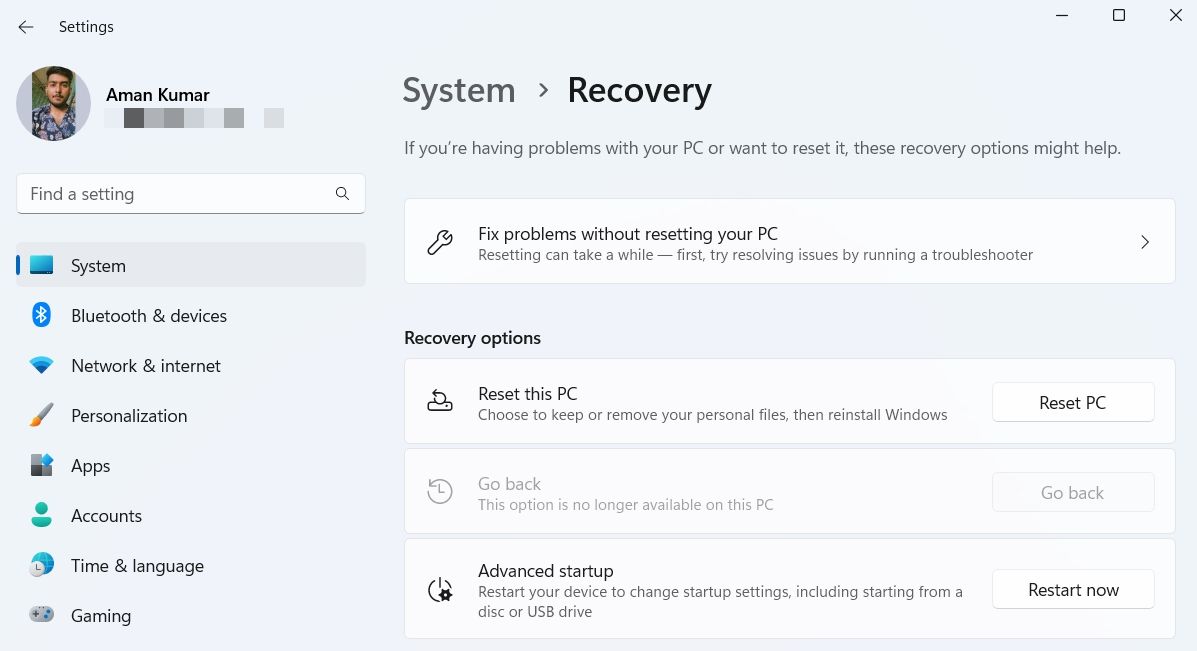
如果您仍然无法安装微软电脑管家,您可以使用 Windows 重置功能。 这将重新安装 Windows,但会完整保留您的所有个人文件。 方法如下:
- 导航到设置 > 系统 > 恢复。
- choose 重置电脑 Button.
接下来,按照屏幕上的说明完成重置过程。
使用微软电脑管家优化您的系统
Microsoft 电脑管家是优化系统性能的新方法。 该应用程序仍处于测试阶段; 因此,它时不时地遇到问题是很常见的。 如果 Microsoft 电脑管家无法在您的计算机上安装,您现在知道导致问题的原因以及解决方法。

 Chinese (China)
  English
  Chinese (Taiwan)
  Russian
  Japanese