
修复Windows上缺少驱动器的方法
您是否尝试访问计算机上的某个驱动器却发现它丢失了? 即使在文件资源管理器或“发送到”菜单中,您也无法在任何地方找到它。
请放心,该驱动器并没有神奇地从您的计算机上消失。 只是 Windows 由于某种原因无法识别它,我们将向您展示如何修复它。
recommend:修复无法在Windows上将帐户设置为管理员
1. 扫描您的计算机是否存在病毒
病毒可能是您在 Windows 上看不到某个驱动器的原因。 幸运的是,虽然针对计算机驱动程序的病毒可以影响驱动器的配置,甚至破坏数据,但它们不会对驱动器造成物理损坏。 是
您可以通过在 Windows 计算机上执行快速病毒扫描来摆脱此恶意软件(您甚至不需要第三方防病毒软件),并有可能让您的驱动器再次出现。
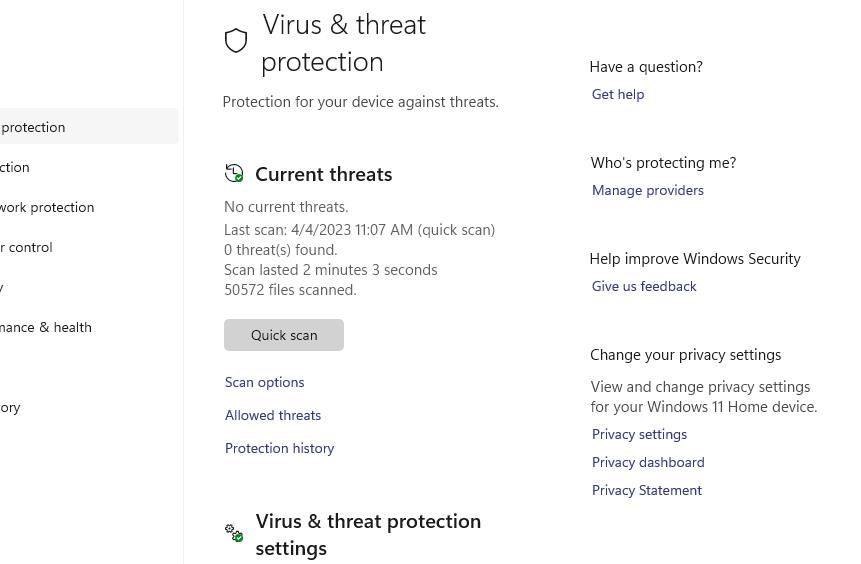
此外,如果您的驱动器没有立即弹出,您可以尝试使用系统还原点将 Windows 恢复到显示时的时间点。 如果这不起作用,则可能是病毒损坏了硬盘驱动器的文件,您可以通过运行 CHKDSK 实用程序轻松修复此问题。
2.尝试更改驱动器名称
有时,故障可能会导致 Windows 无法再识别该驱动器。 通过在 Windows 上重命名驱动器,您可以触发操作系统识别系统的刷新,以便驱动器重新出现。
需要注意的一件事是,由于您在文件资源管理器中看不到驱动器,因此我们建议使用磁盘管理工具或命令提示符对其进行重命名。
3. 重新扫描您的磁盘
如果重命名驱动器不起作用,手动刷新计算机驱动器识别系统的另一种方法是重新扫描磁盘。 为此,请按照以下步骤操作:
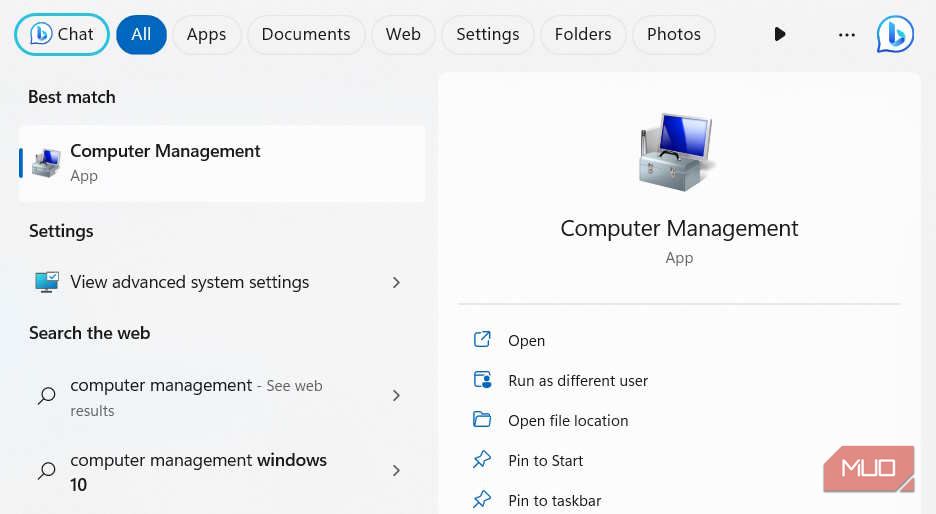
- according to Win + S 打开 Windows 搜索。
- 在搜索框中,输入computer management 计算机管理,然后选择 Computer Management 计算机管理 当它出现在结果中时。
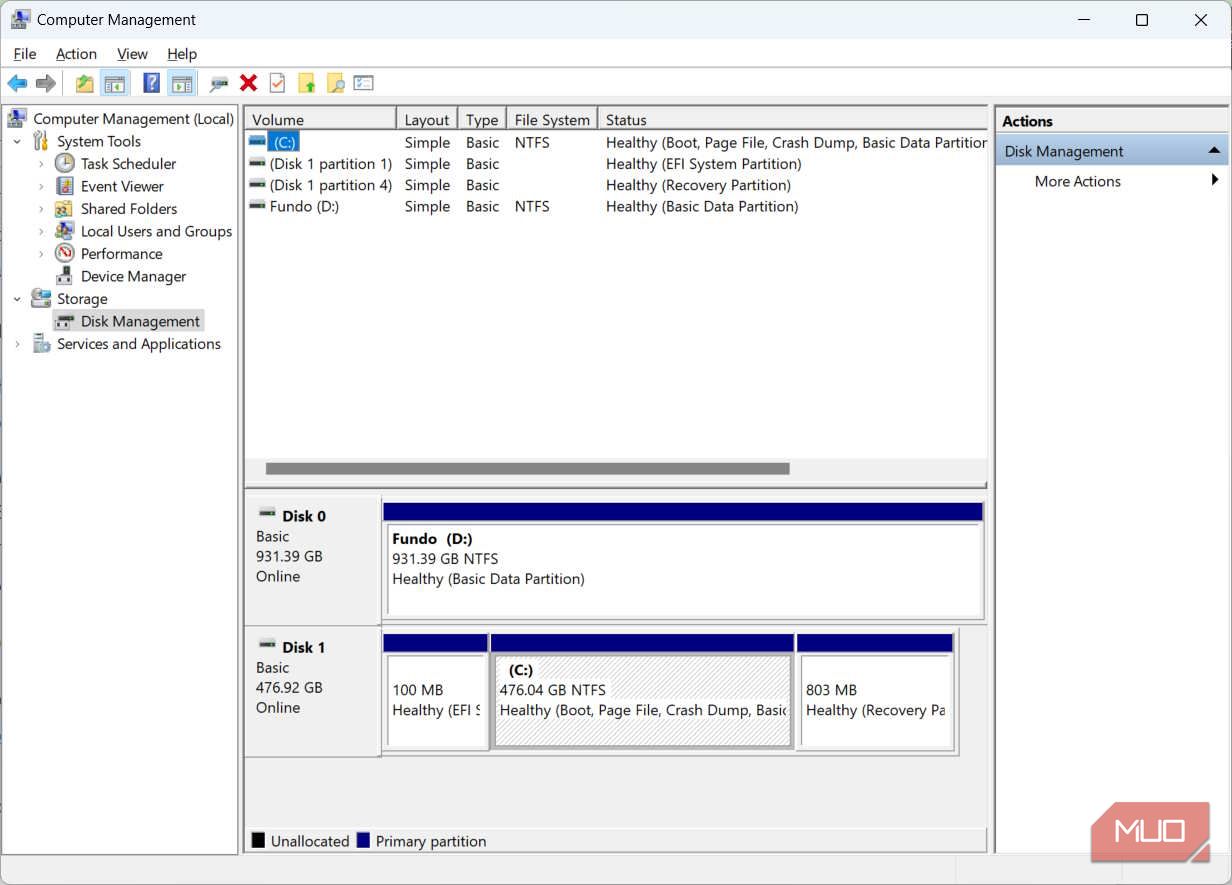
- 在左侧导航窗格中,展开 Storage 贮存 And select Disk Management 磁盘管理。
- Click Action 行动 在顶部菜单中并选择 Rescan Disks 重新扫描磁盘。
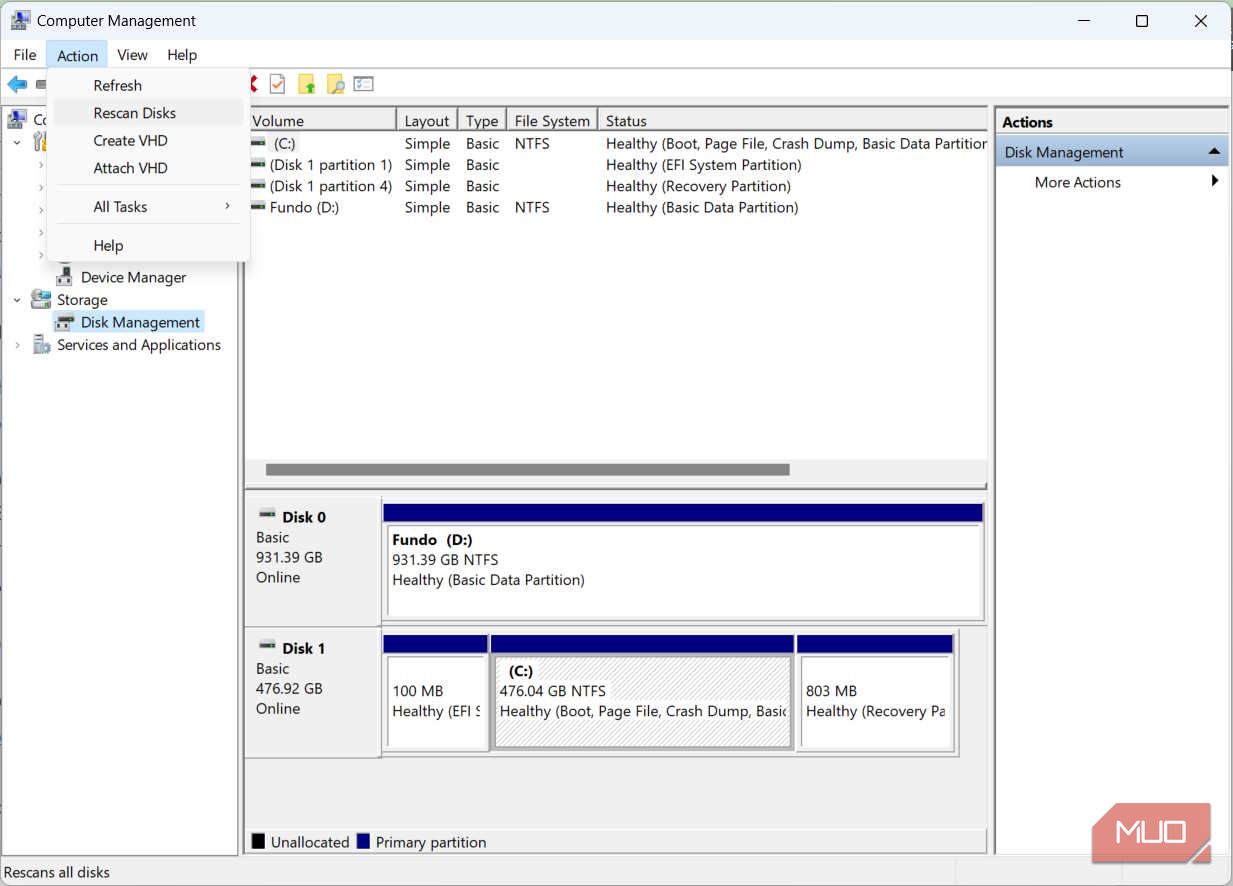
现在,检查是否可以再次看到该驱动器以及是否可以访问它。
4. 更新磁盘驱动程序
如果磁盘驱动器的驱动程序已过时,可能会导致其在计算机上丢失。 解决这种情况的一个快速方法是简单地查找并替换 Windows 上过时的磁盘驱动程序。
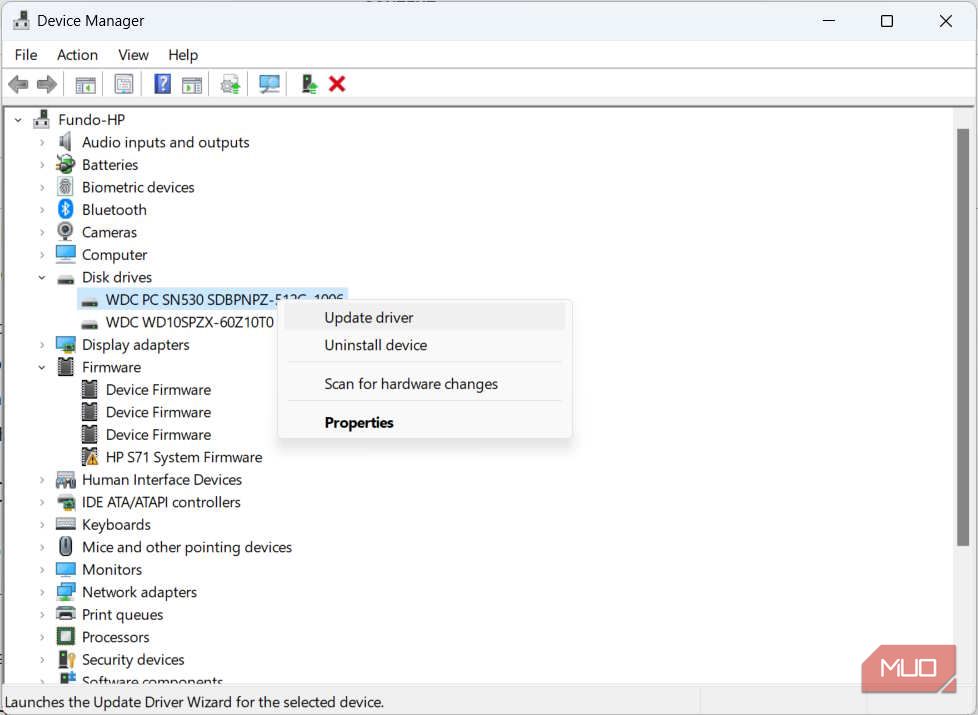
之后,您可以检查驱动器是否重新出现在文件资源管理器和发送到菜单中。
5. 检查冲突软件
可能有某个应用、程序或驱动程序会干扰 Windows 上对您的驱动器的识别。 要根除此问题,请尝试执行 Windows 干净启动,这会加载最少数量的程序和驱动程序,然后查看驱动器是否显示。 然后,首先开始排除驱动器盘符丢失背后的软件或服务。
6. 检查驱动器是否连接并正常工作
如果您已经排除了软件方面的问题,那么问题可能与硬件有关。 对于外部驱动器,请尝试将其连接到不同的 USB 端口或使用不同的电缆以查看其是否有效。 如果您的驱动器是内置的,则必须打开电脑检查连接并查看是否有故障(如果您不了解此类问题,请考虑让硬件专业人员来帮助)。
如果物理检查后连接没有任何问题,则可能是驱动器出现故障。 检查它是否有物理损坏,或者插入时其磁盘是否在内部旋转。如果您发现驱动器出现物理问题,那么您可能别无选择,只能更换它。
让丢失的驱动器在 Windows 上重新出现
发现 Windows 计算机上的驱动器突然无缘无故丢失可能会很奇怪。 如果驱动器物理上没有任何问题,那么本指南应该可以帮助您将其恢复到原来的位置。 它还可以帮助您准备好下次驱动器丢失时该怎么做。

 Chinese (China)
  English
  Chinese (Taiwan)
  Russian
  Japanese