
修复Windows Microsoft PowerPoint无法正确打印的方法
您的 PowerPoint 打印输出不正确吗? 无论它是扭曲的、模糊的还是与您在屏幕上看到的不匹配,都无需浪费宝贵的时间或纸张。
我们将进行一些简单的修复,以使 Microsoft PowerPoint 在 Windows 10 或 11 计算机上正确打印。
recommend:如何使用Windows PowerShell管理防火墙规则
1. 在 PowerPoint 中配置打印选项
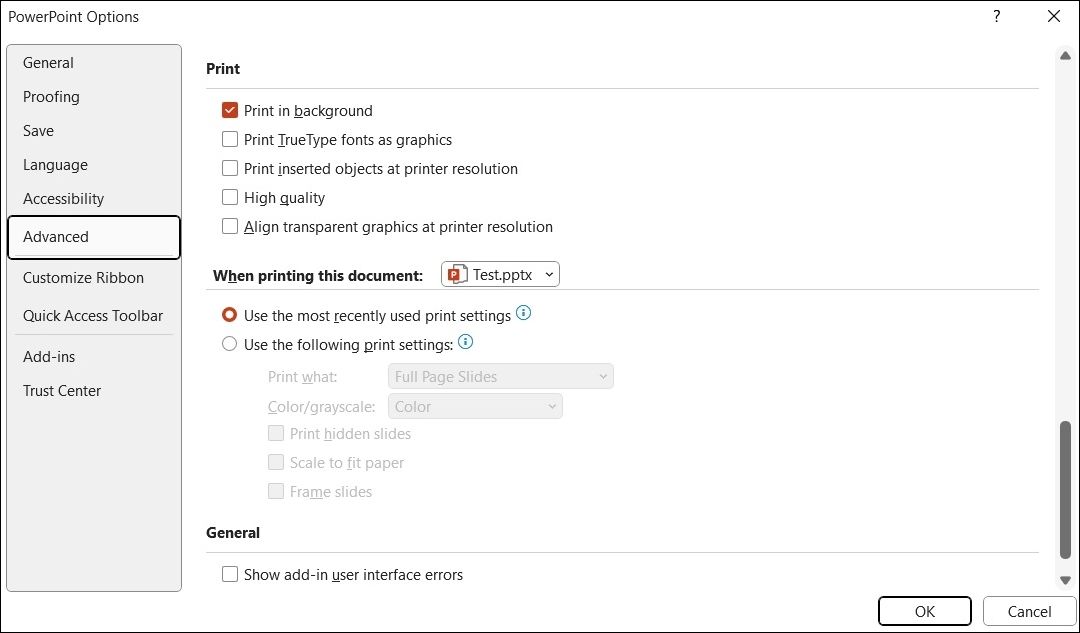
与其他 Office 应用程序一样,Microsoft PowerPoint 提供了许多用于自定义打印过程的选项。 例如,您可以使用这些选项将 PowerPoint 配置为以打印机的分辨率打印插入的对象,例如 Excel 图表或 Word 文档。
或者,您可以设置 PowerPoint 将 TrueType 字体转换为图形,确保打印的文本与屏幕上的显示完全相同。
要在 PowerPoint 中配置打印选项:
- 打开 PowerPoint 并前往 File 文件 > Options选项。
- choose Advanced 高级的 标签。
- Scroll down to Print 打印 部分并使用复选框来启用或禁用您的首选选项。
- 点击 okOK Save your changes.
在 PowerPoint 中配置上述选项后,您的打印结果应该如您所愿。
2. 修改打印布局
Microsoft PowerPoint 中的“打印”对话框为您提供了多种选项来获取所需的打印输出。 您必须仔细检查这些选项并确保它们设置正确。
打开 PowerPoint 演示文稿并按 Ctrl+P 访问打印对话框。 选择您喜欢的打印布局。 例如,如果您想打印带有注释的演示文稿,则需要选择 Notes Pages 注释页 布局。 此外,如果您打印的 PowerPoint 幻灯片被剪掉,请选择 Scale to Fit Paper缩放以适合纸张 Options.
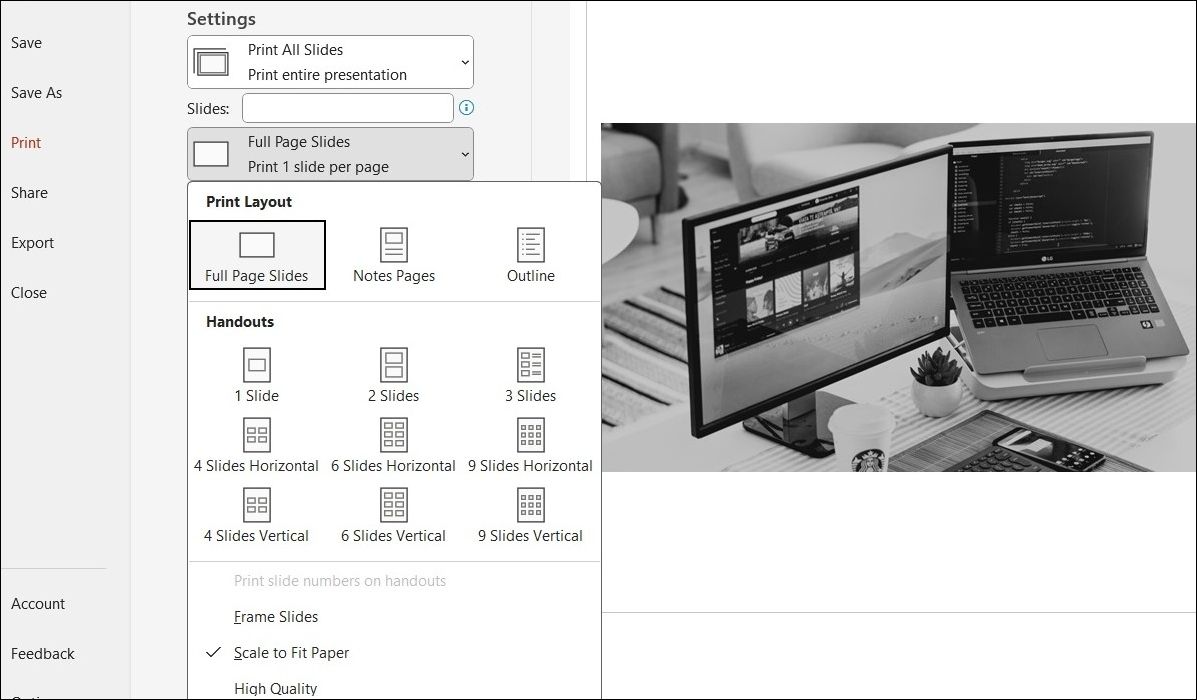
选择您的首选选项后,打印测试页并查看 PowerPoint 是否正确打印。
3. 以其他格式打印演示文稿
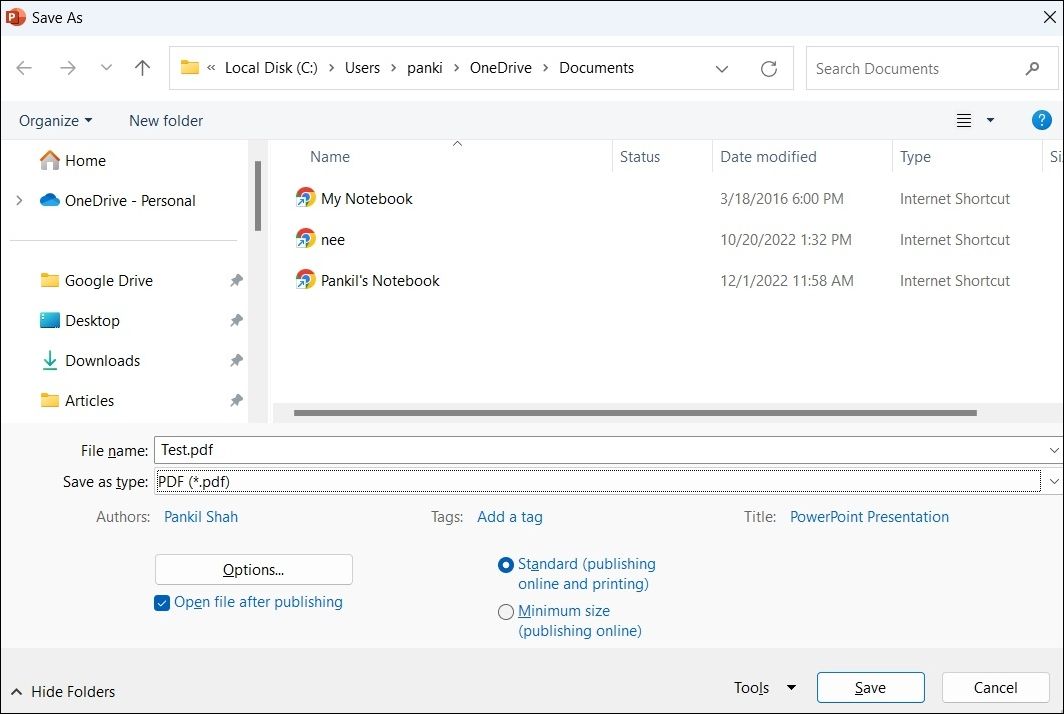
您可以做的另一件事是将 PowerPoint 演示文稿另存为 PDF,然后尝试打印它。 如果您很匆忙并且没有时间找出导致问题的原因,那么这更像是一种可以使用的解决方法。
要将 PowerPoint 文件另存为 PDF:
- 打开 PowerPoint 演示文稿并按 F12 弹出另存为对话框。
- use 另存为类型 下拉菜单来选择 PDF。
- 输入文件名并设置您的首选位置。
- Click 保存。
将演示文稿另存为 PDF 后,将其打开并查看是否可以正确打印。
4.以安全模式打开PowerPoint
在安全模式下启动 PowerPoint 使您能够在没有任何加载项干扰的情况下运行该程序。 这可以帮助您确定有问题的加载项是否导致 PowerPoint 的打印过程出现问题。
要在安全模式下启动 Microsoft PowerPoint,请按 win+R 打开运行工具。 输入 PowerPnt /安全 在文本字段中并按 Enter。
之后,尝试打印幻灯片并查看打印是否正确。 如果是这样,则意味着您的加载项之一是打印问题的罪魁祸首。 要识别它,您需要禁用所有加载项,然后一次重新启用它们。 以下是相同的步骤。
- 在 PowerPoint 中,单击 document 左上角的菜单。
- Click Options 在左窗格中。
- 在 PowerPoint 选项窗口中,导航至 Add-ins 插件 Label.
- 单击旁边的下拉菜单 Manage manage And select COM Add-insCOM 插件。
- Click go Button.
- 清除所有复选框以禁用加载项。
- 点击 okOK。
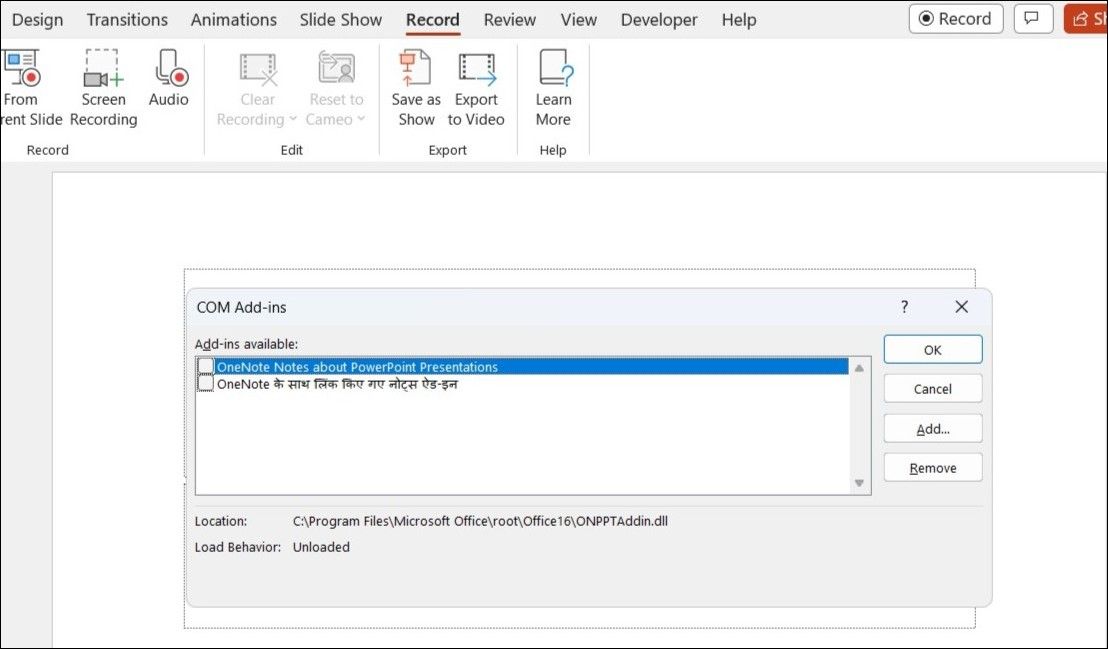
完成上述步骤后重新启动 PowerPoint,然后一次启用一个加载项。 启用每个加载项后,您将需要打印测试幻灯片,直到问题再次出现。 一旦发现有问题的加载项,请考虑将其删除。
5.修复你的PowerPoint文件
如果 PowerPoint 仅无法打印特定演示文稿,则该演示文稿可能已损坏。 您可以使用 PowerPoint 中的内置文件修复选项来修复演示文稿。 为此,请使用以下步骤:
- 打开 PowerPoint 并转到 文件>打开>浏览。
- 找到并选择您的 PowerPoint 文件。
- 单击旁边的向下箭头 Open choose 打开并修复。
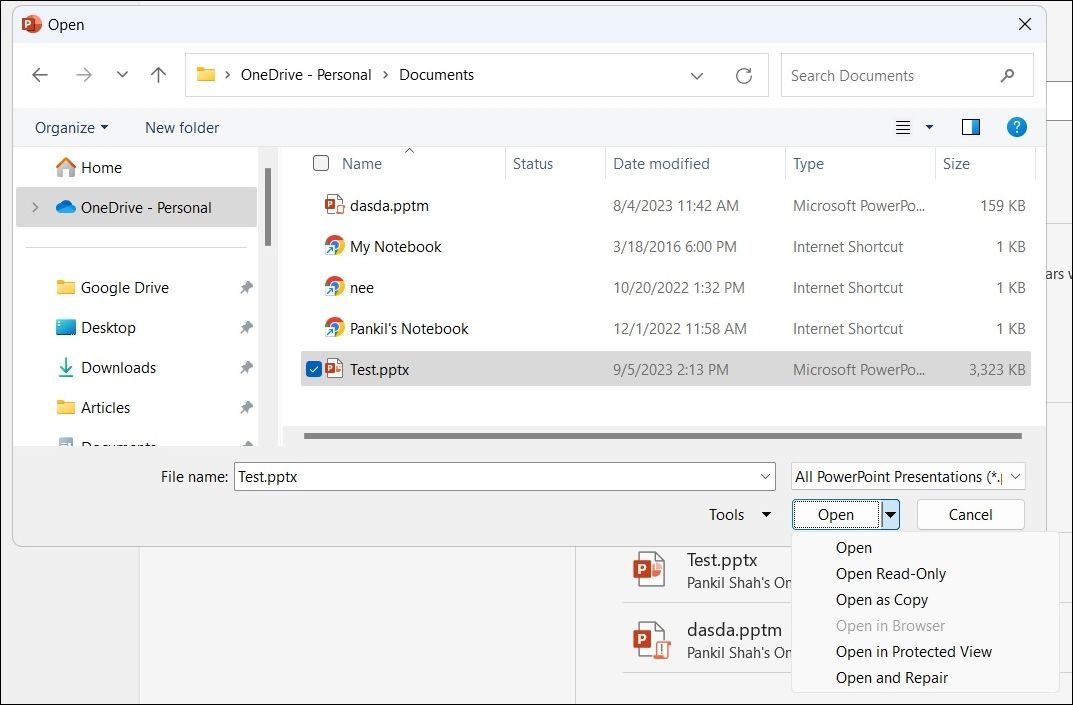
修复后,PowerPoint 将打开演示文稿。 之后,您应该能够毫无问题地打印它。
6. 运行打印机故障排除程序
当 PowerPoint 等程序无法正确打印或根本无法打印时,Windows 10 或 11 计算机上的内置疑难解答程序会很有帮助。 在这种情况下,您可以运行打印机疑难解答程序以查看是否找到并解决问题。
要在 Windows 上运行打印机疑难解答:
- according to Win + I Open the Settings app.
- Inside system 选项卡,单击 故障排除。
- choose Other questions and answers。
- Click run 按钮旁边的 打印机。
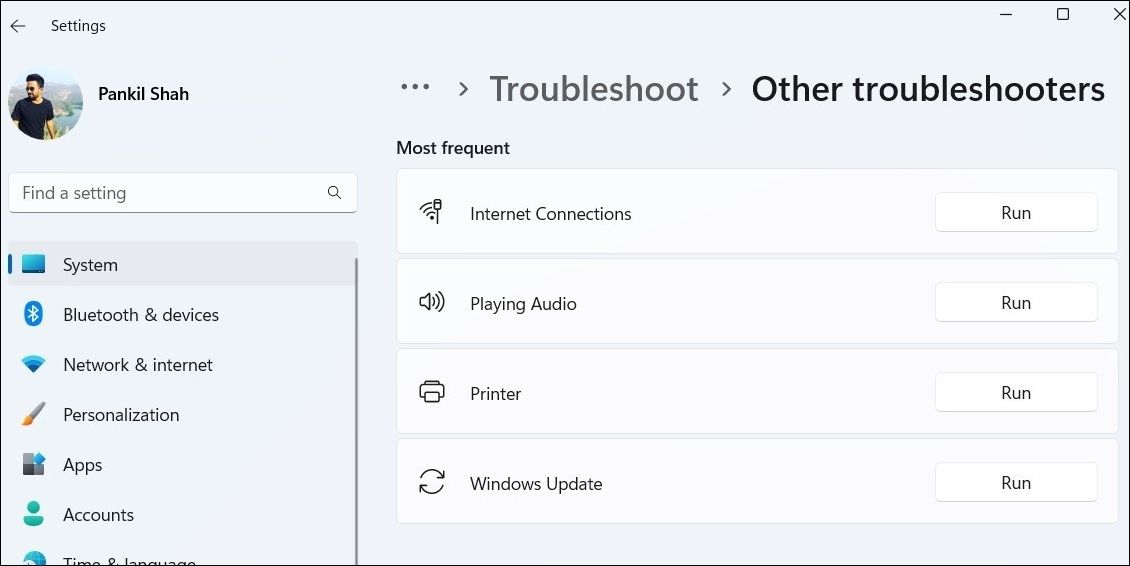
等待疑难解答程序执行其操作并检查问题是否仍然存在。
7. 更新 Microsoft PowerPoint
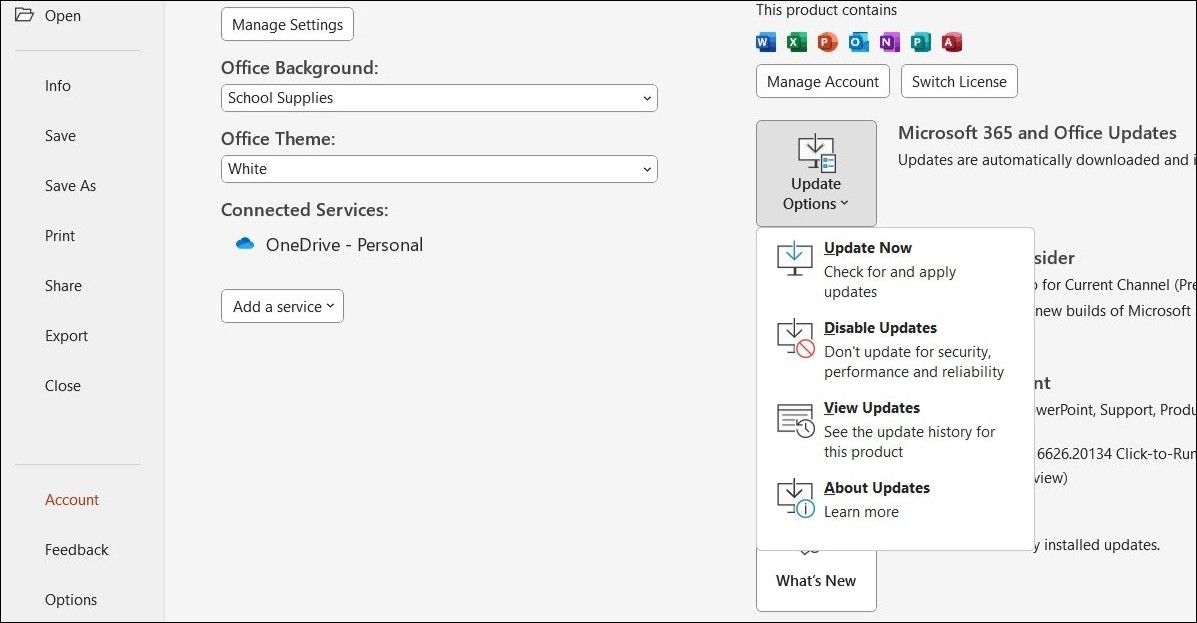
Microsoft PowerPoint 中的打印问题可能是因为您使用的是过时的程序版本。 因此,最好确保您使用的是最新版本的 PowerPoint,尤其是在您关闭了 Office 应用程序的自动更新的情况下。
在 PowerPoint 中,前往 文件 > 帐户 > 更新选项 And select 现在更新 安装挂起的更新。
如果您在 Excel、Word 和其他 Office 应用程序中遇到类似的打印问题,则可能是 Office 安装存在问题。 在这种情况下,您可以运行 Office 修复工具来修复问题。 以下是相同的步骤。
- according to win+S 打开搜索菜单。
- 输入 控制面板 在文本框中,然后按 Enter。
- Click Programs and features。
- 在列表中找到 Microsoft Office 套件。 右键单击它并选择 Change。
- choose 在线维修 Select and click 维修 Button.
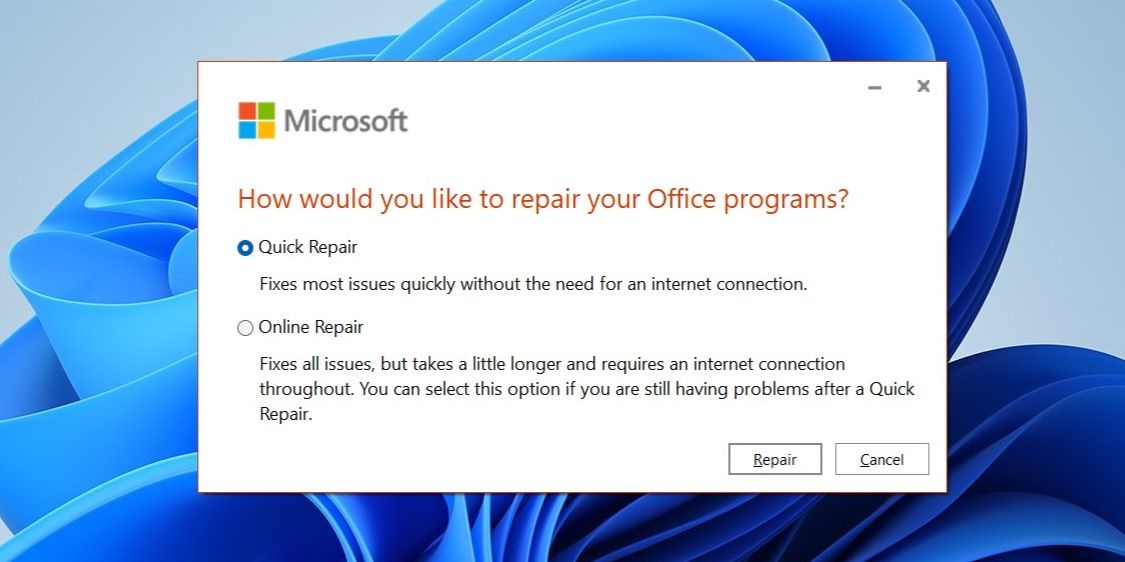
等待该过程完成,然后检查问题是否仍然出现。
9. 解决打印机问题
如果上述解决方案不起作用,则问题可能出在您的打印机而不是 PowerPoint 上。 要解决该问题,您可以尝试以下提示:
- 更新打印机驱动程序: 过时或损坏的打印机驱动程序可能会导致 PowerPoint 中出现打印问题。 继续更新打印机的过时驱动程序,看看是否有帮助。
- 卸下并重新安装打印机: 您可以做的另一件事是从 Windows 中删除打印机并从头开始设置。 这应该有助于解决由不正确的设置或错误配置的设置引起的任何问题。
Windows 版 PowerPoint 不再出现打印问题
当 PowerPoint 无法正确打印时,尤其是在时间紧迫的情况下,您可能会感到沮丧。 希望上述一项或多项建议已帮助您解决问题,并且 Microsoft PowerPoint 现在可以在您的 Windows 计算机上正确打印。

 Chinese (China)
  English
  Chinese (Taiwan)
  Russian
  Japanese