
10 ways to open the System Information tool on Windows
您以前可能听说过 Windows 系统信息工具。 这是一款令人难以置信的应用程序,可提供有关您的 PC 的详细信息。 但是你首先如何访问这个应用程序?
为了回答这个问题,我们将介绍在 Windows 上访问系统信息应用程序的所有方式。
recommend:如何重置Microsoft Edge浏览器
“开始”菜单搜索栏使您可以轻松打开设备上几乎所有应用程序。 您可以使用此工具访问系统设置、内置应用程序和所有第三方应用程序。
让我们探讨一下如何使用“开始”菜单搜索栏打开“系统信息”应用程序:
- according to win + S 或点击 开始菜单搜索栏图标 在任务栏上。
- type 系统信息 Then select 最佳匹配 结果。

2.使用文件资源管理器的地址栏
您还可以使用文件资源管理器的地址栏打开各种应用程序。 在大多数情况下,如果“开始”菜单搜索栏不起作用,此工具会派上用场。
现在,以下是使用文件资源管理器的地址栏打开系统信息工具的方法:
- according to win + E 打开文件资源管理器。
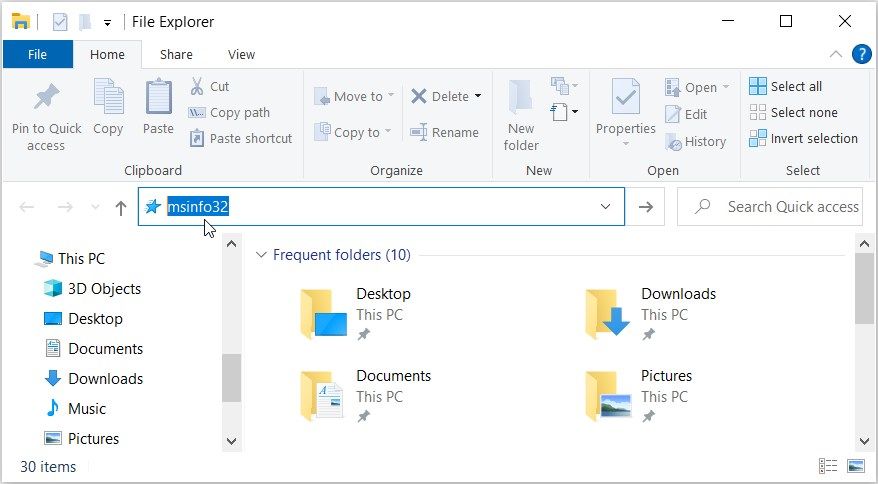
- type msinfo32 在文件资源管理器的地址栏中,然后按 Enter 打开系统信息应用程序。
3.使用运行命令对话框
或者,您可以使用运行命令对话框访问系统信息工具。
有趣的是,运行命令对话框可以帮助您访问 Windows 上的几乎所有程序。 如果您想使用运行命令对话框运行第三方程序,那么您必须先调整一些注册表设置。
现在,介绍如何使用运行命令对话框打开系统信息工具:
- according to win + R 打开运行命令对话框。
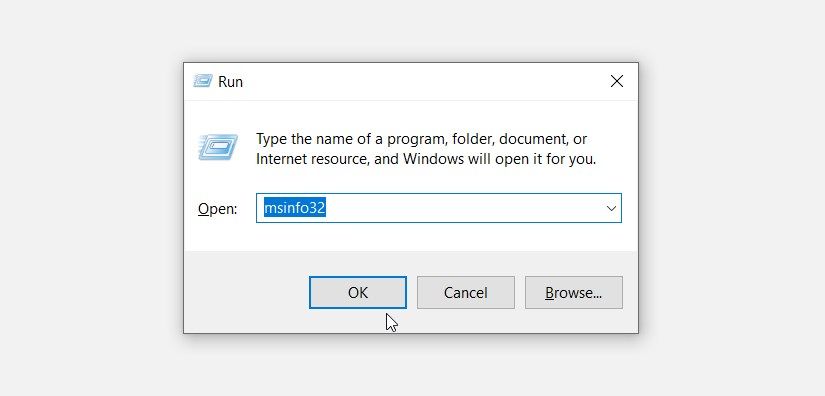
- type msinfo32 And press Enter 打开系统信息工具。
开始菜单是访问设备上大多数应用程序的好地方。
让我们看看如何通过开始菜单访问系统信息工具:
- Please press win key or click 开始菜单图标 在任务栏上。
- 向下滚动左侧的“开始”菜单项。
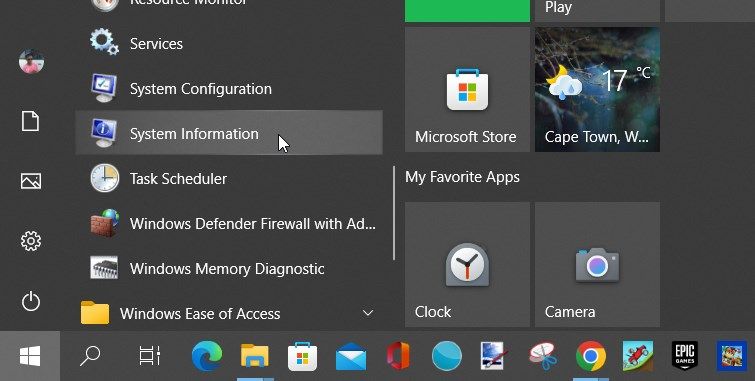
- 展开 Windows 管理工具 Options.
- 找到并单击 系统信息 工具。
recommend:如何将iPhone用作无线鼠标
5.使用系统设置
你始终可以使用系统设置来自定义或修复电脑上的应用(请参阅如何修复 Windows 上的应用)。 但是您知道您可以使用系统设置打开各种工具和应用程序吗?
以下是使用系统设置打开系统信息应用程序的步骤:
- according to win + i 打开系统设置。
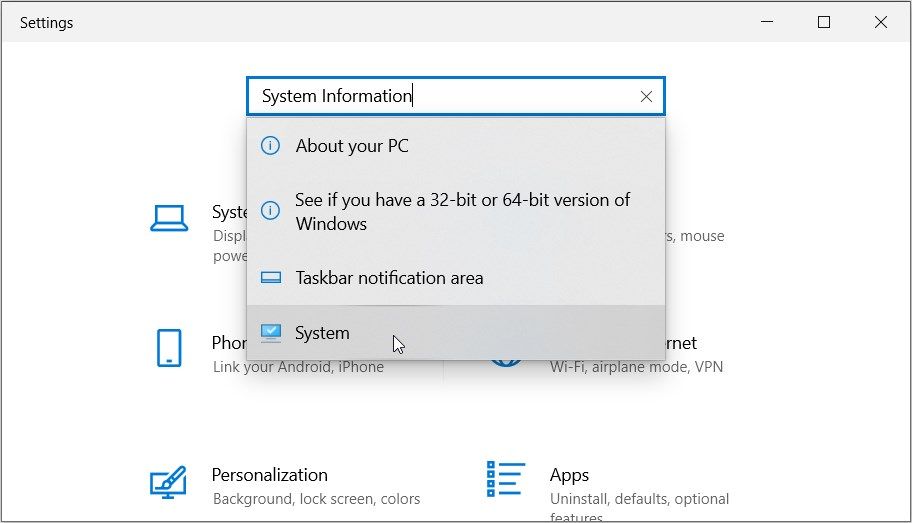
- type 系统信息 在搜索框中并选择相关选项。
6.使用控制面板
控制面板是一个可靠的工具,可以帮助您解决大多数 PC 问题。 现在,最好的部分是它还允许您打开各种应用程序。
以下是使用控制面板打开系统信息应用程序的方法:
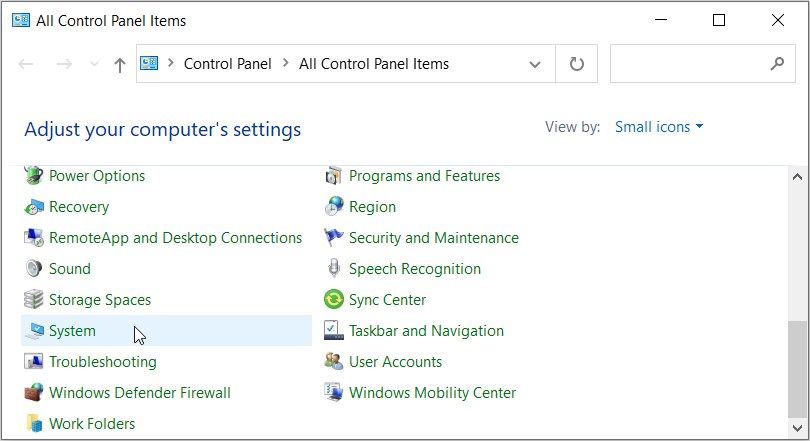
- type 控制面板 在“开始”菜单搜索栏中选择 最佳匹配.
- Click 查看方式 下拉菜单并选择 小图标.
- choose system From the list.
7.使用任务管理器
您之前可能使用过任务管理器来关闭 PC 程序或分析系统性能。 但是您知道吗,这个工具可以让您轻松访问各种应用程序?
让我们看看如何使用任务管理器打开系统信息工具:
- according to win + X 打开快速访问菜单。
- choose task manager 从选项。
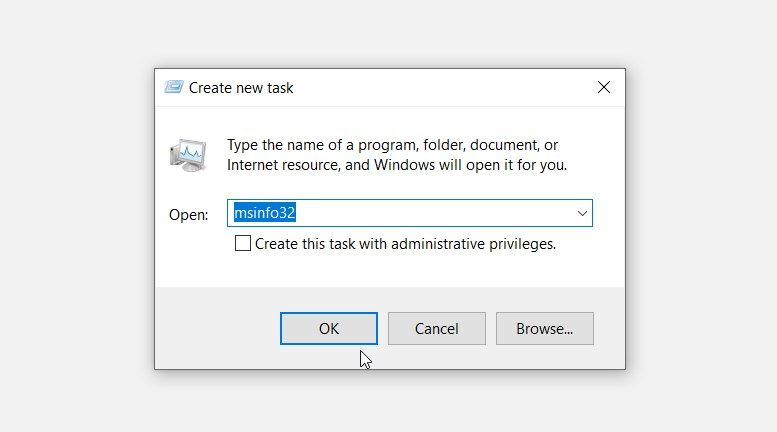
- Click 文件 选项卡在右上角并选择 运行新任务.
- type msinfo32 在搜索框中,然后按 OK 打开系统信息工具。
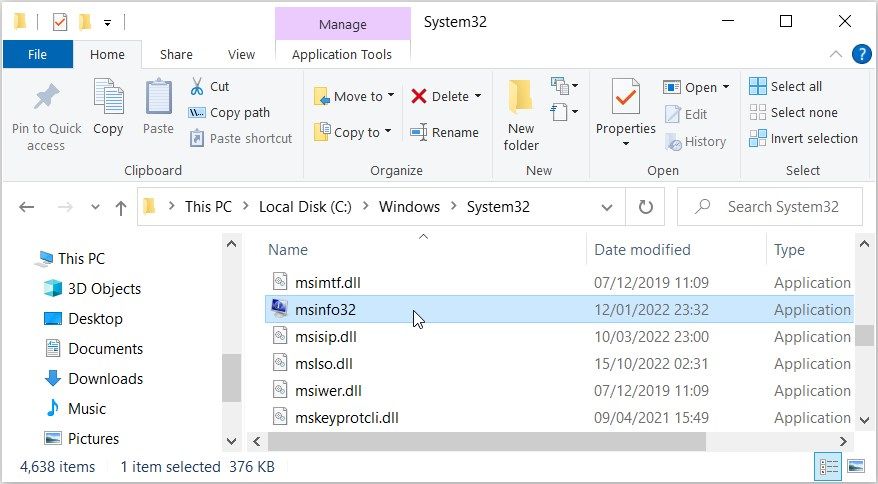
您可以使用 System32 文件夹中包含的可执行 (.exe) 文件轻松打开各种应用程序。
以下是从 System32 目录打开系统信息工具的步骤:
- type 文件管理器 在“开始”菜单搜索栏中选择 最佳匹配.
- Click 这台电脑 在左侧,然后双击 本地磁盘 (C:) 右边的选项。
- 双击 Windows 文件夹。
- 在 Windows 文件夹中向下滚动并双击 系统32 文件夹。
- 找到并双击 msinfo32 选项打开系统信息工具。
想让系统信息工具易于访问吗?
如果是这样,请将 msinfo32 EXE 文件固定到您的任务栏。 为此,请右键单击 msinfo32 System32 文件夹中的选项,然后选择 固定到任务栏.
recommend:如何在Microsoft Edge新标签页中删除快速链接和新闻源
9. 使用命令提示符或 PowerShell

命令提示符和 PowerShell 可以帮助您配置各种设置或解决系统问题。 现在,您会很高兴知道这些工具可以帮助您访问 Windows 设备上的应用程序。
以下是使用命令提示符打开系统信息应用程序的方法:
- according to win + R 打开运行命令对话框。
- type 命令指令 在命令提示符的搜索框中,或 Power supply casing 对于 Powershell。
- according to Ctrl + Shift + 输入 打开提升的命令提示符/PowerShell 窗口。
- 输入以下命令并按下 Enter 打开系统信息应用程序:
msinfo32
10.使用系统信息桌面快捷方式

您还可以使用其桌面快捷方式打开系统信息应用程序。 如果您没有此应用程序的桌面快捷方式,可以按照以下方法创建它:
- according to win + D 访问桌面。
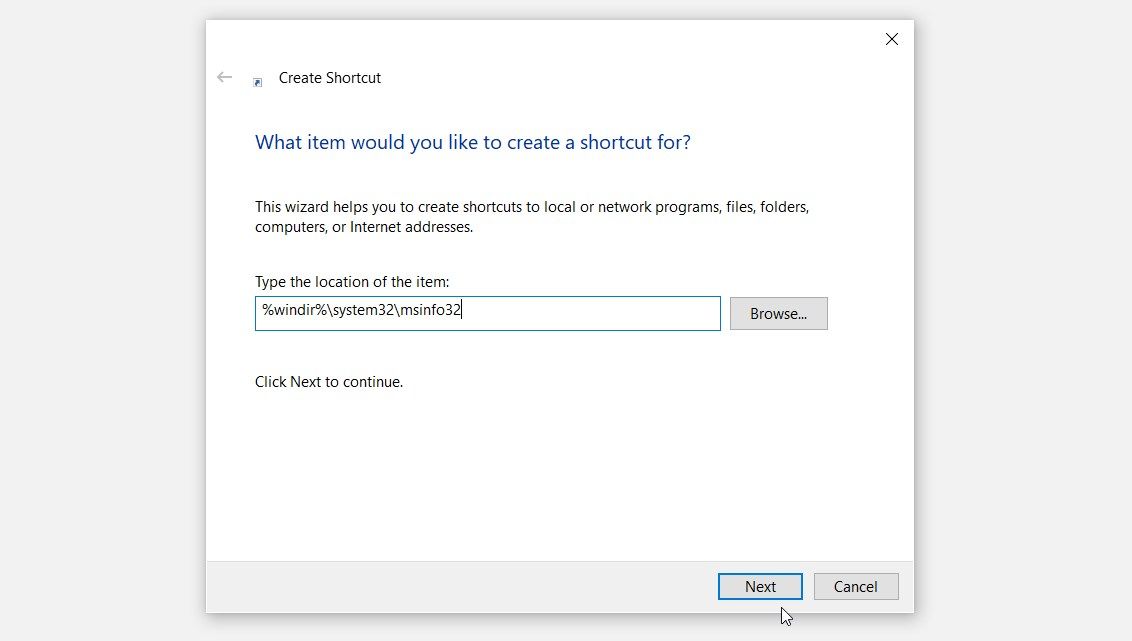
- 在桌面空白处右击,然后选择 新建 > 快捷方式.
- type %windir%\system32\msinfo32 在位置框中。
- Please press Next 按钮继续。
type 系统信息应用 Inside Name 盒子。 从那里,按 结束 Button.
从现在开始,您可以通过单击桌面快捷方式轻松访问系统信息应用程序。 如果您想让事情变得更简单,您可以将桌面快捷方式固定到任务栏。
如果您想快速找到有关您的 PC 的一些信息,那么您应该查看系统信息工具。 如果此应用给您带来问题,您可以改用其他工具检查您的 Windows PC 规格。

 Chinese (China)
  English
  Chinese (Taiwan)
  Russian
  Japanese