
在Windows上查看应用的组策略的3种方法
本地组策略是一种工具,可让您轻松管理各种系统设置,从桌面外观到操作系统的安全性。 有时,您可能需要检查应用于 Windows 计算机的策略,以进行故障排除或确保系统配置正确。
本指南将引导您通过三种快速简便的方法来查看 Windows 10 或 11 电脑上应用的组策略。
recommend:将Windows计算机恢复出厂设置的方法
1. 如何使用本地组策略编辑器中的排序或筛选选项查看已应用的组策略
Windows 上的本地组策略编辑器允许您按当前状态组织策略,以便您可以快速查看哪些策略已启用或禁用。
使用多种方法之一在电脑上打开组策略编辑器。 然后,使用左侧窗格前往 Computer Configuration 计算机配置 > Administrative Templates管理模板 > All Settings所有设置。 在您的右侧,您将看到政策列表。 点击 State状态 列根据当前状态对策略进行排序。
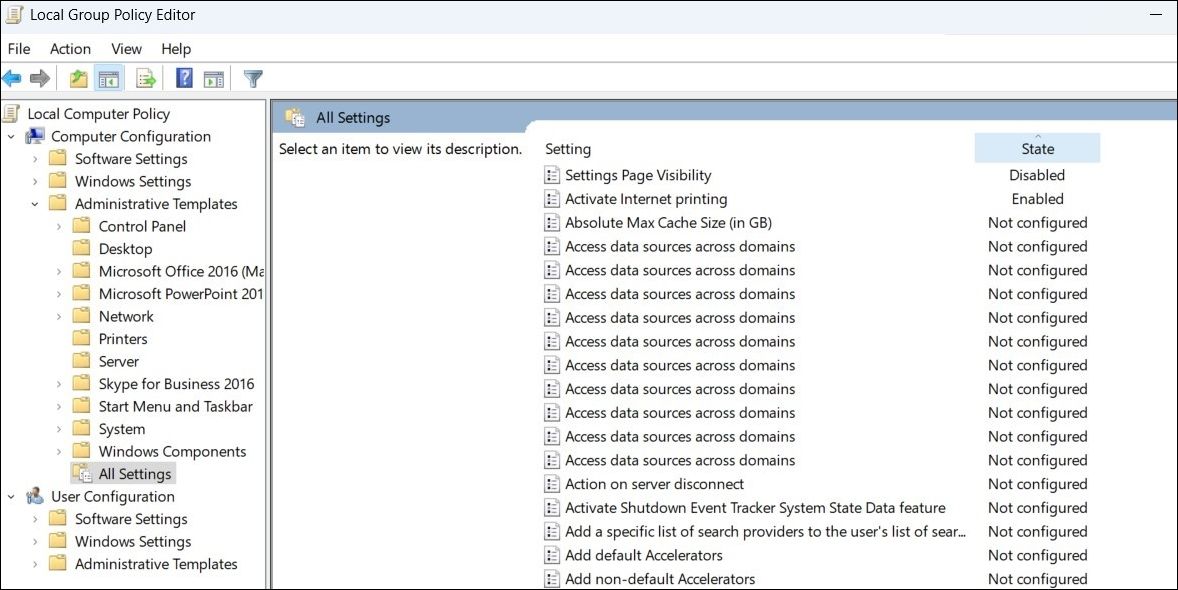
组策略编辑器对所有策略进行排序后,您可以根据需要查看或修改它们。
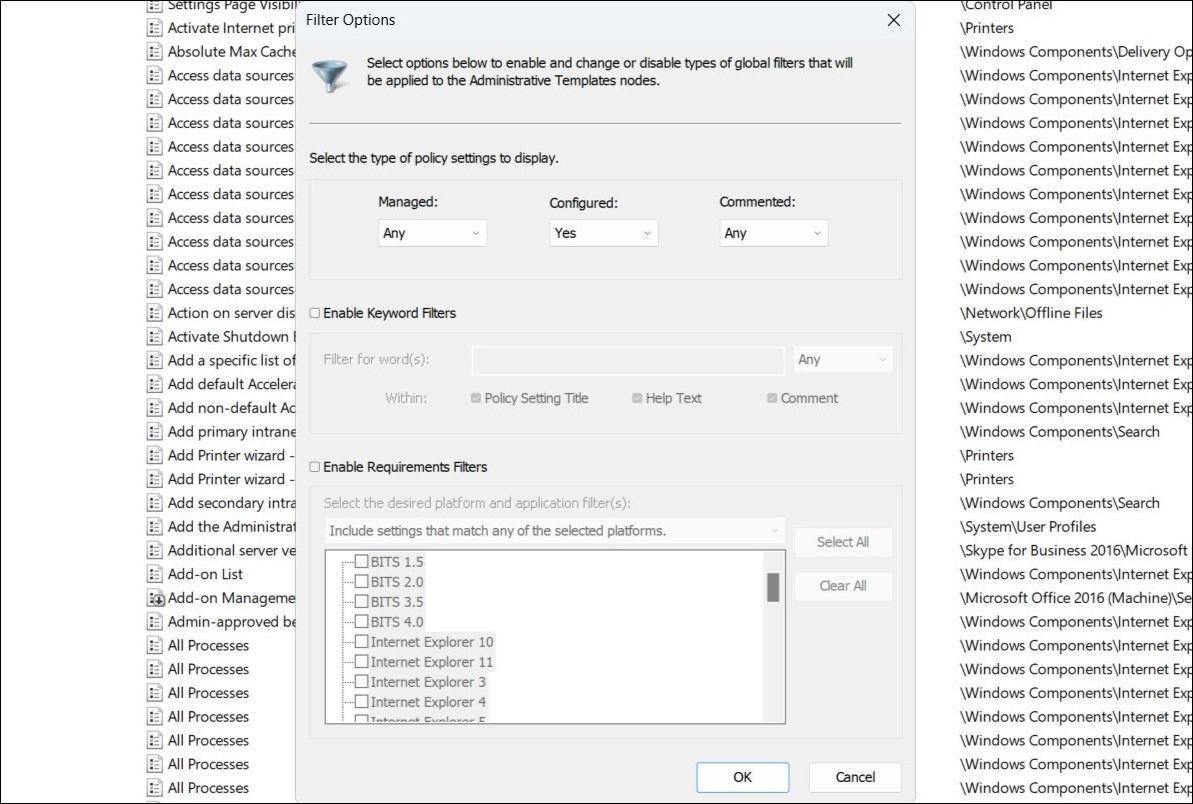
根据特定条件查看应用的策略的另一种方法是使用本地组策略编辑器中的筛选器选项。 如果您想查看特定区域或文件夹中所有应用的策略,这会很有用。
只需右键单击本地组策略编辑器中的文件夹并选择 Filter Options.过滤器选项。 在接下来的窗口中,选择 YesYes Inside Configured已配置 下拉菜单并单击 OK。 之后,组策略编辑器将仅显示您已应用的文件夹和策略。
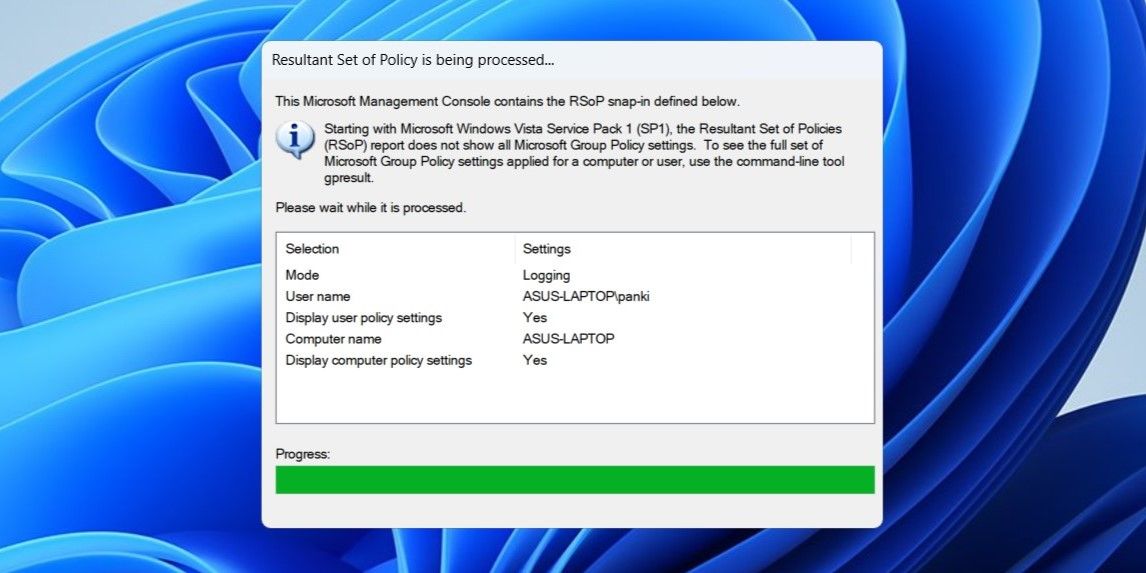
Windows 还有一个称为策略结果集 (RSoP) 的专用工具,它显示已应用于用户或计算机的所有组策略。 该工具无需在组策略编辑器中对策略进行排序和筛选。
according to Win + S打开搜索菜单。 输入 rsop.msc 放入框中并按 EnterEnter。 等待策略结果集工具开始扫描系统以查找已应用的 Windows 组策略。
管理控制台的外观与本地组策略编辑器类似。 但是,它只会显示已应用的策略。 您可以双击设置来查看更多信息。
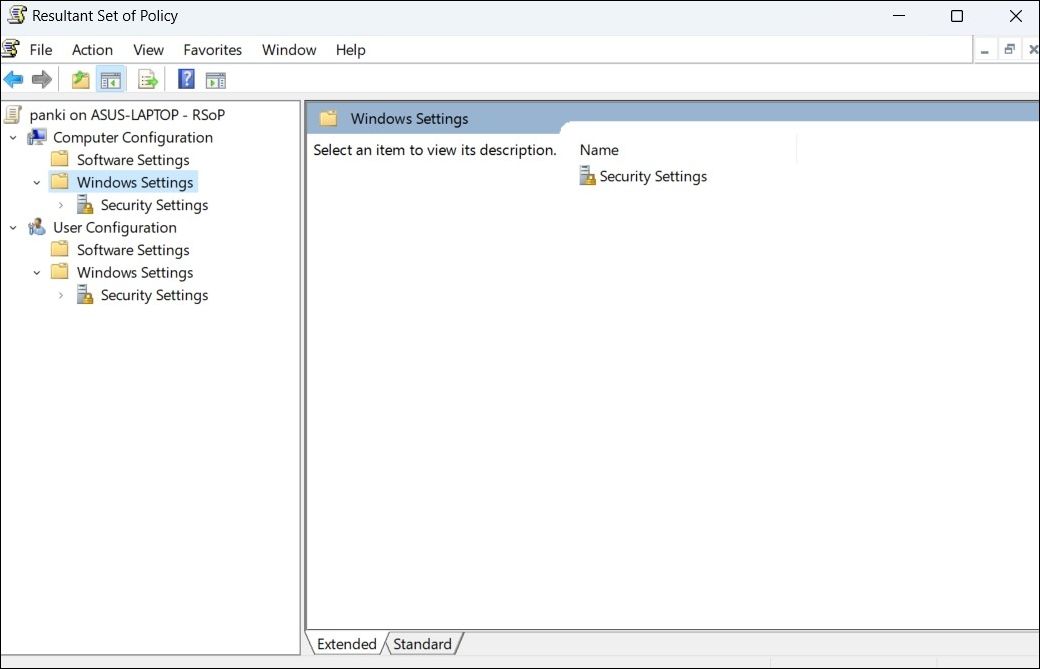
请务必注意,策略结果集工具不允许您修改任何策略。 为此,您需要使用本地组策略编辑器。
3. 如何使用PowerShell查看应用的组策略
确定将哪些策略应用于 Windows 用户或计算机的另一种方法涉及使用 PowerShell。 如果您喜欢使用命令行工具进行交互或对计算机进行更改,那么此方法会派上用场。
要使用 PowerShell 查看应用的组策略,请使用以下步骤:
- according to win+S 打开搜索菜单。
- 输入 powershell电源 在文本框中并选择 Run as administrator以管理员身份运行。
- choose YesYes 当出现用户帐户控制 (UAC) 提示时。
- 在 PowerShell 窗口中键入以下命令,然后按 EnterEnter:
gpresult /Scope User /v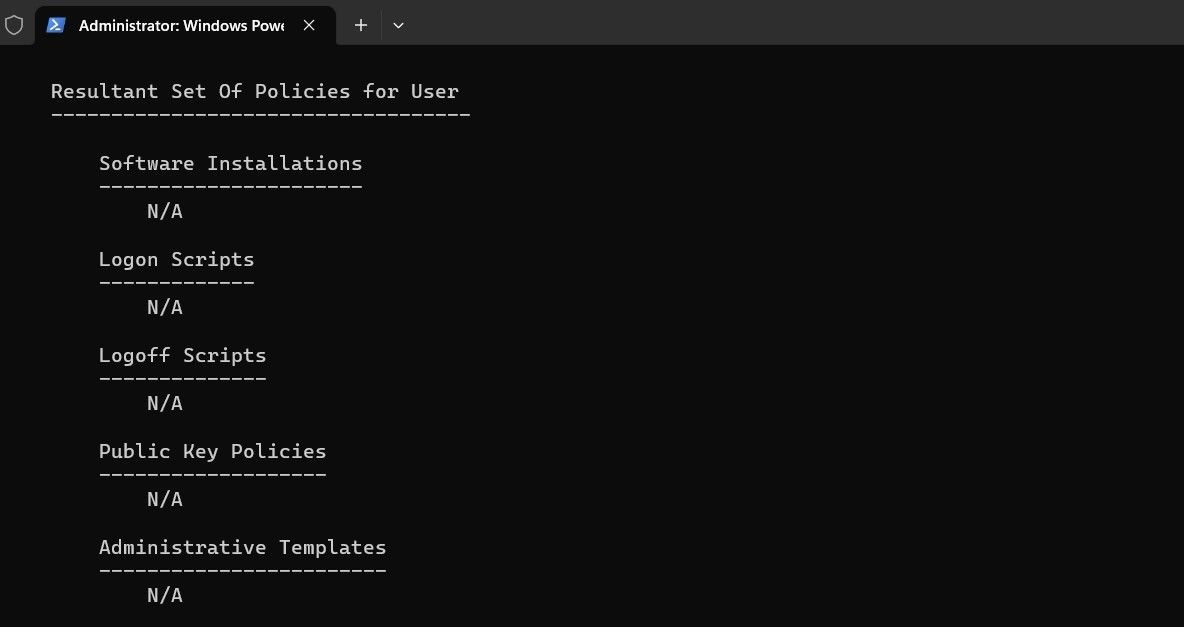
运行上述命令后,您将在下面看到所有应用的策略 Resultant Set Of Policies for User用户策略的结果集 部分。 如果要查看应用于计算机的所有策略,请改用以下命令:
gpresult /Scope Computer /v有关更多有用的命令,请务必查看我们有关适用于 Windows 的最佳 PowerShell 命令的指南。
在 Windows 上检查应用的组策略很容易
在解决程序或功能问题时,或者当您担心自己的隐私或安全时,了解如何检查应用于 Windows 计算机的策略会很有用。 幸运的是,使用上述方法可以轻而易举地做到这一点。

 Chinese (China)
  English
  Chinese (Taiwan)
  Russian
  Japanese