
在Windows 11中清空回收站的7种方法
回收站是 Windows 11 PC 上不需要的文件的存储库。 每当您选择删除文件时,除非您另有配置,否则它将进入该 bin。 因此,在您清空回收站之前,不会真正删除文件。
如果您忽略清空它,您的回收站可能会开始在您的 PC 上浪费大量的驱动器存储空间。 所以,至少每隔几个月清空一次垃圾箱是个好主意。 以下是您可以在 Windows 11 中清空回收站的几种替代方法。
recommend:Windows 11桌面隐藏或取消隐藏回收站的方法
1.如何在文件资源管理器中清空回收站
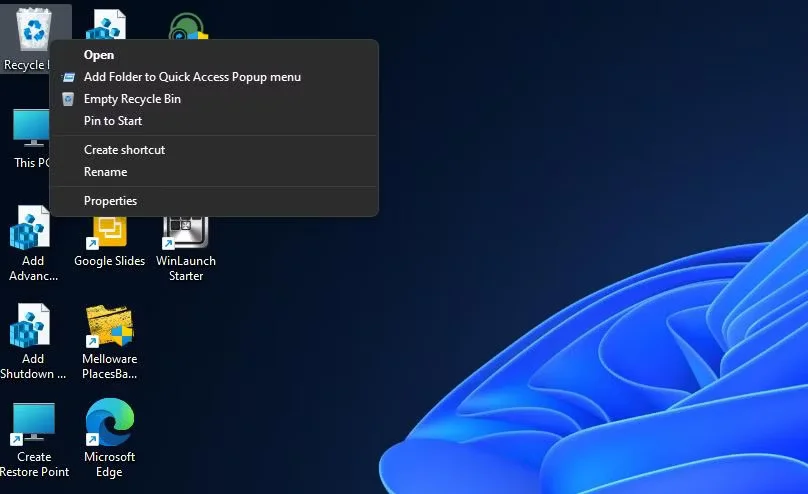
从桌面打开回收站可能是清空其内容的最明显方式。 双击回收站桌面快捷方式将打开显示其内容的文件资源管理器窗口。 然后你可以点击 清空回收站 在资源管理器的命令栏上删除其中的所有文件。
如果您在桌面上看不到回收站图标,那可能是因为您在 Windows 11 中禁用了该快捷方式。您可以通过以下方式配置 Windows 桌面以显示回收站图标:
- 右键单击 Windows 桌面的空白区域以打开上下文菜单并选择 Personalization.
- Click 主题 > 桌面图标 设置以调出下面直接显示的窗口。
- choose 回收站 复选框,如果该选项被禁用。
- Click Apply 恢复桌面上的回收站。
您可以通过从上下文菜单中选择清空它来跳过打开回收站。 右键单击回收站桌面图标以查看其上下文菜单。 然后你可以选择 清空回收站 在那个菜单上。
3.如何在设置中清空回收站
设置应用程序包含一个方便的实用程序,用于删除临时文件。 即使回收站中的文件不是严格意义上的临时文件,您仍然可以选择使用该工具清除回收站。 这是从设置中清空回收站的方法:
- choose start 按钮,然后输入 存储设置 在菜单的搜索实用程序中。
- 单击存储设置搜索结果。
- Then select 临时文件 在设置中。
- 如果您只想清空回收站,请取消选中所有其他临时文件复选框。
- choose 回收站 Checkbox.
- Please press eliminate 文件按钮。
- Click continue 确认。
如果您发现手动清空回收站有点麻烦,您还可以通过设置配置自动删除那里的文件。 您可以在设置中启用和配置存储感知功能,以安排定期自动回收站清理。 这些是启用自动删除回收站中文件的步骤:
- 如上述方法二的前几个步骤所述,在设置中调出存储选项。
- Open 存储感知 Options.
- 点击小箭头 存储感知 设置以查看更多选项。
- 选择偏好选项 运行存储感知 drop-down menu.
- 然后在设置中选择 删除回收站中的文件 如果他们已经在那里超过一年下拉菜单。
现在,根据您选择的选项,已在回收站中超过 1、14、30 或 60 天的文件将被自动删除。 因此,启用 Storage Sense 将确保定期自动清空回收站。 但是,请记住,当文件从 bin 中删除时,您将没有机会恢复文件。
4.如何使用磁盘清理实用程序清空回收站
磁盘清理是 Windows 11 用于擦除 PC 上多余文件的工具。 该实用程序为我们提供了清除回收站的另一种选择。 这是您可以使用磁盘清理清空回收的方法:
- 要调出搜索工具,请单击 Windows 11 任务栏上该实用程序的放大镜图标。
- type 磁盘清理 在文本框中找到该工具。
- 接下来,选择搜索结果顶部的磁盘清理。
- choose 本地磁盘 C: 在驱动器选择窗口中,然后单击 OK 继续。
- Click 回收站 复选框以选中它。
- Please press OK 按钮,然后单击 删除文件 确认。
5. 如何使用 PowerShell 清空回收站
PowerShell 是 Windows 11 的默认命令行 shell,您可以使用它通过输入 cmdlet 来执行许多系统维护任务。 您可以强制清空回收站 Clear-Powershell cmdlet 的步骤如下:
- 使用我们的“打开命令提示符或 PowerShell 的方法”指南中的方法以管理员身份打开 PowerShell。
- 然后输入此 cmdlet 以在 PowerShell 中清空回收站:
Clear-RecycleBin -Force - beat Enter The key to execution.
- Please press yes 键盘按钮进行确认。
6.如何使用命令提示符清空回收站
命令提示符是 PowerShell 的替代品,您也可以使用它清空回收站。 但是,它有一个不同的命令来清除垃圾箱。 这是使用命令提示符清空回收站的方法。
- 单击开始菜单的按钮,然后输入 Command Prompt 在那里的搜索框中。
- 通过单击以提升的用户权限打开命令提示符 Run as administrator 对于该应用的搜索结果。
- 输入此命令清空垃圾箱并点击 Enter:
rd /s %systemdrive%$recycle.bin - 当询问您是否确定时,请按 yes 在键盘上进行确认。
7.如何使用热键清空回收站
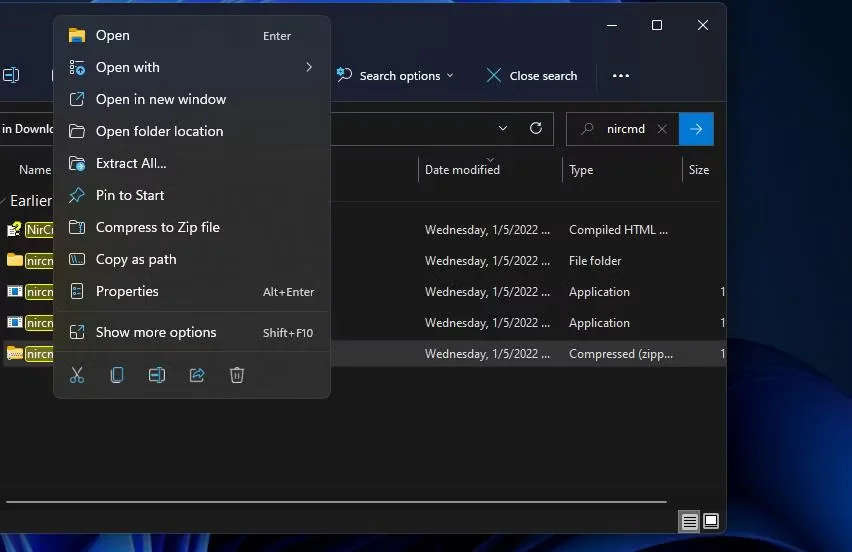
清空回收站的热键会非常方便,但 Windows 11 没有这样的键盘快捷键。 尽管如此,您仍然可以使用第三方 NirCmd 软件设置一个热键来清空驱动器上的垃圾箱。 为此,您需要下载并解压缩 NirCmd 并为其空的回收站命令设置快捷方式,如下所示:
- 在浏览器中打开 NirCmd 的下载页面。
- Click 下载_NirCmd_64-bit 保存 NirCmd 的 ZIP 文件。
- 启动资源管理器文件管理器,然后打开包含 NirCmd 下载的 ZIP 的文件夹。
- 右键单击 nircmd-x64.zip 并选择 Extract all 选择它。
- 将文件中的文件夹路径目标复制到此文件夹文本框中,选择它并按 Ctrl + C.
- choose refining 提取工具中的选项。
- 右键单击 Windows 11 桌面上的某处并选择 新的 Options.
- Click shortcut 子菜单中的选项。
- 然后按 Ctrl + V 在文本框中粘贴 NirCmd 的文件夹路径的热键。
- Add to nircmd.exe 空箱 到 NirCmd 文件夹路径的末尾,如下面的屏幕截图所示。
- Click Next 选项,然后输入 清空回收站 在名称框中。
- choose Finish 添加清空回收站快捷方式。
- 右键单击清空回收站快捷方式并选择其 characteristic 上下文菜单选项。
- 单击快捷键框,然后按 E key.
- choose Apply 保存你的新 Ctrl + Alt + E 键盘快捷键。
按下 Ctrl + Alt + E 热键现在将清空您的回收站。 因此,请继续尝试使用该键盘快捷键。 这可能是清空回收站最快、最方便的方法。
不要忘记清空回收站
不时清空回收站可被视为日常系统维护任务。 总是把它装满将不可避免地占用驱动器存储空间,否则这些空间可以分配给新软件。 如果您经常删除图像、文档和视频,它们现在可能会浪费在您的回收站中的数兆字节空间。 因此,请确保您不要忘记使用上述任何方法清空回收站。

 Chinese (China)
  English
  Chinese (Taiwan)
  Russian
  Japanese