
如何为Windows 11添加新的开始菜单
微软为 Windows 11 添加了一种新的集中式开始菜单。如果你还没有爱上 Windows 11 中的默认开始菜单,那么也许你应该考虑改变它。
您可以使用 Start Everywhere 和 Start Menu X 将 Windows 11 的“开始”菜单更改为不同类型的菜单。这些第三方软件包向 Windows 11 添加了替换“开始”菜单。这就是您可以使用这些软件包更改“开始”按钮菜单的方法。
recommend:如何在Windows 10/11 开始菜单中隐藏电源按钮
Start Everywhere 是一款轻巧便携的应用程序,它添加了一个与默认菜单外观截然不同的开始菜单。 该菜单较小,但包含许多用于访问程序、文件夹和文件的附加子菜单。 有些用户可能更喜欢 Start Everywhere 而不是默认菜单,因为它具有出色的可访问性。 您可以像这样将 Start Everywhere 菜单添加到 Windows 11:
- 在 Softpedia 上调出 Start Everywhere 页面。
- choose Download now Options.
- Click Softpedia 安全下载(美国)– x64 下载软件。
- 通过按打开文件夹 Start Everywhere 下载到 Windows 键+ 乙 键盘快捷键并在文件资源管理器中导航到它。
- 双击 startevery.exe 文件运行软件。 您不需要安装它。
- 继续并单击 start 按钮调出下面直接显示的 Start Every 菜单。
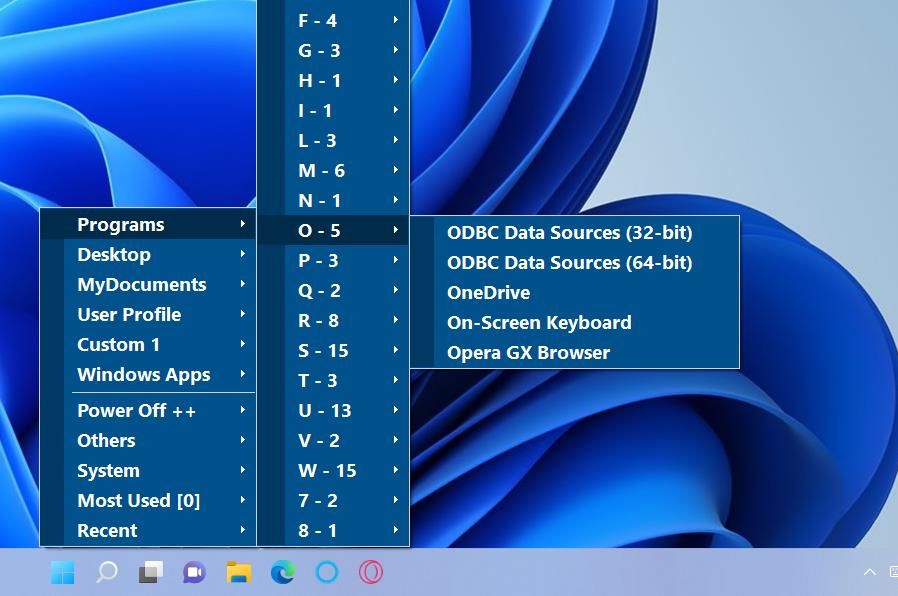
现在您有一个完全不同的开始菜单供您使用。 您可以从其程序菜单、桌面快捷方式和用户配置文件中的文件访问软件。 开始菜单的系统菜单是一个方便的附加功能,您可以从中打开控制面板小程序、Windows 工具和设置应用程序页面。
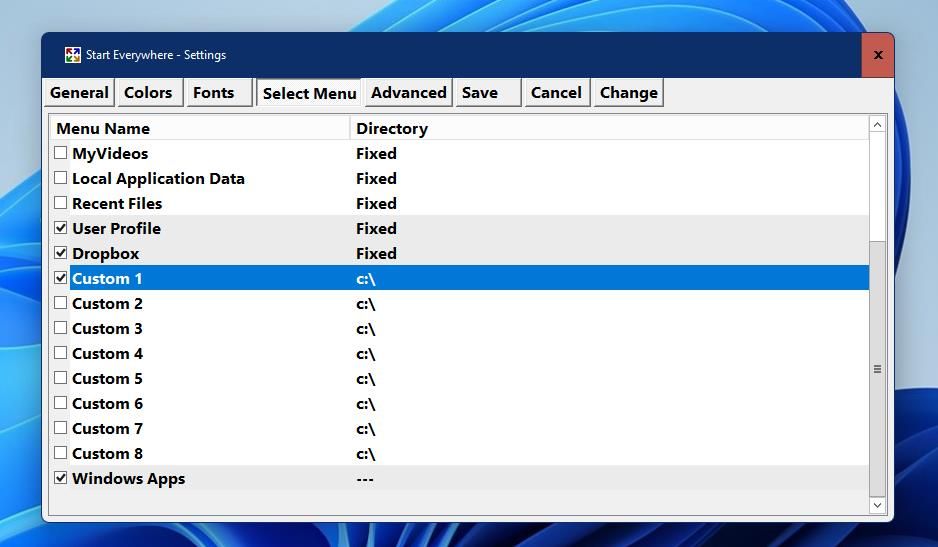
您可以向该菜单添加自定义快捷方式。 右键单击 Start Everywhere 系统托盘图标并选择 其他 > set up > Open. 点击 选择菜单 选项卡并选择一个 风俗 菜单的复选框。 选择 风俗 在“设置”窗口中用鼠标单击菜单,然后单击 改变 出现的选项卡。
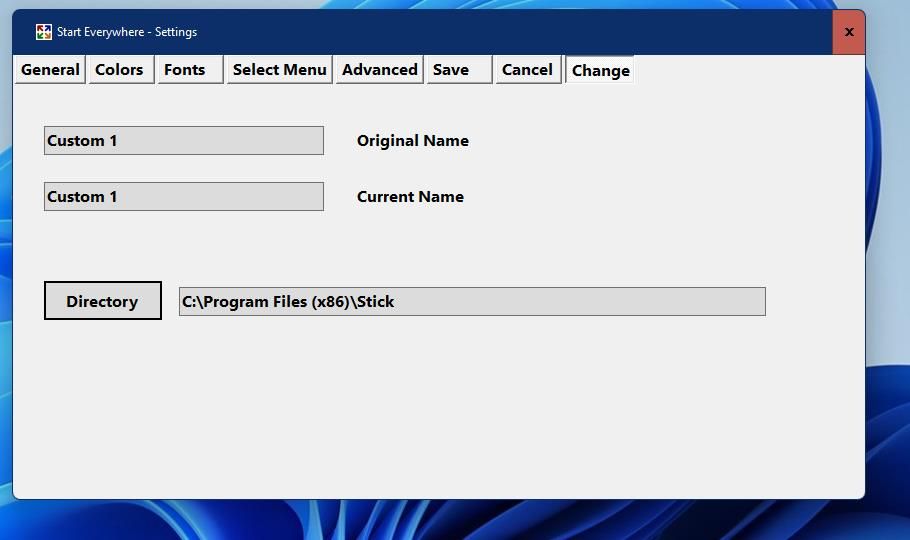
Please press Table of contents 上所选菜单的按钮 改变 标签。 选择要打开快捷方式的软件或用户文件夹,然后单击窗口的 OK 按钮。 选择 节省 选项卡以应用新设置。 然后您将在“随处开始”菜单上看到新添加的文件夹的快捷方式,您可以从中选择打开其文件或软件。
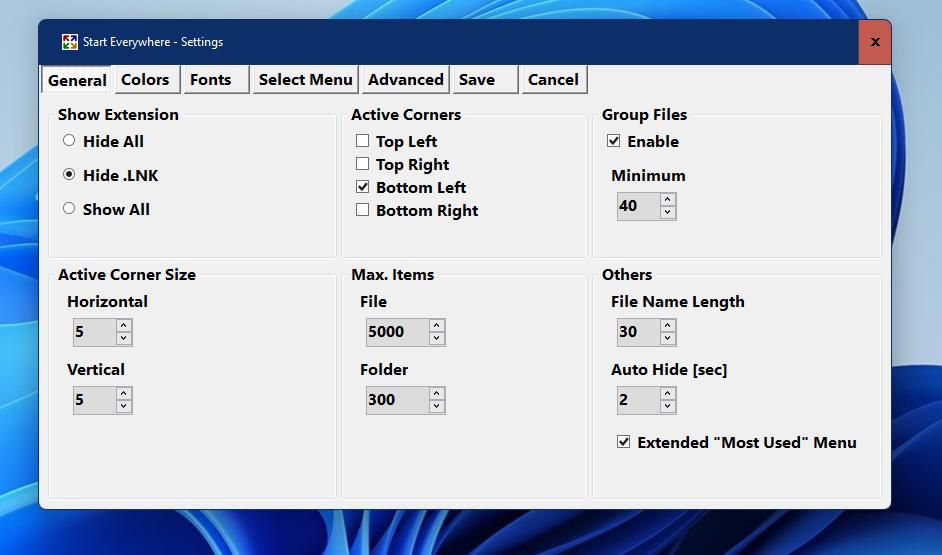
您可以通过多种方式打开 Start Everywhere 菜单。 它具有活动角功能,使您可以通过将光标移动到桌面角来打开菜单。 要激活该功能,请选择 其他 > 活动角 > 使能够 在菜单上。 然后屏幕上的四个活动角选项 一般的 Start Everywhere 的设置窗口中的选项卡将在您选择它们时起作用。
或者,您可以使用热键在桌面上的任意位置打开“随处开始”菜单。 选择“设置”窗口上的两个热键复选框 先进的 标签。 在下拉菜单中选择一个字母与这些键组合。 如果您随后选择 光标位置热键位置 选项,按键盘快捷键将在光标位置打开菜单。
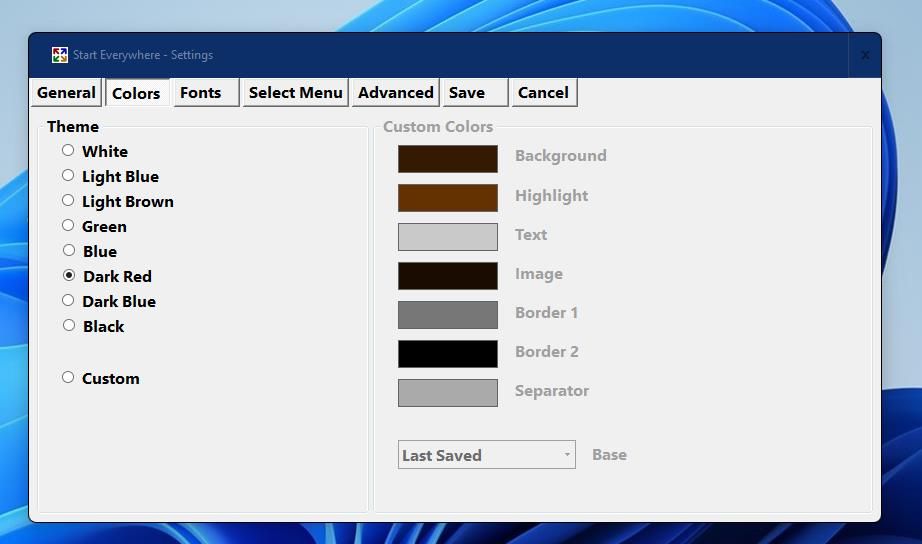
Start Everywhere 的设置窗口还包括 颜色 and 字体 从中自定义菜单的选项卡。 在菜单上选择另一种菜单颜色 颜色 标签。 单击 字体 选项卡并按 改变 自定义菜单的文本。 然后选择 节省 选项卡应用。
开始菜单 X 通过新颖的个性化和基于时间的关机功能,为 Windows 11 添加了一个更加可定制的菜单。 该软件有免费版和专业版,但它们之间的区别相对较小。 这是使用免费提供的开始菜单 X 更改 Windows 11 开始菜单的方法:
- 打开开始菜单X的网页,点击红色 download Button.
- 单击文件资源管理器的任务栏快捷方式,打开包含 StartMenuX_Setup_7_33_PRO.exe 文件下载的文件夹。
- 双击 StartMenuX_Setup_7_33_PRO.exe 以调出 Start Menu X 的设置向导。
- choose I accept this agreement. Then click Next 查看许可证类型选项。
- Then click 免费版 单选按钮。
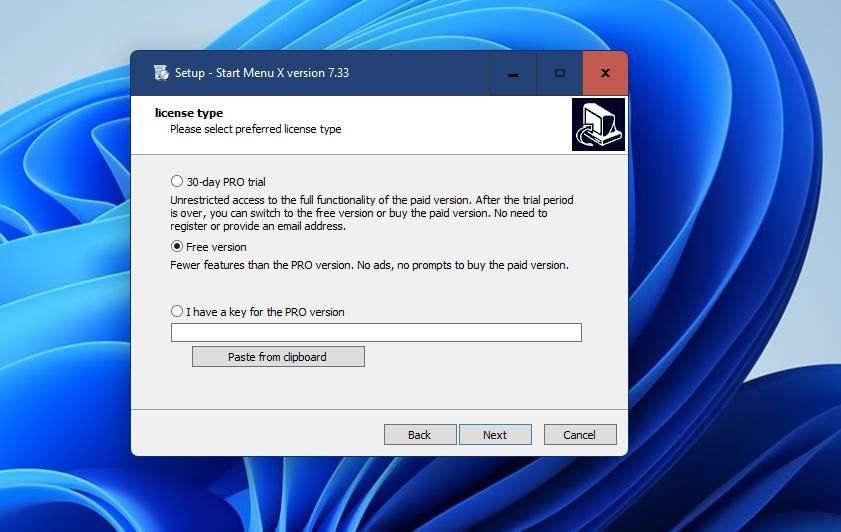
- according to Next and Install 添加开始菜单 X。
- 安装 Start Menu X 后,它应该会自动启动。 如果没有,请在 Windows 11 的搜索框中键入开始菜单 X,然后选择从那里运行它。
- Click start 查看您的新菜单!
开始菜单 X 与 Start Everywhere 相比,类似于更传统的 Windows 开始菜单。 它看起来有点像 Windows Vista 和 7 时代的混合开始菜单。 然而,这绝不是过去的传统菜单。
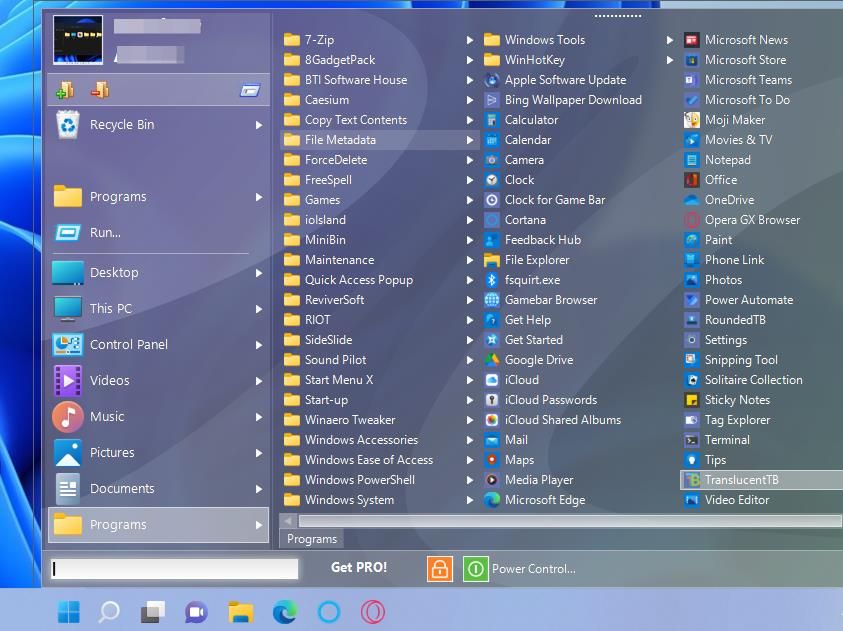
开始菜单 X 包含程序、控制面板、这台电脑、视频、音乐、图片、文档和桌面菜单。 程序菜单提供对已安装软件的访问; 您可以从视频、音乐、图片和文档子菜单中打开您的用户文件。 它的控制面板菜单使您能够从那里调出小程序。
该行上方开始菜单的顶部是一个区域,您可以在其中添加自定义快捷方式。 点击 将项目添加到菜单中 按钮,然后选择 选择你的项目 选项。 然后您可以选择要添加的文件夹或文件快捷方式并单击 OK.
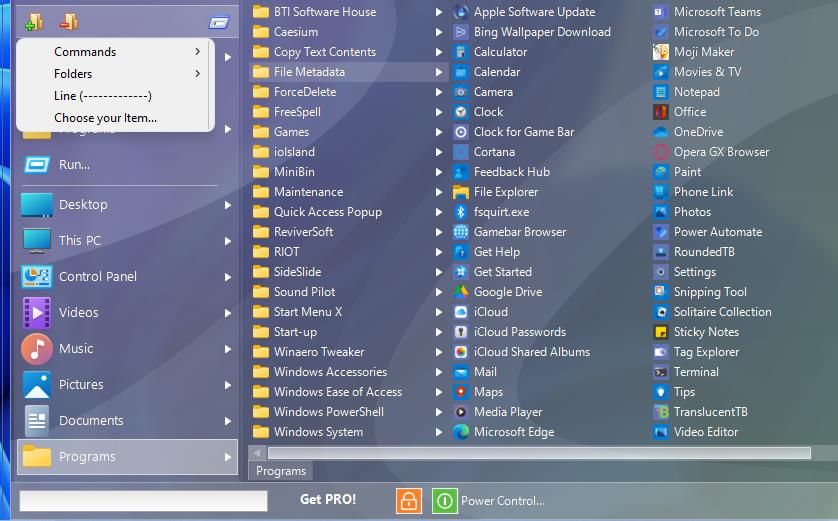
此“开始”菜单未附加到其按钮。 您可以通过左键单击菜单顶部的虚线并将其拖动到其他位置,将其移动到桌面上的任何位置。 每当您单击时,菜单将在该位置打开 start.
当你点击 功率控制 要关闭,您可以选择几个选项。 每个选项都有一个沙漏按钮,您可以按它来选择计划设置。 要安排 Windows 关闭,请按该选项的沙漏按钮。 然后点击 分钟 按钮,在文本框中输入一个值,然后选择 跑. 当设置的计时器结束时,Windows 将自动关闭。
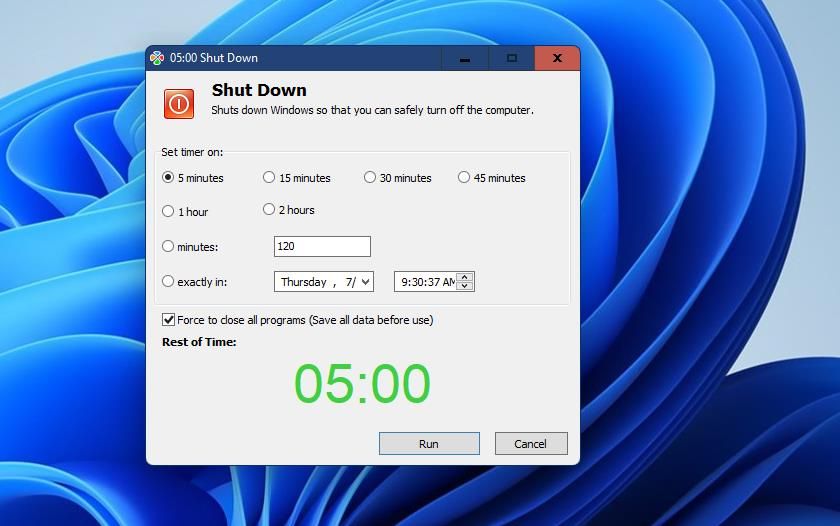
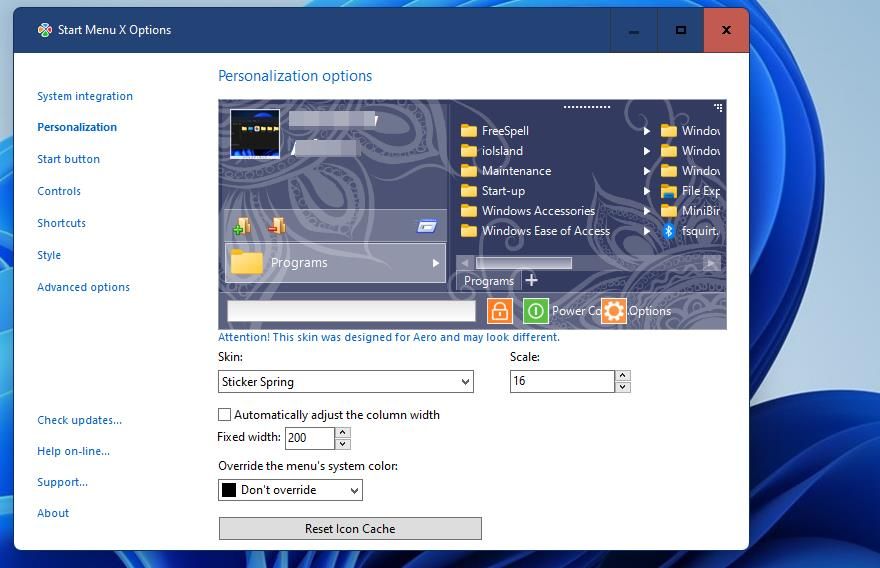
要查看开始菜单 X 的自定义设置,请按其 选项 按钮。 点击 选项 在较小的菜单上,然后选择 Personalization 标签。 您可以在其中选择众多菜单主题 皮肤 drop-down menu.
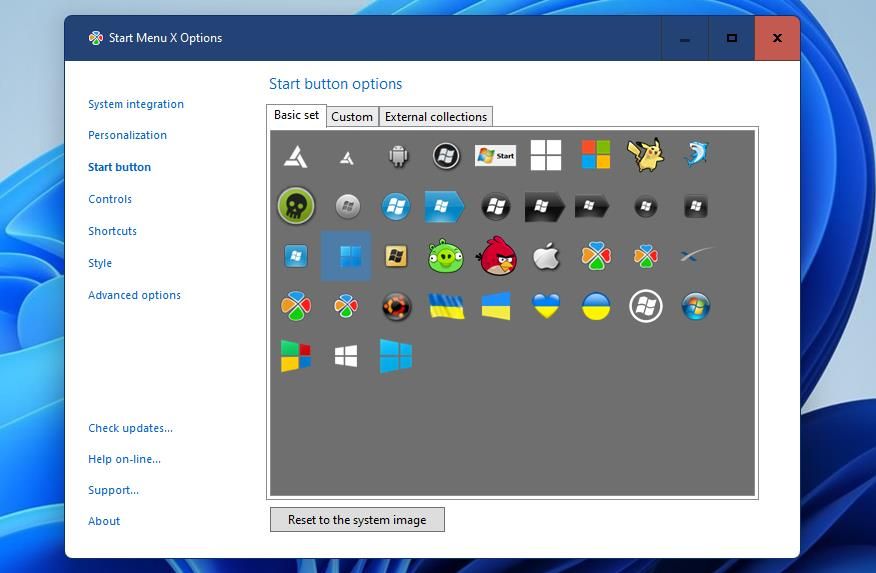
此菜单提供不同的 start 供用户选择的按钮图标。 点击 开始按钮 选项卡以查看其选择。 您可以从基本集中的 39 个选项中选择其他开始图标。 或者通过单击添加您自己的 选择图片 上的选项 风俗 标签。
开始菜单 X 使用户能够在菜单中添加和删除控制按钮。 为此,请单击 控件 标签。 然后选择或取消选择复选框以在菜单中添加或删除按钮。
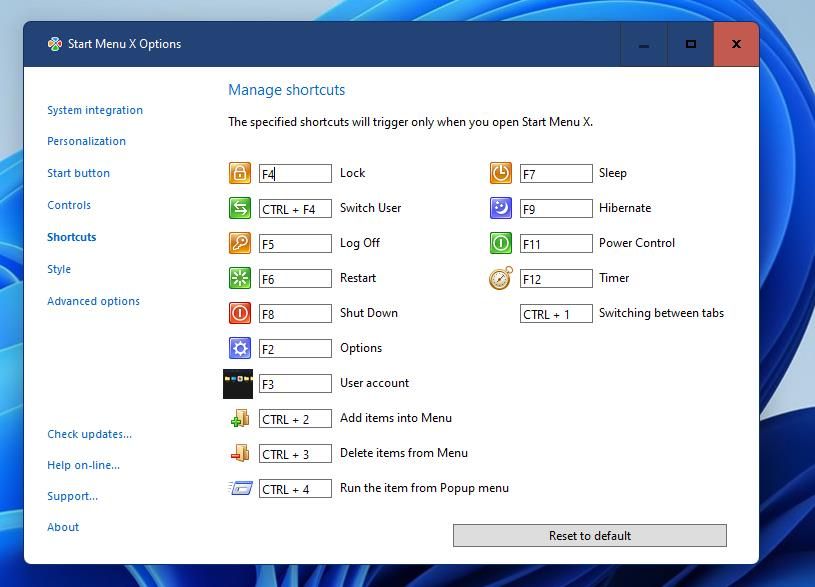
一些选项的可自定义开始菜单 X 热键是另一个不错的功能。 选择 shortcut 查看该选项卡的选项。 您可以看到默认的菜单热键是什么,并通过在框中输入不同的键来更改它们。
Start Everywhere 和 Start Menu X 开始菜单替代品提供了对 Windows 11 默认菜单的明显增强。 两者都包含更广泛的菜单,提供更广泛的文件夹、文件、系统工具和软件访问。 它们还以内置自定义设置的方式打包更多内容。 除了 Windows 11 的“开始”菜单之外,许多用户可能更喜欢它们的所有其他新奇之处。

 Chinese (China)
  English
  Chinese (Taiwan)
  Russian
  Japanese