
如何修复Windows上的Microsoft Store错误0x80072F30
Microsoft Store 的 0x80072F30 错误可能会阻止您获取任何新应用。 这是修复它的方法。
访问 Microsoft Store 时,你可以下载并安装大量 Windows 11/10 应用程序。 但是,由于出现 0x80072F30 错误,部分用户无法使用 MS Store。 这些用户在打开 MS Store 时会看到一条错误消息,内容为“检查您的连接……代码:0x80072F30”。
即使受影响的 PC 没有一般的互联网连接问题,也会出现该错误。 因此,一些用户对此感到有些困惑。 但是,您可以使用这些潜在修复解决 Windows 11 和 10 中的错误0x80072F30。
recommend:修复 Windows Remote Procedure Call Failed错误
1. 运行 Windows 应用商店应用程序疑难解答
首先,首先运行 Windows Store Apps 疑难解答程序。 该疑难解答程序可能无法检测和解决 MS Store 的问题,但值得一试。 您可以像这样在 Windows 11 中启动该故障排除工具:
- 使用应用程序的方便打开设置 win + i 键盘快捷键。 查看如何打开 Windows 设置以获得更方便的方法。
- 接下来,单击“设置” Q&A 中的导航选项 system Label.
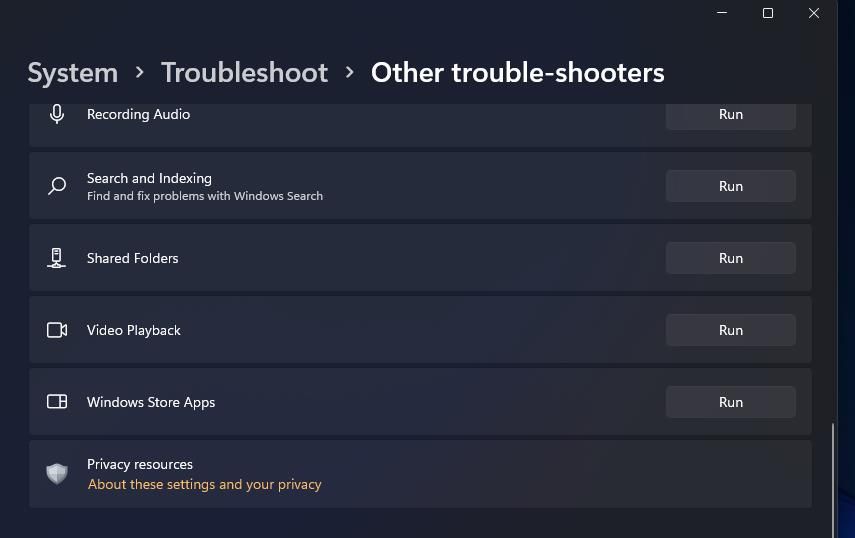
- Click Other questions and answers 访问 Windows 11 的故障排除工具。
- 按 Windows Store App 的 run 按钮以查看该疑难解答程序是否检测到任何问题。
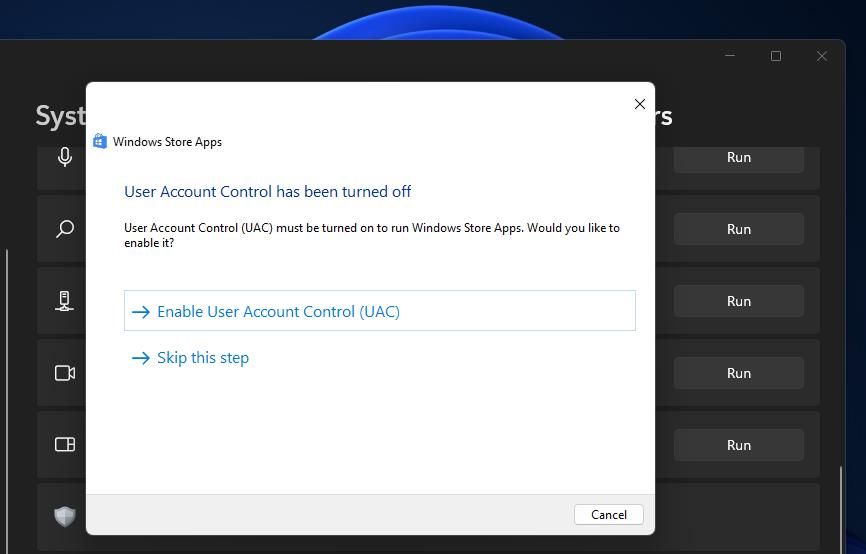
- 应用疑难解答建议的任何可能的手动修复。
在 Windows 10 中打开相同的故障排除工具有点不同。 你需要选择 Updates and Security > Q&A 在 Windows 10 的设置应用程序中。 然后点击 Other questions and answers 导航链接以访问故障排除工具。
在某些情况下,一些其他网络疑难解答程序也可能有助于修复错误 0x80072F30。 网络适配器和 Internet 连接故障排除程序在“设置”中有两个可用。 因此,也选择运行这些疑难解答程序。
2. 重置 Microsoft Store 的缓存
Microsoft Store 有一个缓存,用于存储累积的数据。 该缓存中损坏的数据通常会导致发生 MS Store 错误。 因此,也许重置该缓存可能有助于解决错误 0x80072F30。 这是重置 MS Store 缓存的方法:
- Please press win + s 键盘按钮同时访问搜索工具。
- type wsreset.exe 在文本框内找到该运行命令。
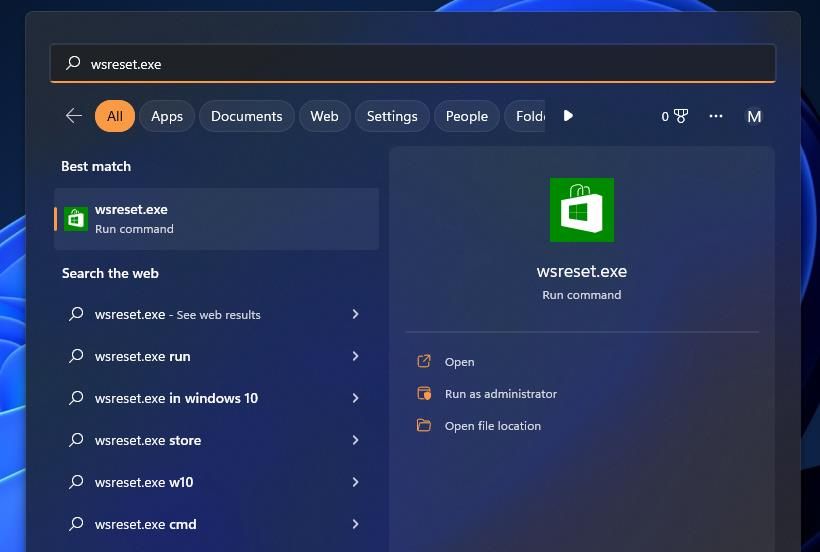
- choose wsreset.exe 启动命令。
- 重置 MS Store 的缓存后重新启动 Windows。
3. 检查 Windows 更新服务
Windows Update 是 Microsoft Store 必备的后台服务。 因此,请检查 Windows 更新服务是否已启用并正在运行。 如果它没有运行,请将该服务设置为自动并按如下方式启动它:
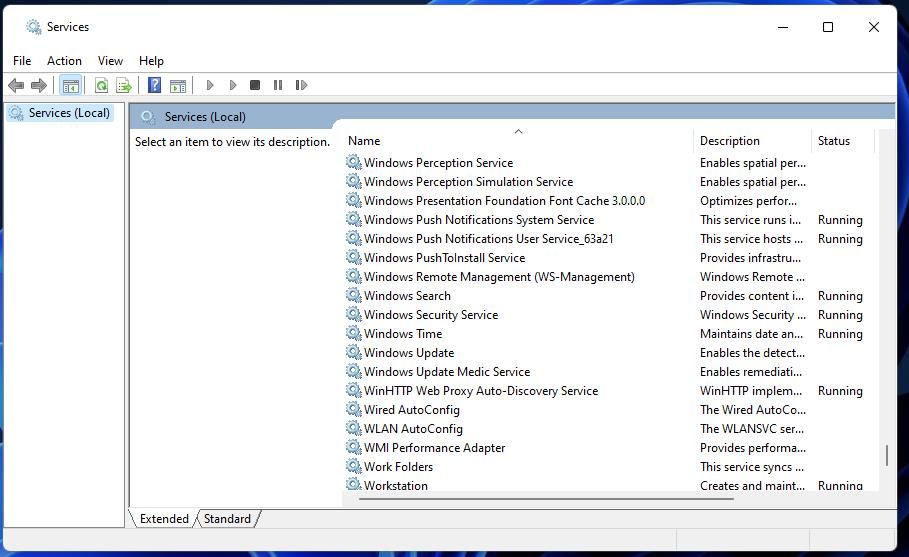
- 在 Windows 11 或 10 中打开搜索工具,然后在其中输入关键字服务。
- choose Serve 访问该应用程序的窗口。
- double click Windows Update 查看其属性窗口。
- 选择服务的 自动的 上的选项 start up 如果尚未设置,则下拉。
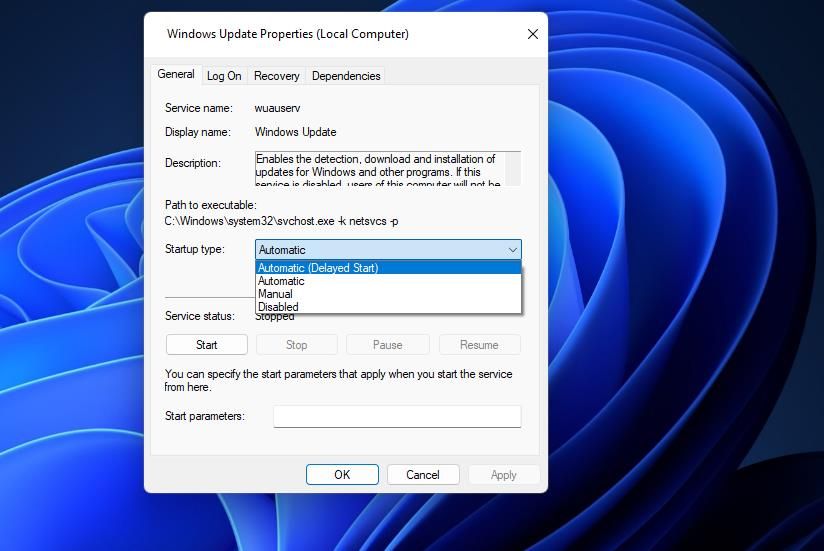
- 点击服务的 Start 运行它的选项。
- 记得选择Apply .
- choose ok 关闭 Windows 更新属性窗口。
4. 检查您 PC 上的日期和时间设置
MS Store 是一款应用程序,您的 PC 上的正确时间和日期设置对于该应用程序很重要。 当 MS Store 应用程序的时间与您 PC 的时间不同步时,通常会出现问题。 您可以通过查看系统托盘时钟来检查 PC 的日期和时间。 如果您可能需要重新调整 PC 的时间设置,请按照以下步骤操作:
- 打开“设置”应用程序的窗口。
- Click Time and language 设置内的选项卡或类别。
- closure Automatic time setting 选项(如果启用)。
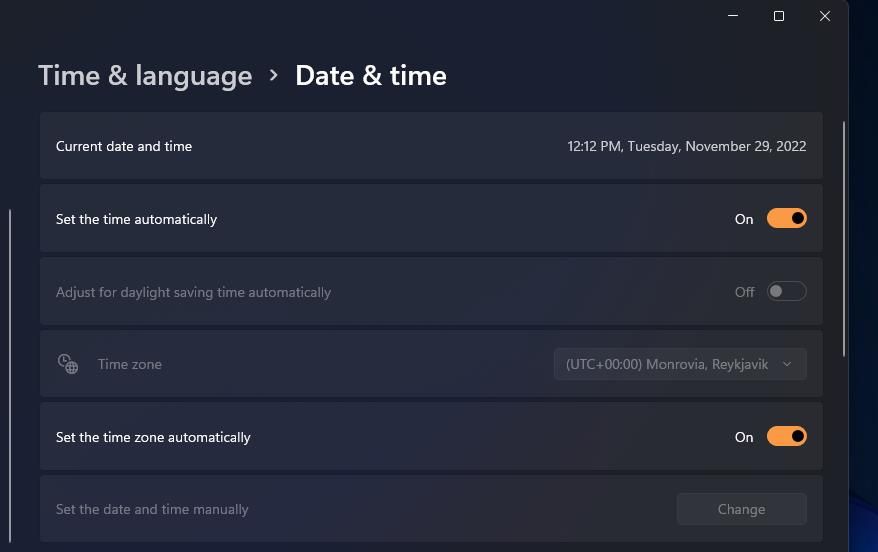
- choose Change 手动设置日期和时间的选项。
- 为您的 PC 设置的区域输入正确的时间和日期。 您可以在世界时钟网站上查看 PC 设置区域的正确时间和日期。
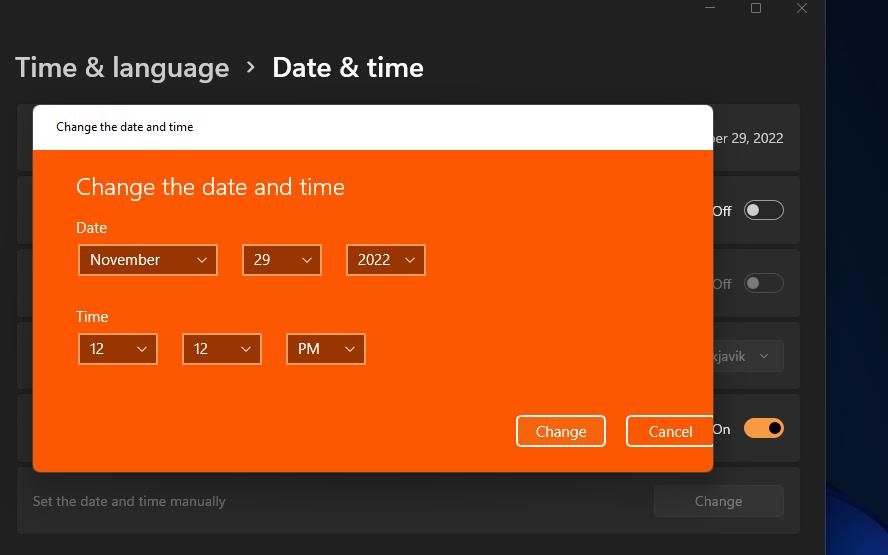
- Then select Change 设置新时间。
- 另外,通过禁用 自动设置时区 选项并选择一个选项 时区 drop-down menu.
- 然后选择在更正时间设置后重新启动 Windows。
5.关闭任何活动代理服务器设置
代理服务器是一种中间服务器,在您的 PC 上启用时,数据流量会通过该服务器流动。 这可能会导致仅禁用代理即可解决的 MS Store 连接问题。 因此,可能是代理服务器在您的 PC 上导致错误 0x80072F30。
即使您确定自己从未启用过此类功能,也可以像这样检查代理服务器设置:
- 首先,调出运行应用程序启动器(按 win + R 组合键将启动它)。
- 然后输入 inetcpl.cpl 在 – 的里面 Open 命令框。
- Click ok 查看 Internet 选项。
- 选择那个窗口的 Connections Label.
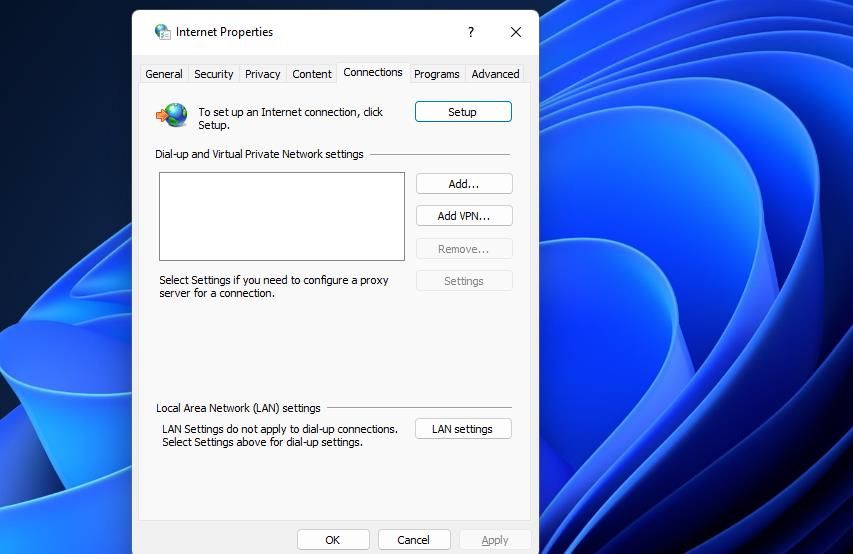
- 接下来,单击 局域网set up 到达代理服务器选项。
- 取消选择(取消选中)复选框 Use a proxy server 为您的 LAN 设置(如果启用)。
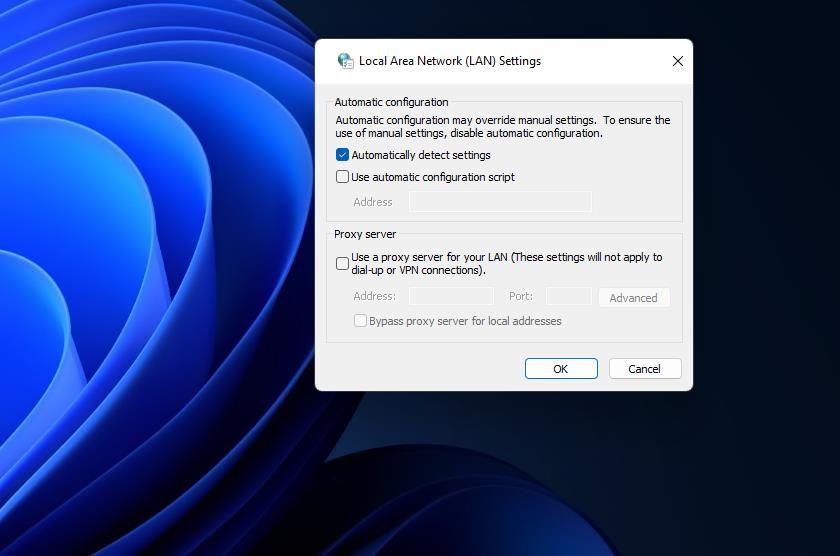
- Click OK 在“局域网”窗口中。
6. 选择自动 DNS 服务器和 IP 地址选项
如果您手动配置了 IP 地址或 DNS 服务器,请尝试切换到自动 IP 和 DNS 设置。 一些解决了错误 0x80072F30 的用户已经确认选择自动获取 IP 和 DNS 服务器地址的选项对他们有效。 这是您可以在 Windows 11/10 中选择那些自动地址选项的方法:
- 首先,输入关键词 查看网络连接 在 Windows 搜索工具中。
- Click 查看网络连接 在搜索结果中。
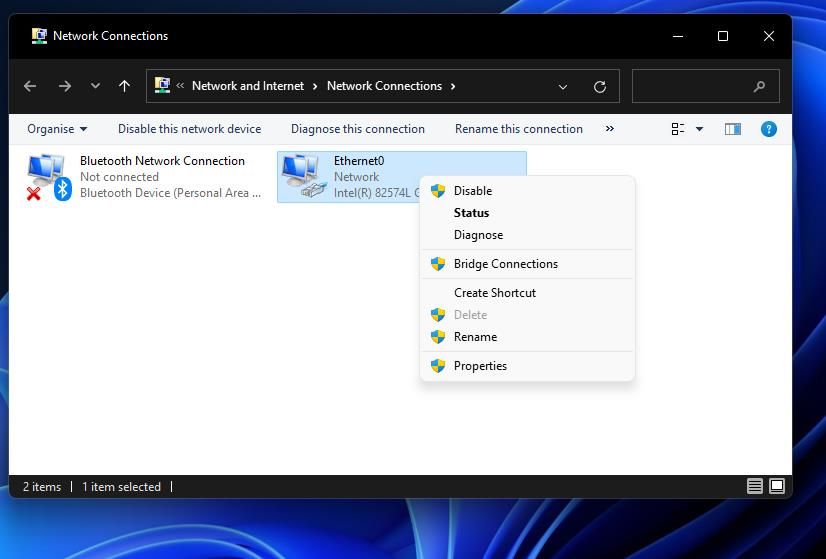
- 在此处右键单击您的互联网连接并选择其 characteristic Options.
- choose 互联网协议版本 4Then click characteristic Button.
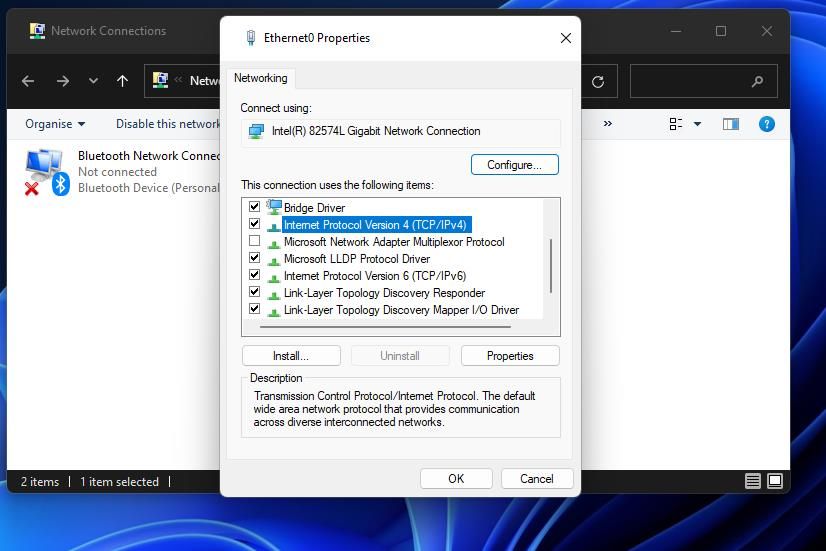
- Then click 自动获取IP地址 单选按钮以选择该选项。
- choose 自动获取DNS服务器地址 environment.
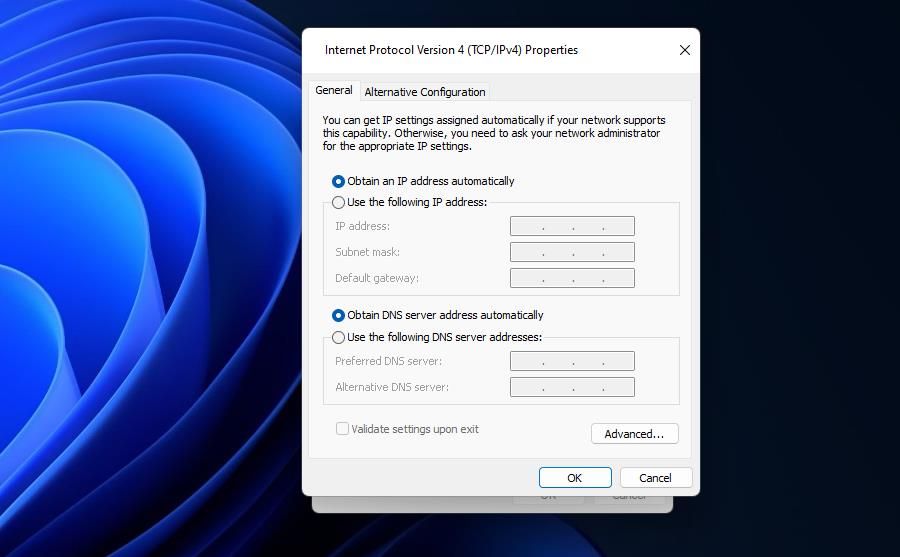
- Click OK 在 Internet 协议窗口上。
- choose 关 退出 联网 Label.
7. 重新安装 MS Store 应用程序
错误 0x80072F30 的最终解决方案是重新安装 MS Store。 您无法像标准应用那样重新安装 Microsoft Store。 但是,您可以通过按以下步骤执行 PowerShell 命令来有效地重新安装 Microsoft Store:
- 单击位于 Windows 11 或 10 任务栏上的搜索按钮(显示有放大镜图标)或框。
- Enter Windows Powershell 找到那个命令行 shell 应用程序。
- choose Run as administrator 搜索工具中的 PowerShell 选项。
- 然后输入此命令以重新安装 PowerShell:
Get-AppxPackage -allusers Microsoft.WindowsStore | Foreach {Add-AppxPackage -DisableDevelopmentMode -Register “$($_.InstallLocation)\AppXManifest.xml”}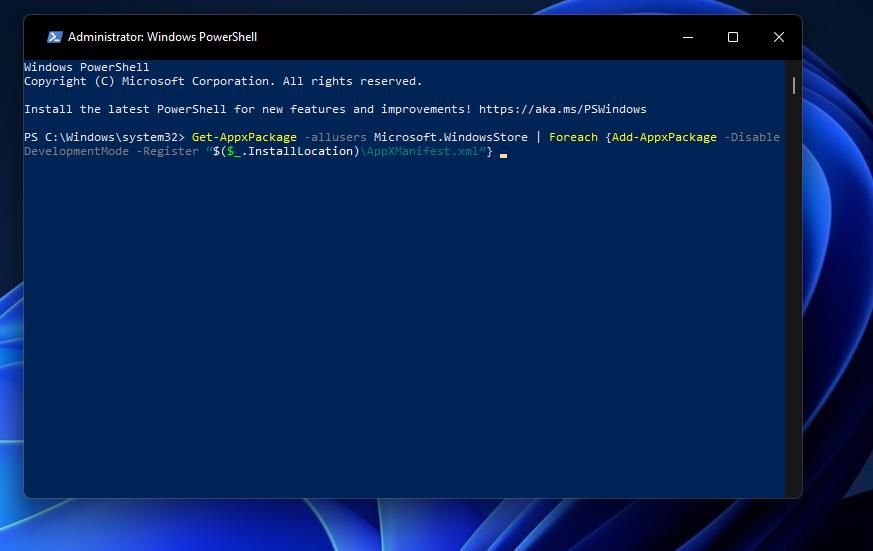
- according to Enter 重新安装 PowerShell。
再次从 Microsoft Store 安装应用程序
本指南中的潜在解决方案之一可能会解决 Windows PC 上的 MS Store 错误 0x80072F30,因为它们已经为许多其他用户工作。 因此,如果你因为这个问题而无法使用 Microsoft Store 应用程序,请尝试一下。 然后,您将有望再次从大 M 的店面下载和安装应用程序。

 Chinese (China)
  English
  Chinese (Taiwan)
  Russian
  Japanese