
如何修复Windows Microsoft Store 0x80072EFD错误
由于此错误无法运行 Microsoft Store? 以下是修复它并让 Windows 应用商店再次运行的方法。

用户在 Windows 11 或 10 中可能出现的支持论坛上报告了 0x80072EFD Microsoft Store 错误。这些用户在启动该应用程序后在 MS Store 中看到“服务器故障”或“检查您的互联网连接”消息以及 0x80072EFD 错误代码。 弹出此错误时,用户将无法使用 Microsoft Store。
0x80072EFD 错误通常与连接相关。 但是,即使用户可以在他们的浏览器中上网,它也会发生。 如果您需要修复 0x80072EFD 错误,请尝试使用这些可能的解决方案修复它。
recommend:虚拟主机WordPress主题Hostim主题
1. Troubleshooting Windows Store apps
运行 Windows 应用商店应用疑难解答程序是解决 0x80072EFD 错误的一个直接的潜在解决方案。 该故障排除工具可能会检测到问题并为您提供修复。 您可以像这样打开并运行 Windows 应用商店应用疑难解答程序:
- according to start 然后单击菜单快捷方式打开“设置”。
- choose Q&A 设置部分。
- Click Other questions and answers 查看故障排除工具。
- 选择 Windows 应用商店应用程序 run 选项以调出该故障排除工具。
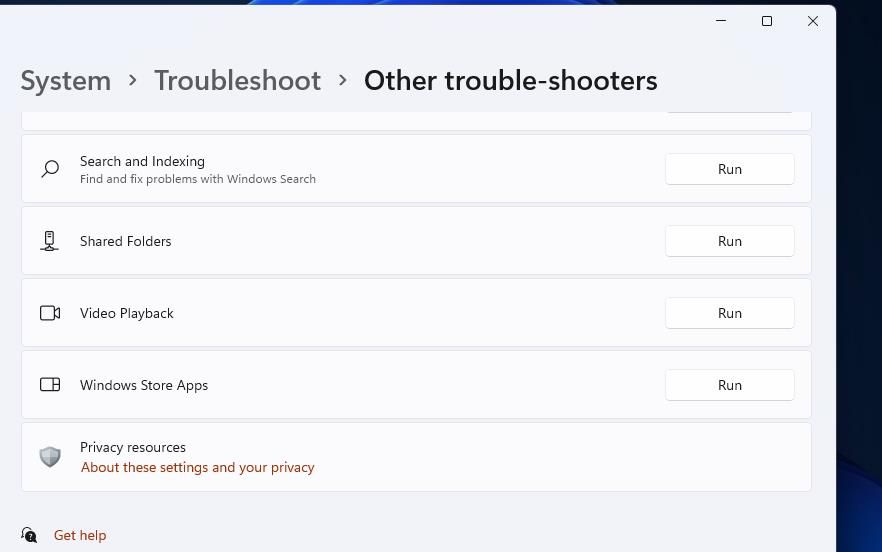
- 浏览并应用疑难解答程序提供的任何建议。
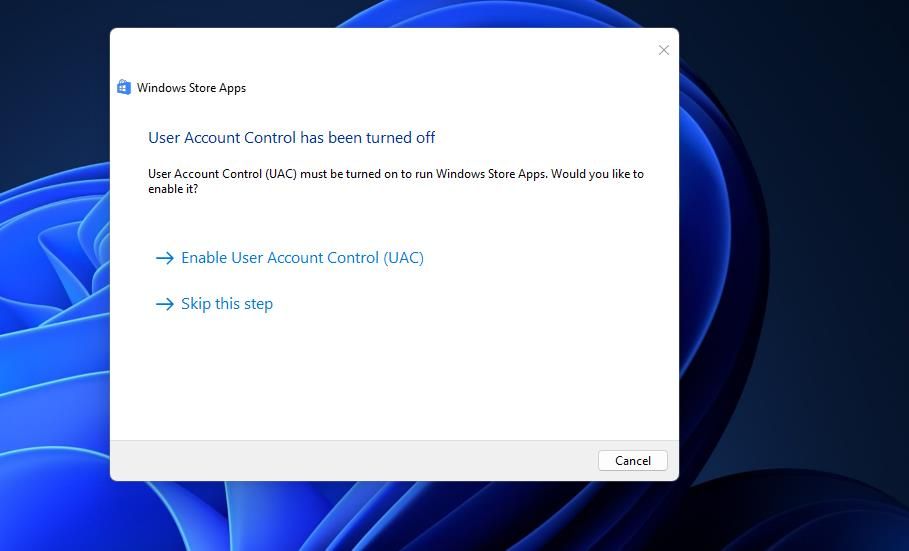
互联网连接 是另一个可能对修复 Microsoft Store 0x80072EFD错误有用的疑难解答程序。 因此,如果 Windows 应用商店应用程序选项没有帮助,请考虑运行该疑难解答程序。
请注意,故障排除工具可在 Updates and Security 如果您使用的是 Windows 10,请在“设置”应用程序中选择类别。单击 Q&A 选项卡和 Other questions and answers 从那里访问它们的选项。 然后按 运行此疑难解答 Windows 应用商店应用程序或 Internet 连接的按钮。
2.刷新SoftwareDistribution文件夹
SoftwareDistribution 是临时存放 Windows 更新文件的文件夹。 有时通过重命名来刷新该文件夹可以解决错误 0x80072EFD. 像这样重命名 SoftwareDistribution 文件夹:
- 按住 Windows 键并按下 小号 访问搜索实用程序。
- enter Order 查找命令提示符应用程序。
- 通过单击其以提升的权限打开命令提示符 Run as administrator 搜索工具中的选项。
- 通过执行这些单独的命令关闭一些服务:
net stop wuauserv net stop cryptSvc net stop bits net stop msiserver - 要重命名 SoftwareDistribution,请输入以下内容并点击 Enter:
renC:\Windows\SoftwareDistributionSoftwareDistribution.old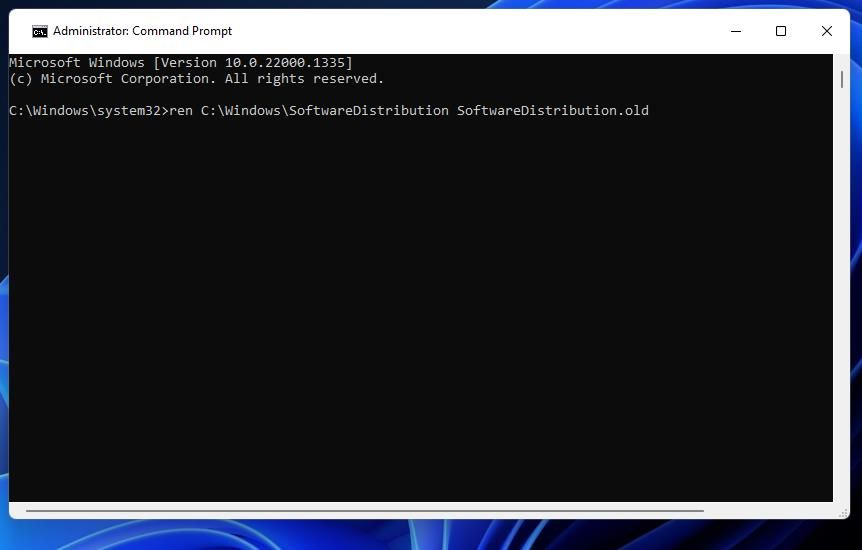
- 此外,使用以下命令重命名 catroot2 目录:
renC:\Windows\System32\catroot2catroot2.old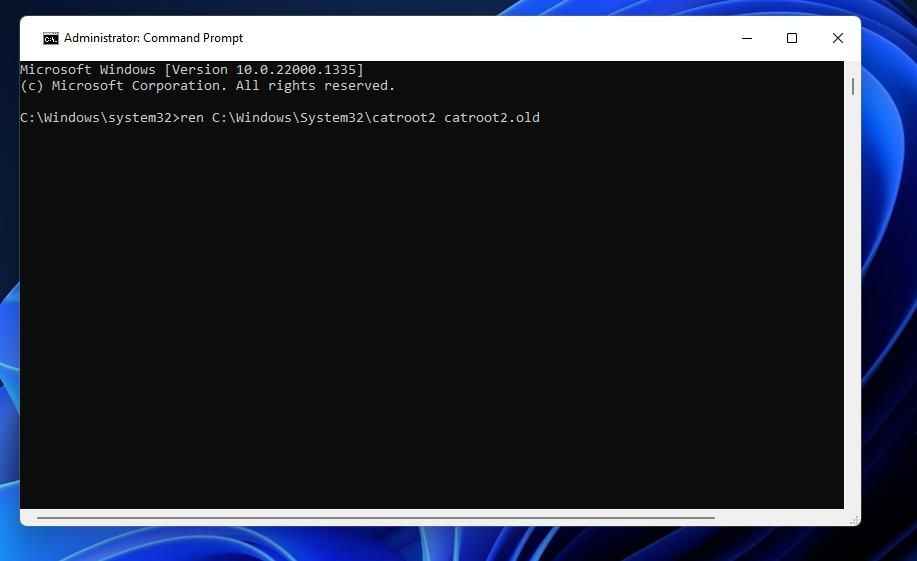
- 通过输入并执行以下命令来重新启动关闭的服务:
net start wuaserv net start cryptSvcc net start bits net start msiserver - 然后调出你的开始菜单来选择 restart.
3.重置微软商店的缓存
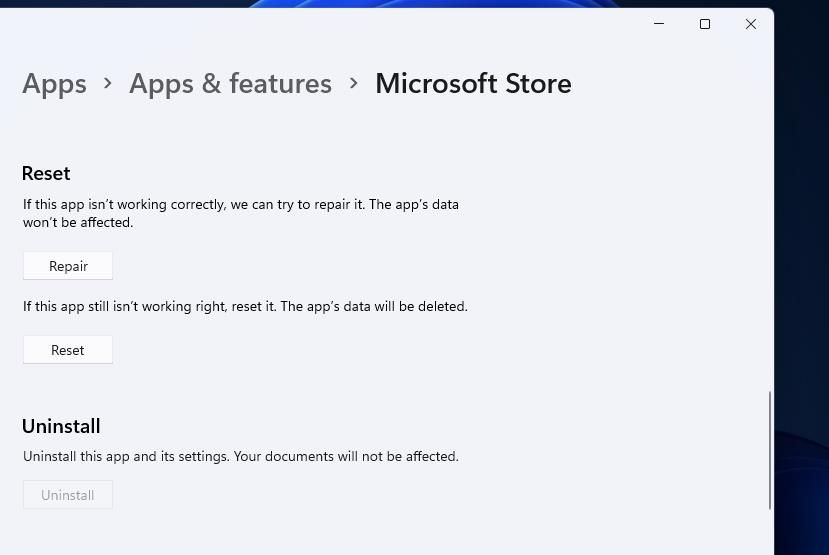
Microsoft 商店有一个缓存,数据会在其中累积。 重置或清除缓存数据是解决各种 Microsoft Store 问题的可靠方法。 因此,我们建议用户在解决 0x80072EFD 错误时尝试这样做。 您可以在“设置”中清除该缓存,如我们在 Windows 11 和 Windows 10 中重置应用程序的指南中所述。
4.关闭代理服务器
一些需要修复错误 0x80072EFD 的用户已确认他们通过关闭代理服务器设置解决了该问题。 这是因为代理服务器在这些用户的 PC 上产生了 Microsoft Store 连接问题。 您可以通过以下步骤检查您的 PC 上是否启用了代理服务器并禁用它:
- 按 启动运行对话框 win + R.
- type inetcpl文件 在 Run 的命令框中,然后单击 OK 打开 Internet 选项。
- choose 连接 > 局域网设置 达到一个 Use a proxy server environment.
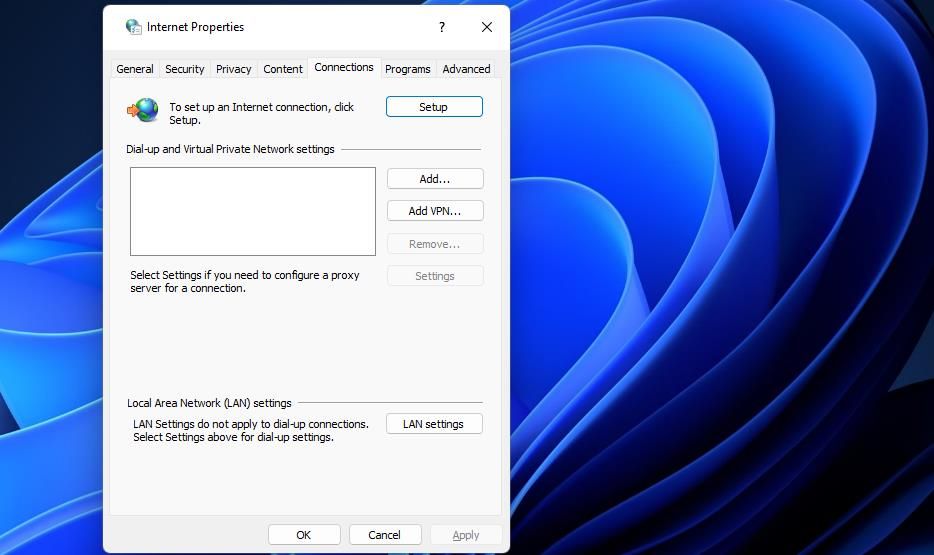
- 取消选中复选框 Use a proxy server 如果它被选中。
- Click 自动检测设置 选项来选择它。
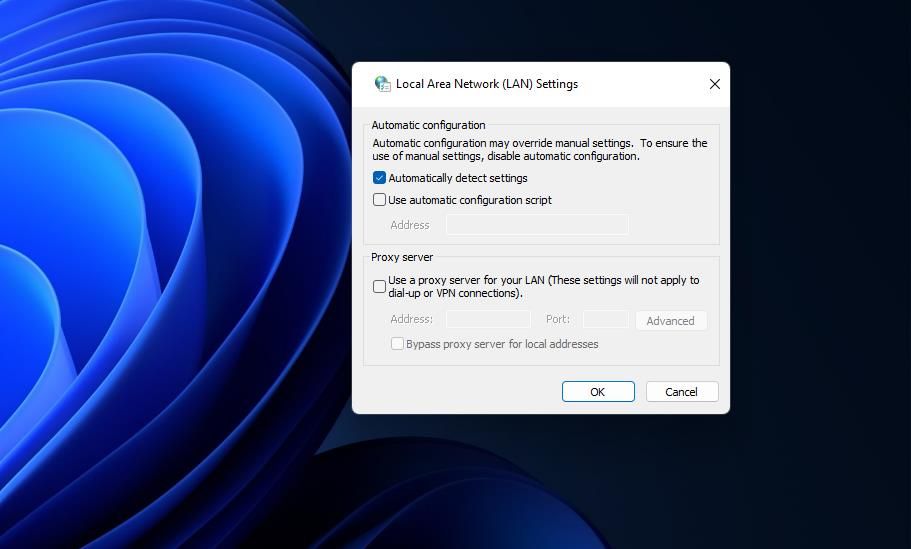
- 选择局域网窗口的 OK Options.
5. 仔细检查 Windows 中的时间设置
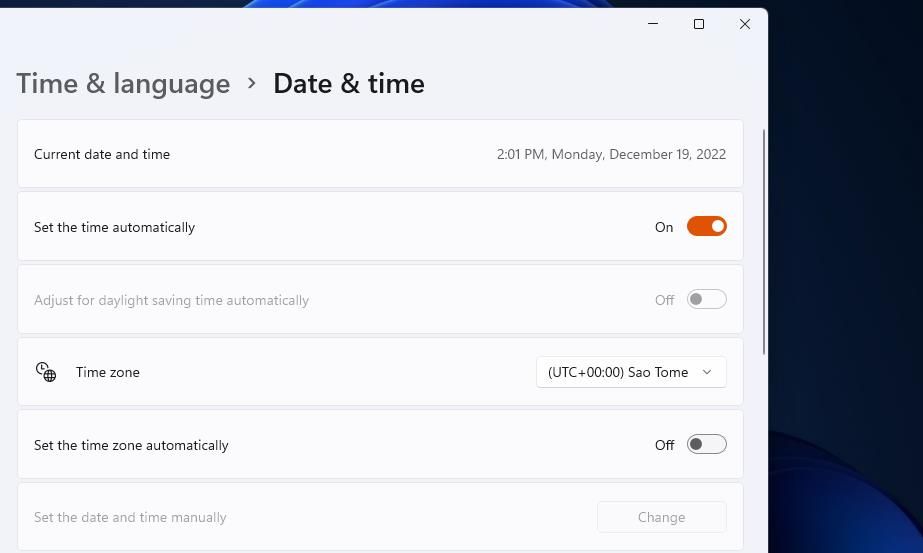
PC 上的区域时间不正确是错误 0x80072EFD 的另一个潜在原因。 用户已确认他们已通过调整其 PC 上的时间设置修复了错误 0x80072EF。 Microsoft Store 的时间跟踪需要与 PC 设置的区域时间同步。 因此,请按如下方式查看您的时间设置:
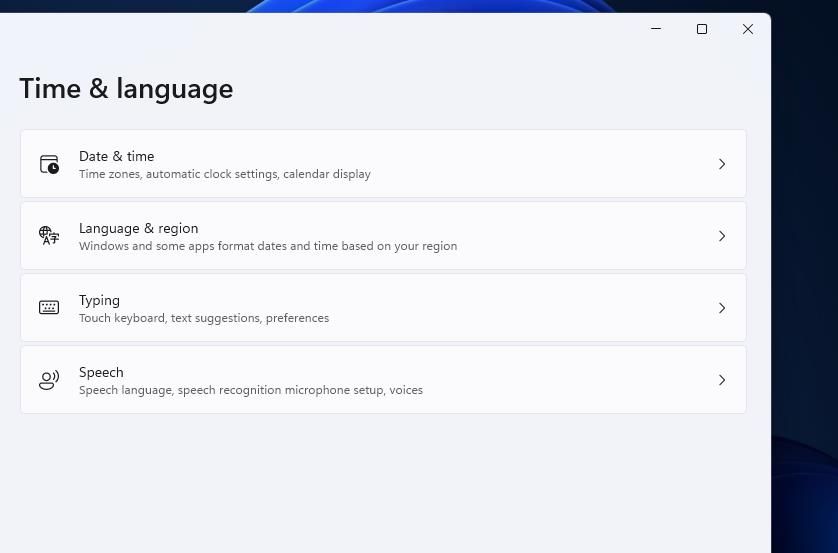
- 打开设置,然后单击该应用程序的 Time and language Label.
- Click Dating time 查看这些设置。
- 选择关闭 设置时区 那里的选项。
- 确保在您的位置选择了正确的时区 时区 drop-down menu.
- 然后按 立即同步 Button.
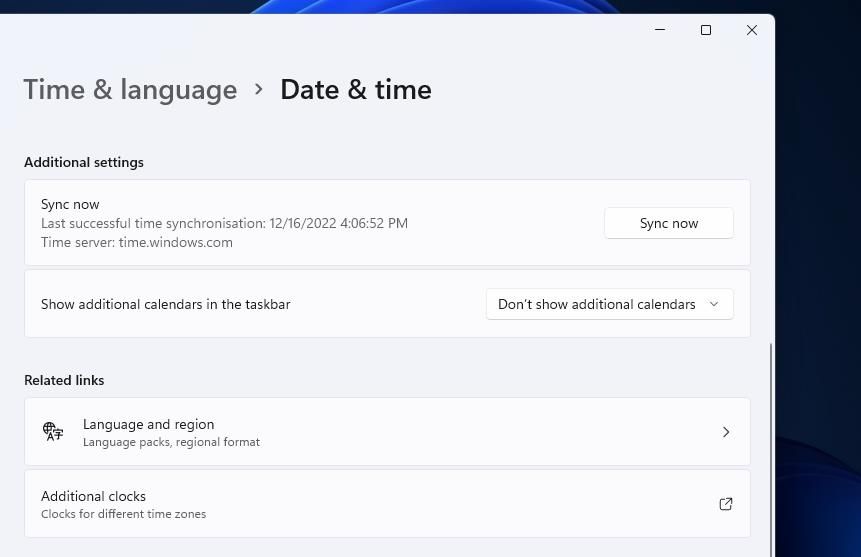
或者,您可以通过禁用自动设置时间选项来手动设置时间。 按 Change button Manually set date and time 选项。 通过在线资源检查您所在位置的日期和确切时间,然后将其输入到 更改日期和时间 Box.
6. 启用 TLS 协议
TLS 是一种加密协议,可确保您的在线数据隐私。 当您的计算机与 Internet 服务器通信时,它被广泛使用并且对于安全至关重要。
- 按照第四个解决方案的前两个步骤中指定的方式打开 Internet 选项。
- Then select advanced 在 Internet 选项窗口中。
- Scroll down to Safety 上的部分 advanced Label.
- choose 安全协议 1.0, 1.1, 1.2, and 1.3 那里的复选框。
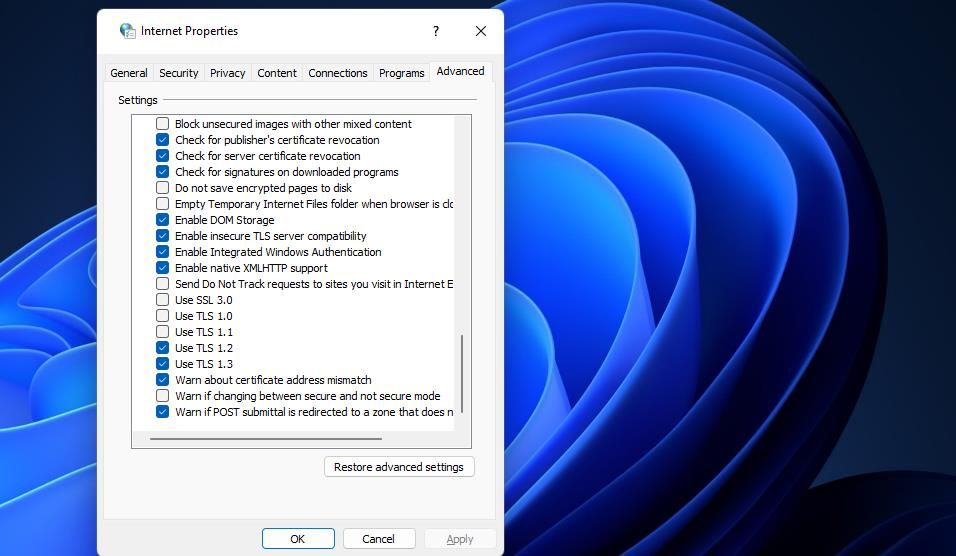
- Click Apply 设置协议选项。
- choose OK 退出 Internet 选项窗口。
7. 重新注册 Microsoft Store
不能像其他应用一样重新安装 Microsoft Store。 但是,使用 PowerShell 重新注册它类似于重新安装。 如果其他可能的解决方案无法修复 0x80072EFD 错误,重新注册 MS Store 值得一试。 这是您可以注册该应用程序的方法:
- 激活 在此处输入以进行搜索 那个工具的盒子 Windows + 小号 Hotkeys.
- Enter Power supply casing 在该工具的搜索框中。
- 通过单击该搜索结果的启动权限提升的 Windows PowerShell Run as administrator Options.
- 输入此命令以重新注册 MS Store 并点击 return 执行:
Get-AppxPackage -AllUsers *WindowsStore* | Foreach {Add-AppxPackage -DisableDevelopmentMode -Register "$($_.InstallLocation)\AppXManifest.xml"}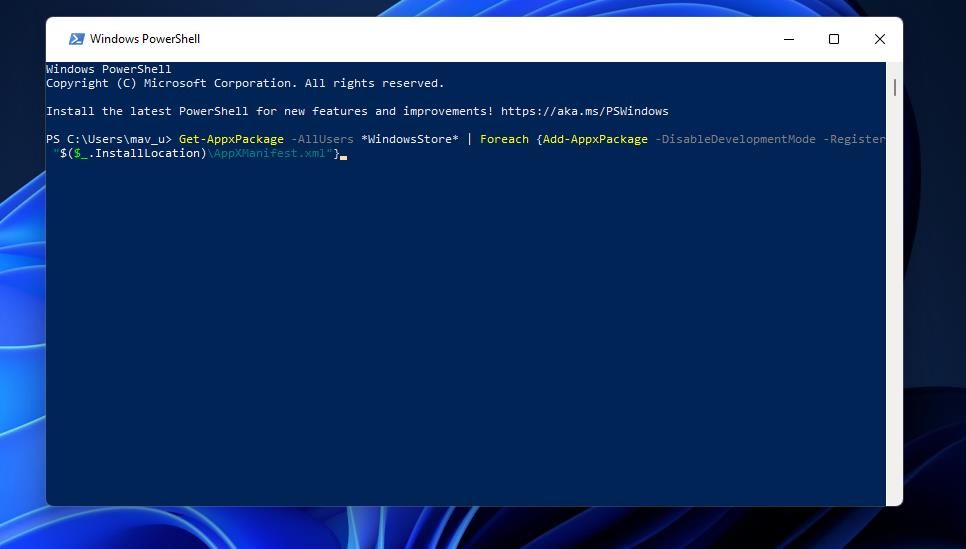
- 等到您确定命令已完成。
- 然后退出 PowerShell,并选择 restart Options.
8.重置你的网络
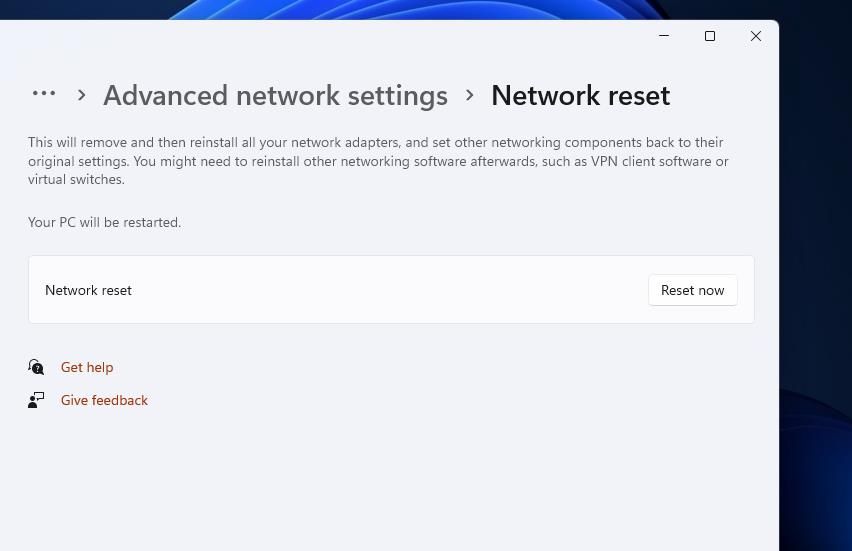
在 Windows 中重置网络设置是另一个对某些用户有效的 0x80072EFD 错误修复。 请注意,此措施将删除 Wi-Fi 和以太网连接详细信息,因此您需要在应用后重新建立连接。 您可以按照我们的如何在 Windows 11 中重置网络指南中的说明应用此潜在修复程序。
0x80072EFD 错误并不总是很容易修复,您可能必须尝试应用相当多的潜在解决方案才能对其进行排序。 但是,许多 Microsoft Store 用户已使用本指南中的解决方案修复了 0x80072EFD 错误。 因此,这些潜在修复程序中的一个可能也适用于您的 PC

 Chinese (China)
  English
  Chinese (Taiwan)
  Russian
  Japanese