
How to access the past using Google Street View on mobile devices
自 2007 年以来,Google 一直在为街景拍摄图像。这是 Google 地图中包含的一项功能,您可以使用它来 360 度浏览世界各地。 一段时间以来,您可以在台式计算机上使用时间旅行来查看前几年的捕获。
作为 2022 年 5 月 15 周年庆典的一部分,谷歌在 iOS 和 Android 上的地图应用中引入了时间旅行。 现在,您可以直接在手机上浏览街景中的区域,直至 2007 年的第一张照片。 这是如何做到的。
recommend:How to fix iOS 17 Personal Voice not working on iPhone
如何使用谷歌街景访问过去
您可以通过将一个黄色小字符拖放到任何突出显示的道路上来在桌面上使用 Google 街景。 这会打开一组 360 度的图像,以获得身临其境的体验。 它在移动设备上的工作方式类似,但您可以在应用程序中尝试更多独特的地图功能。
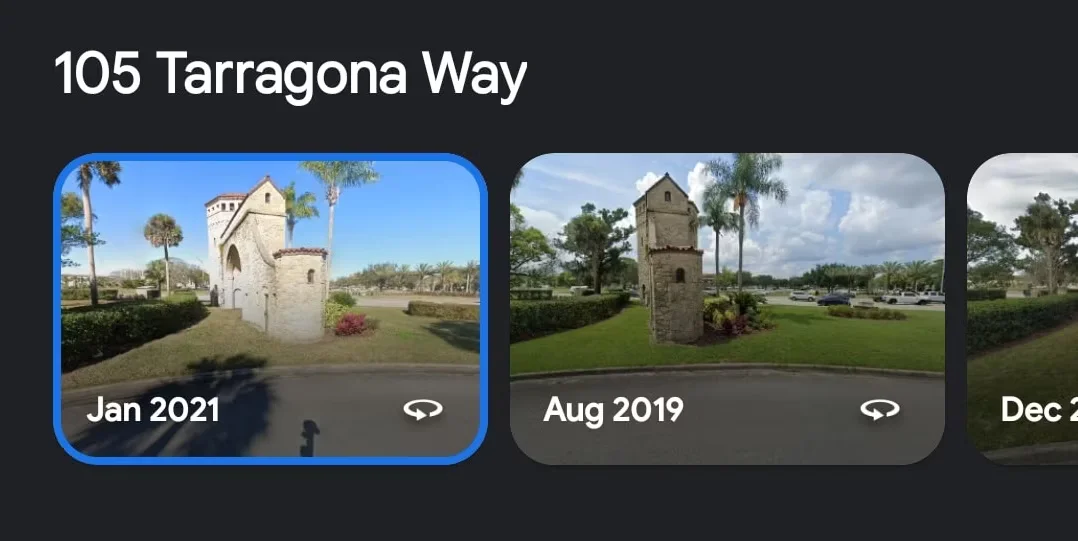
在手机上使用 Google 地图中的时间旅行功能相对简单:
- 打开 Google 地图应用并在应用中搜索或浏览位置。
- 点击并按住您感兴趣的位置旁边的屏幕。
- 点击屏幕左下方的方块以打开街景。
- choose 查看更多日期 At the bottom of the screen.
就是这样,你们都准备好浏览每年捕获的图像了。 只需点击显示其捕获月份和年份的图块。 我们注意到有些地点缺少年份,但大多数都是从 2007 年开始拍摄的。
为什么街景中的时间旅行很棒
时间旅行功能主要只是一个有趣的工具。 在提供街景功能的 80 多个国家/地区探索过去可以提供很棒的娱乐体验。 您还可以使用它来查找一些不再存在的建筑物或地标。
有没有忘记几年前你家附近有什么商店? 它可能是一个小型家族企业,在网上似乎没有任何痕迹。 好吧,如果它在 2007 年就在那里,您可以及时跳回并刷新您的记忆!
除此之外,这是查看某些地标是如何随着时间的推移建造或拆除的绝佳方式。
使用谷歌地图的时间旅行功能寻找有趣的地方
使用 Google 地图的时间旅行功能查找有趣的地标以进行探索的一种简单方法是搜索“地标”。 一个有趣的例子是佛罗里达的艺术与科学博物馆。
博物馆 2007 年的图像显示了一座破败地段的废弃建筑。 以下照片拍摄于 2011 年 6 月,展示了一座经过全面翻新且保存完好的建筑! 当您将这些与 2022 年 6 月的最新捕获进行比较时,您可以看到 Google 相机的捕获质量提高了多少。
在街景中使用 Google 的时间旅行功能非常有趣。 它确实可以为世界某些地区注入活力,尤其是在过去 15 年发生重大变化的地区。
使用时间旅行只是您可以在 Google 地图中找到的众多惊人功能之一。 您应该考虑尝试使用许多其他功能来改善您使用该应用程序的导航和探索体验。

 Chinese (China)
  English
  Chinese (Taiwan)
  Russian
  Japanese