
如何在Windows 11上添加受信任站点
每当您浏览互联网时,您的浏览器都会分析每个网站,以确保您的计算机安全。 但是,在某些情况下,您可能希望访问某个网站,尽管该网站处于安全状态。 如果您想知道如何执行此操作,我们随时为您提供帮助!
在本文中,我们将展示如何在 Windows 11 上添加受信任站点,以及针对各种浏览器(例如 Google Chrome、Brave、Microsoft Edge 和 Mozilla Firefox)的说明。
recommend:如何在Windows 11停止McAfee弹出窗口
如何使用 Internet 选项添加可信站点
顾名思义,“Internet 选项”窗口是配置所有 Internet 相关设置的首选选项。 您可以使用它在 Windows 上设置 VPN、管理 cookie、添加受信任的站点等等。
要使用它将受信任的站点添加到浏览器,请按照以下说明操作:
- 复制要添加到受信任列表的网站 URL。
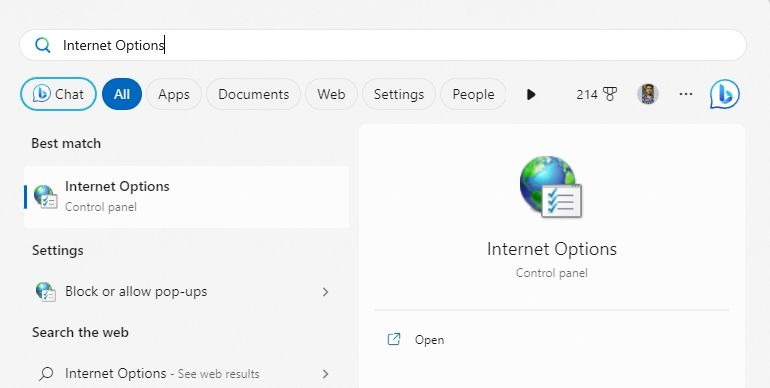
- according to Windows Windows Open Start Menu开始菜单, 搜索栏中输入 Internet Options,然后按 Enter。
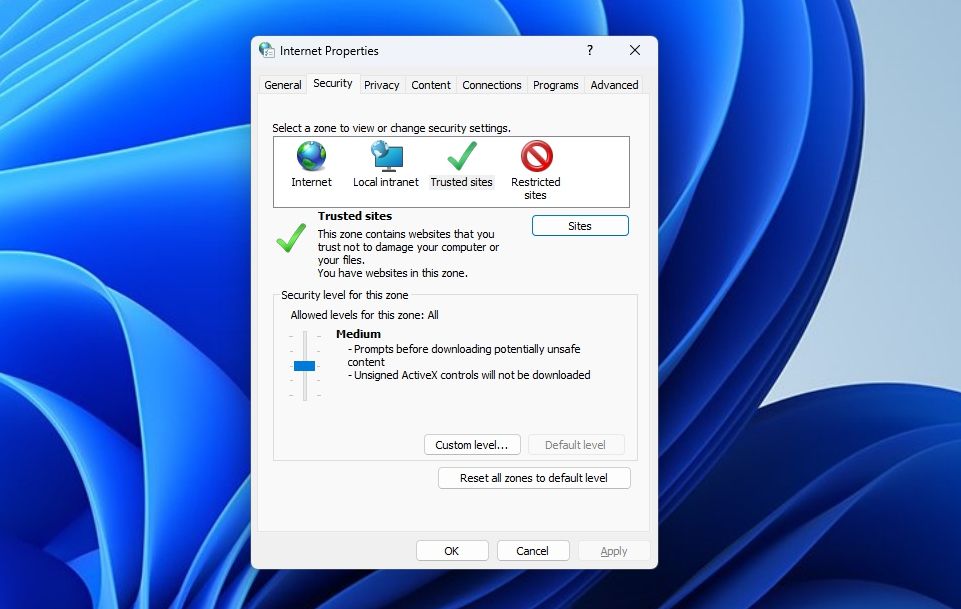
- 切换到 Security 安全 标签。
- Click Trusted sites 可信任的网站 图标,然后单击 Sites 站点 Button.
- 将复制的网址粘贴到 Add this website to the zone 将此网站添加到区域 字段,然后单击 Add添加 Button.
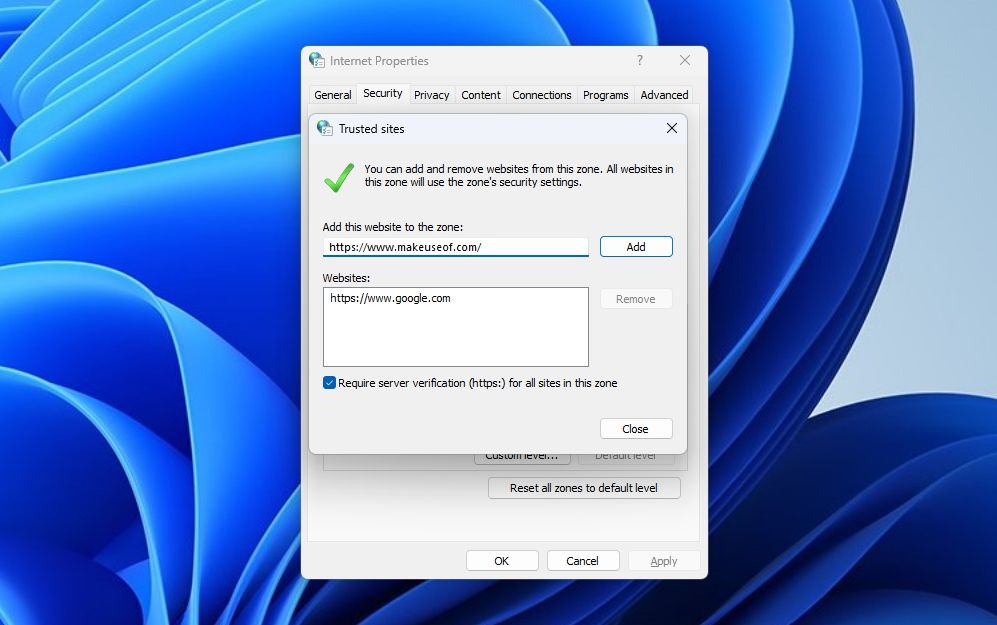
- Click Close 关闭 选项然后 OK OK Save your changes.
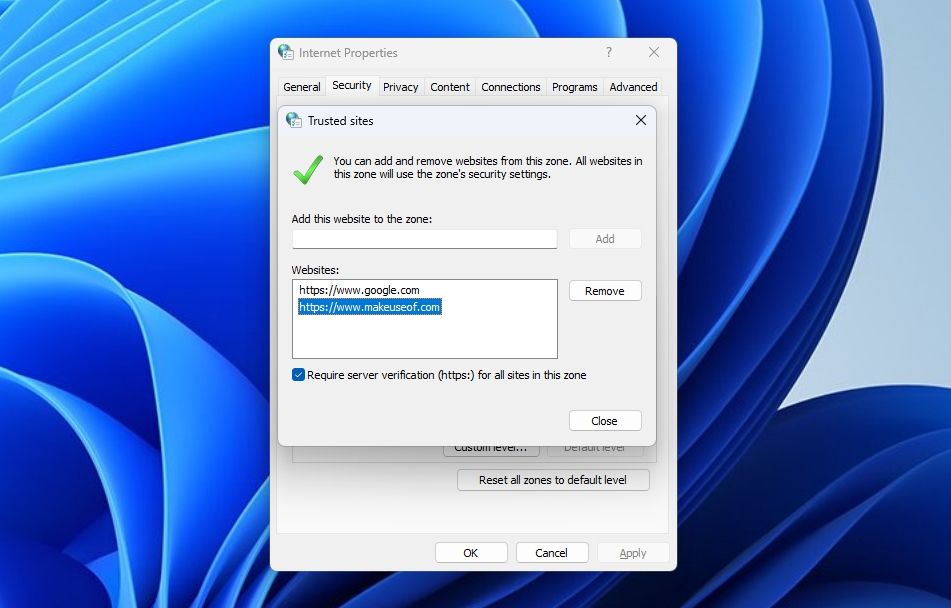
要将网站从受信任列表中删除,请访问Trusted sites 可信任的网站 窗口中,选择网站,然后单击 Remove消除 Button.
如何将网站添加到 Google Chrome 信任列表
Google Chrome 是适用于 Windows 的最佳网络浏览器之一。 如果您想将网站添加到 Google Chrome 的受信任网站列表中,请按照以下说明操作:
- 启动 Google Chrome 并访问您要添加到受信任站点列表中的网站。
- Click Lock icon 锁图标 在 URL 框的左侧,然后选择 Site settings 站点设置 从弹出的菜单中。
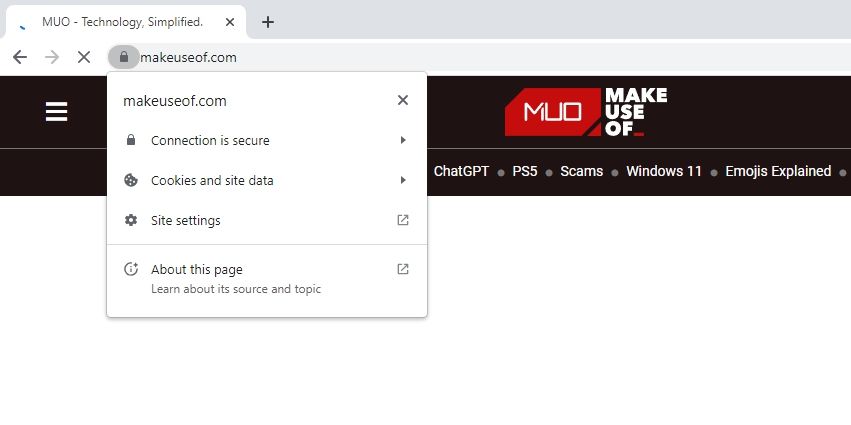
- Click the dropdown icon next to it. Insecure content 不安全的内容 选项并选择 Allow允许 从上下文菜单中。 然后,重新启动 Google Chrome。
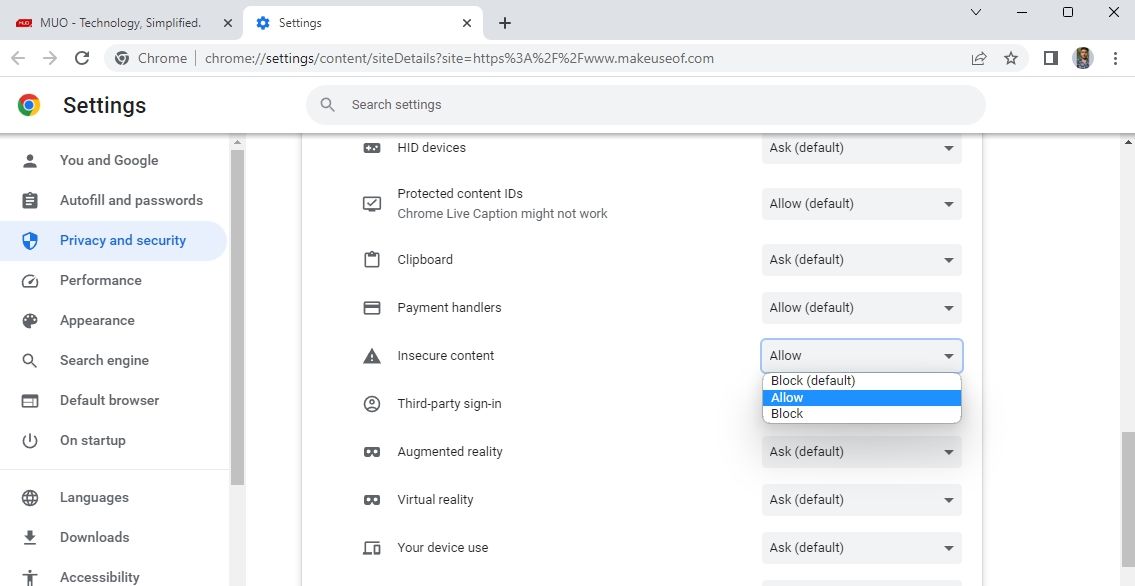
就是这样。 现在您可以访问添加的网站,而不会出现 Google Chrome 的任何弹出窗口或警告。
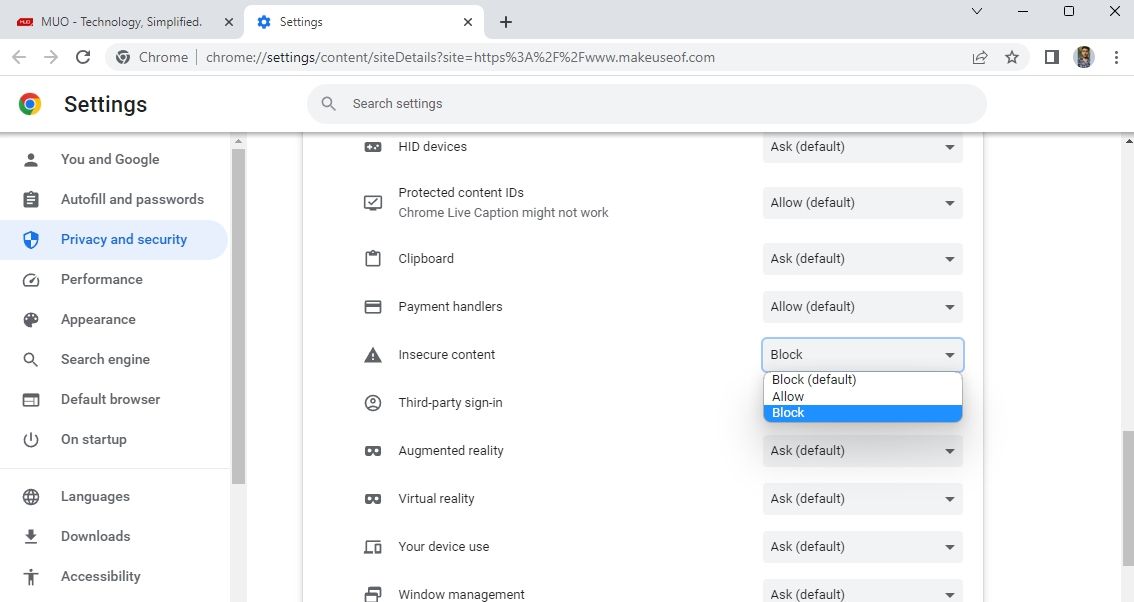
以后,如果您想将该网站从受信任列表中删除,请选择Block(default) 块(默认) 从不安全内容下拉菜单中,然后重新启动 Google Chrome 以保存更改。
如何将网站添加到 Microsoft Edge 受信任列表
将网站添加到 Microsoft Edge 受信任列表或将其删除是一个简单的过程。 以下是有关如何执行此操作的分步说明:
- 打开 Microsoft Edge 并访问要添加到 Edge 受信任列表的网站。
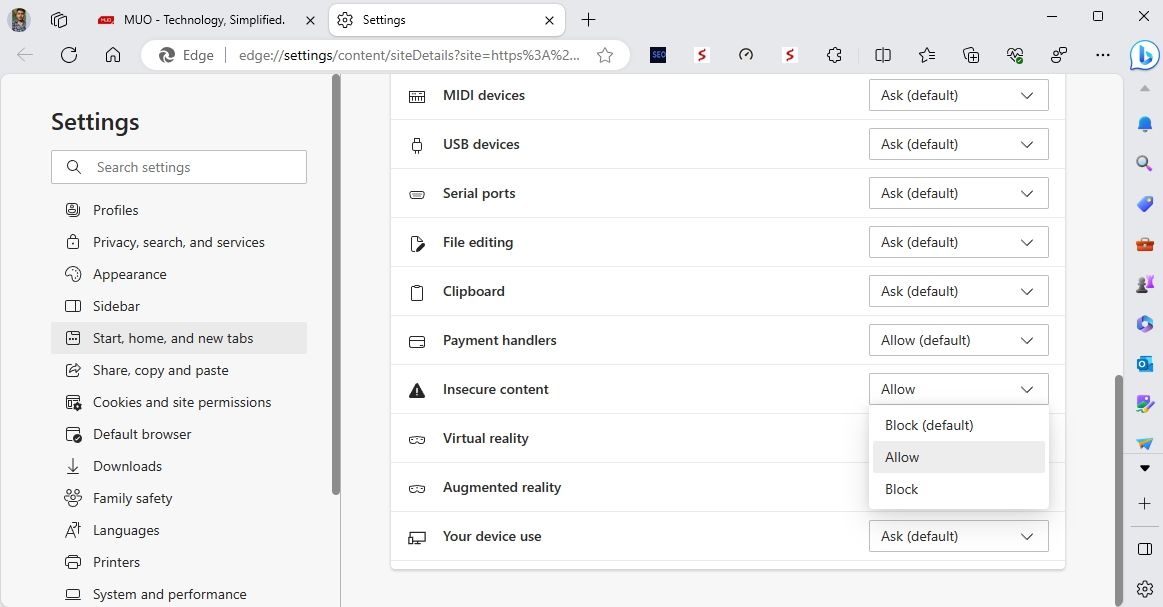
- 单击 URL 框左侧的锁定图标,然后选择 Permissions for this site 对于这个网站权限 Options.
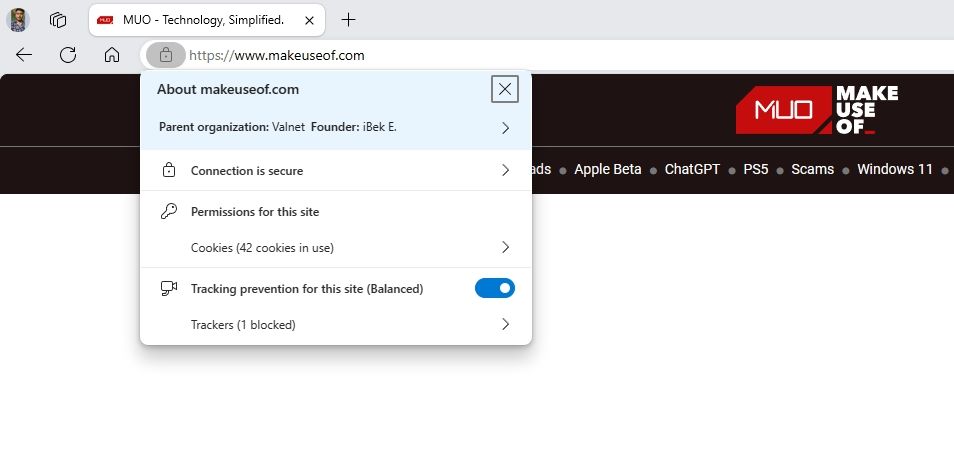
- 从不安全内容下拉菜单中选择允许。 然后,重新启动 Microsoft Edge 以保存更改。
如何将网站添加到 Mozilla Firefox 信任列表
要将网站添加到 Mozilla Firefox 信任列表,请按照以下步骤操作:
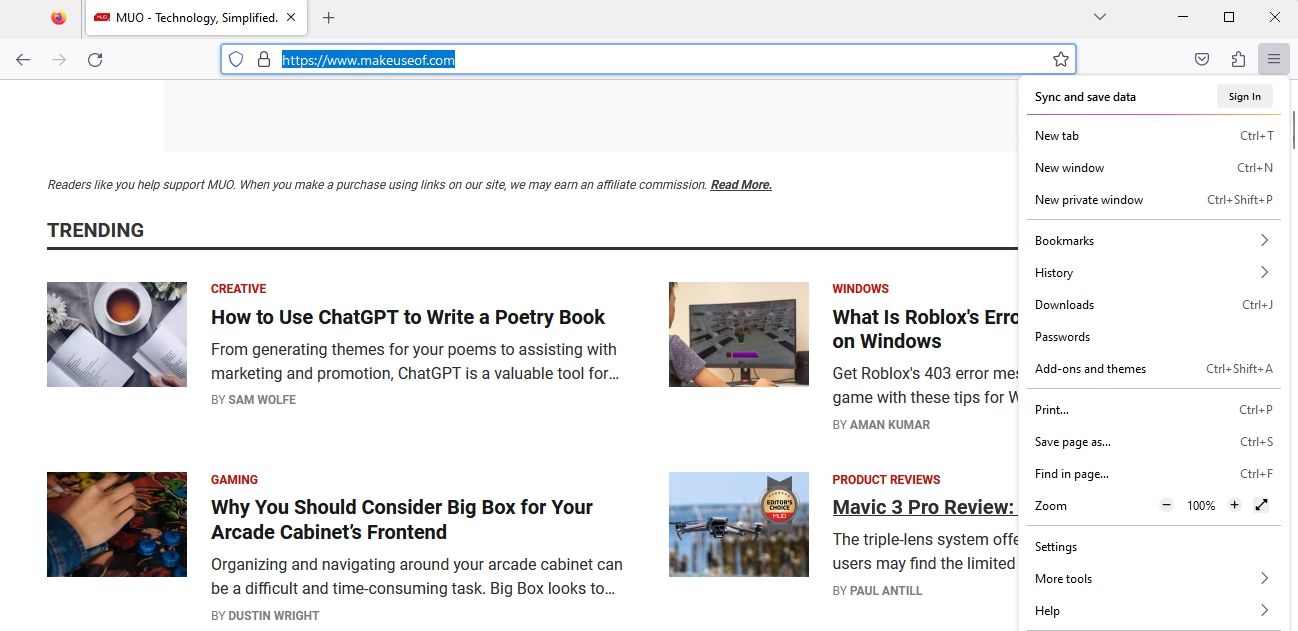
- 打开您想要添加到 Mozilla Firefox 信任列表的网站。
- 复制网站的 URL。
- Click hamburger icon 汉堡图标 在右上角,然后选择 Settings设置。
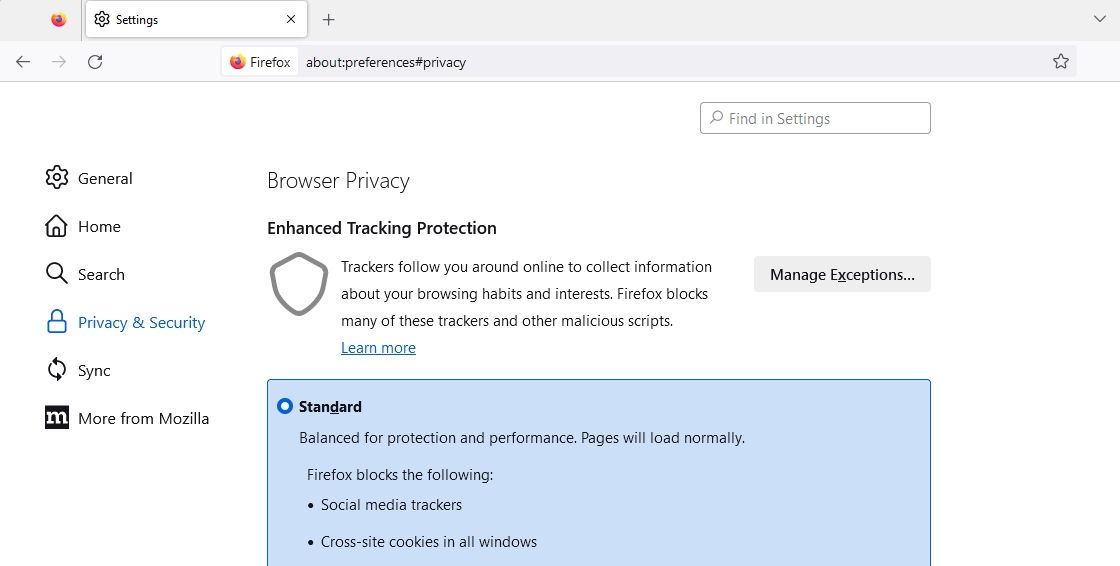
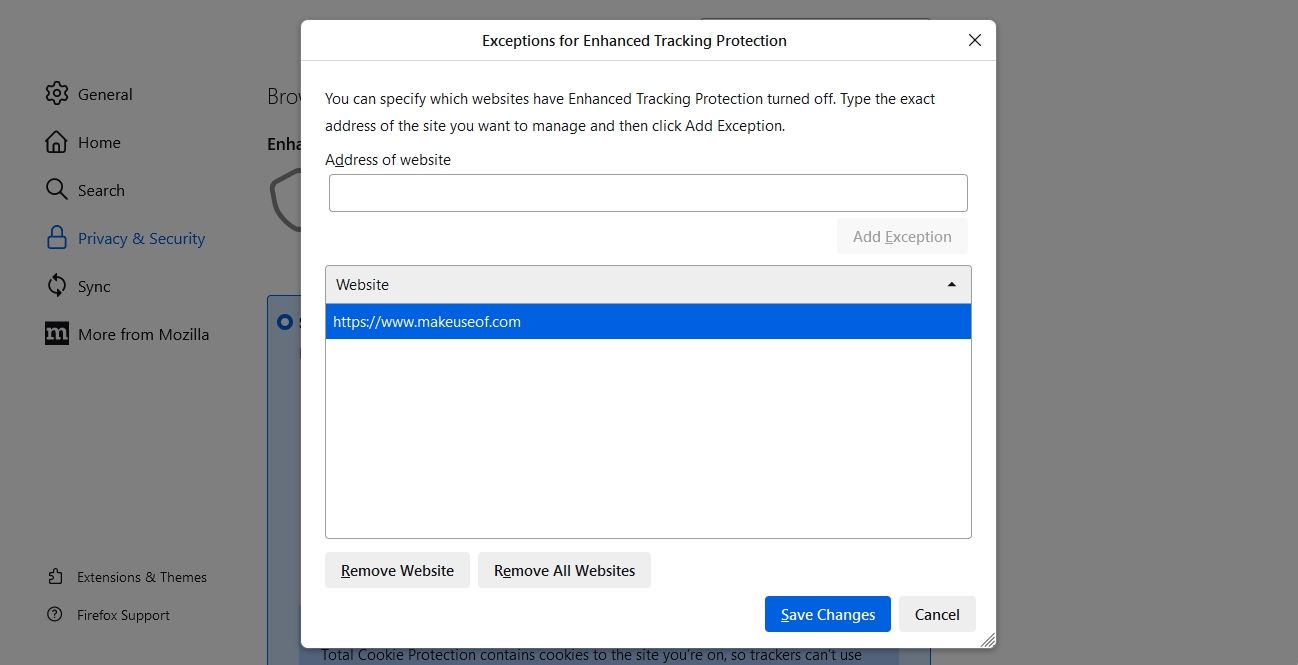
- choose Privacy & Security 隐私& 安全 左侧边栏中的选项,然后单击 Manage Exceptions 管理例外情况 右侧窗格中的按钮。
- 将复制的网址粘贴到 Address of website 网站地址 Field and click Add Exception 添加例外 Button.
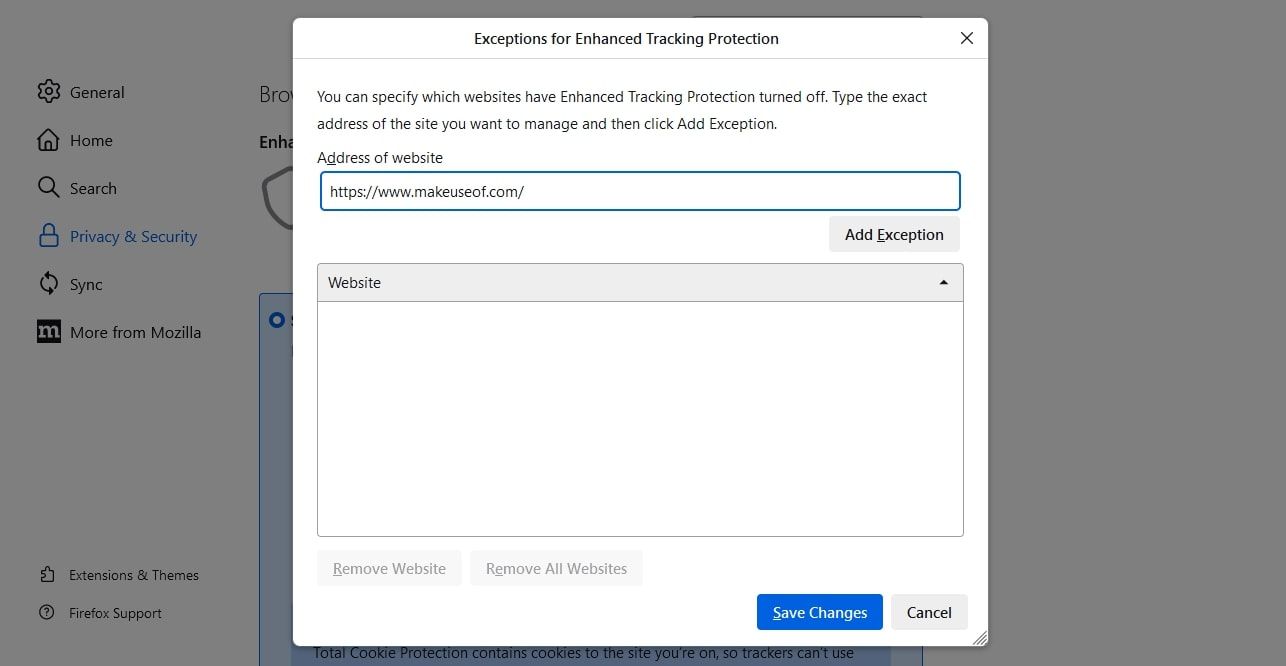
- Click Save Changes 保存更改 Options.
如果您想从 Mozilla Firefox 的受信任列表中删除某个网站,请访问“管理例外”窗口,选择该网站并单击Remove Website 删除网站 选项。 然后,单击“保存更改”按钮。
如何将网站添加到 Brave 信任列表
将网站添加到 Brave 信任列表与 Google Chrome 非常相似。 以下是您需要遵循的步骤:
- 在 Brave 上,打开您要添加到受信任列表的网站。
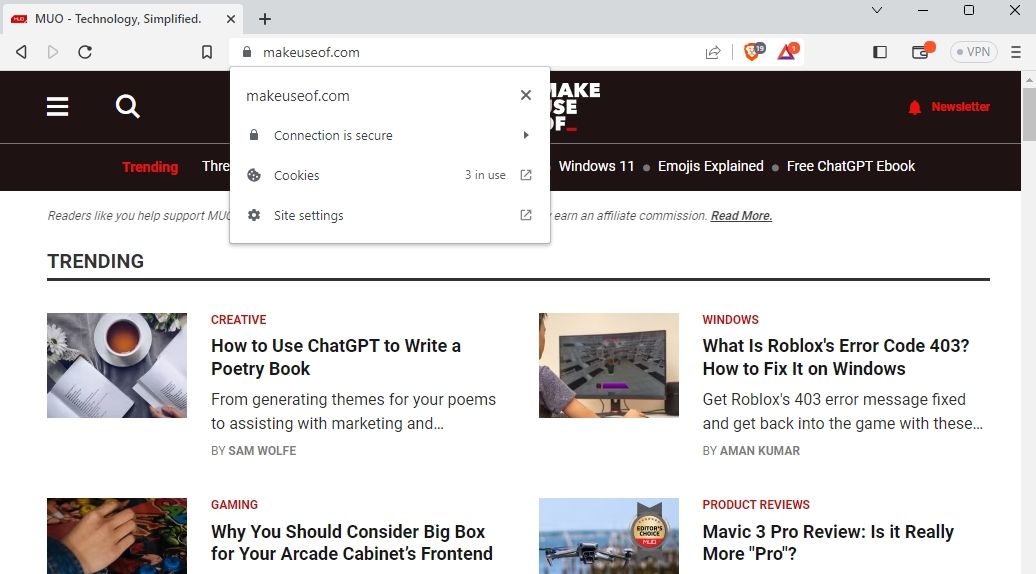
- 单击 URL 框中的锁定图标并选择站点设置。
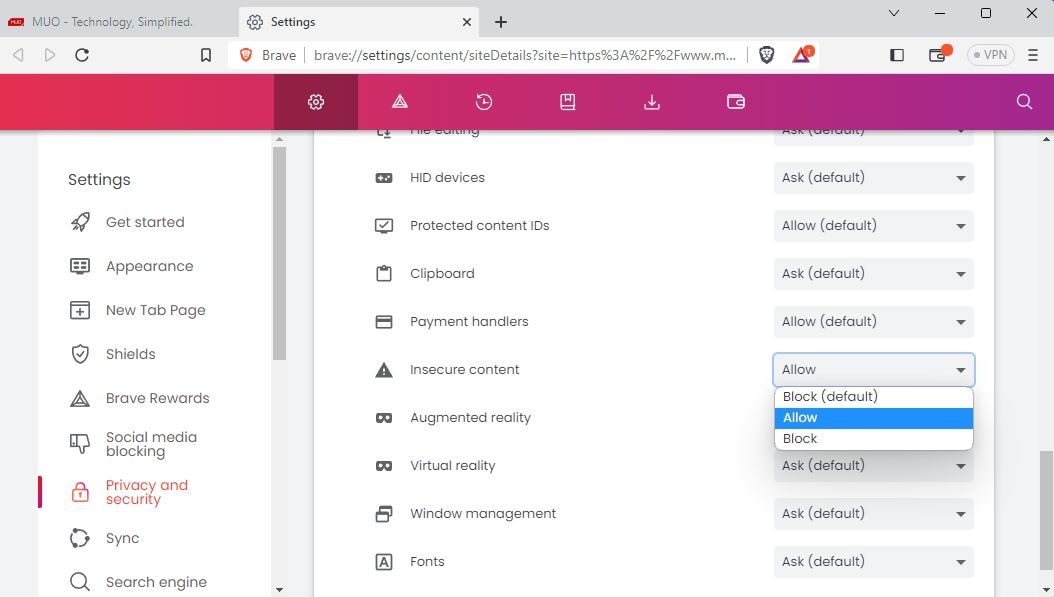
- 单击不安全内容选项旁边的下拉图标,然后选择允许。
设置可信站点列表
通常,您会注意到浏览器在访问某些网站或网页时显示错误消息。 这是为了保护您的计算机免受潜在有害网站的侵害。 但如果您知道您尝试访问的网站是安全的,则可以将其添加到不同浏览器的受信任列表中。

 Chinese (China)
  English
  Chinese (Taiwan)
  Russian
  Japanese