
如何在Windows 11中打开字符映射表
如果您正在处理文本,迟早您将需要使用特殊字符。 在 Windows 上,有一个名为 Character Map 的工具,可让您查看和使用已安装字体中的所有可用字符。 使用此工具,您可以创建需要标准键盘上找不到的符号或字符的文档或网站设计。
如果您想访问所有这些字符,则需要打开字符映射表应用程序。 这是在 Windows 11 中执行此操作的方法。
recommend:以正确的方式修复Teams CAA30193错误代码
1. 如何使用 Windows 搜索打开字符映射表
如果您需要在文档中使用特殊字符,字符映射表工具可以提供帮助。 此工具内置于 Windows 中,可以使用 Windows 搜索工具打开。 这是打开它的方法。
- according to win + Q 在键盘上打开 Windows 搜索框。
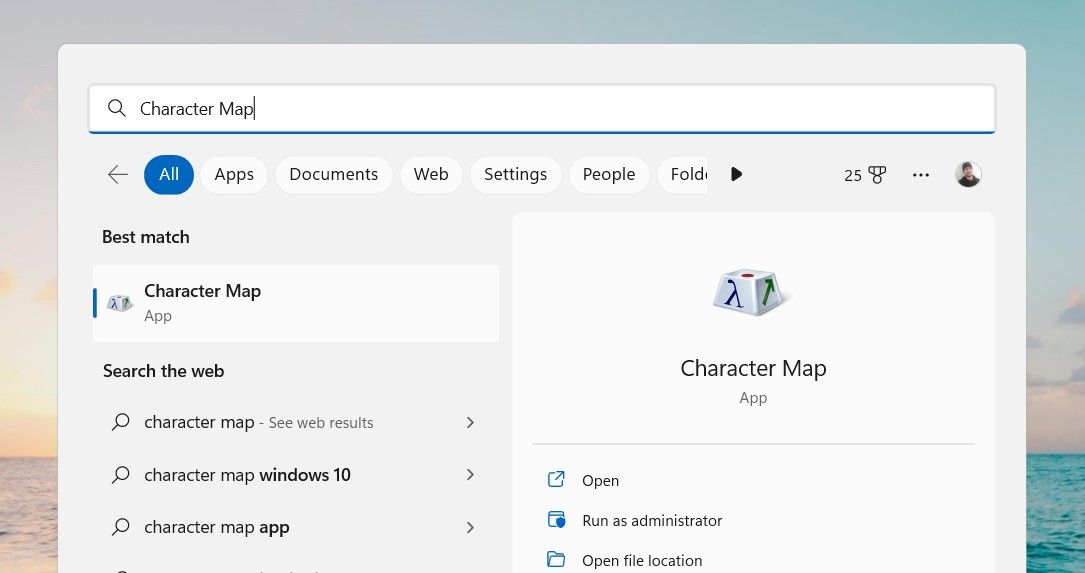
- 在搜索框中输入“字符图”,然后点击 Enter key.
打开字符映射表后,您可以从窗口顶部的下拉菜单中选择一种字体。 然后,滚动可用字符列表并单击要插入的字符。 最后,单击复制按钮并将字符粘贴到您的文档或电子邮件中。
2. 如何使用运行对话框打开字符映射表
运行命令对话框是另一种快速找到您正在寻找的应用程序和程序的方法。 要使用“运行”对话框打开字符映射表,请执行以下步骤:
- 打开 Windows 运行对话框(查看如何在 Windows 上打开运行)。
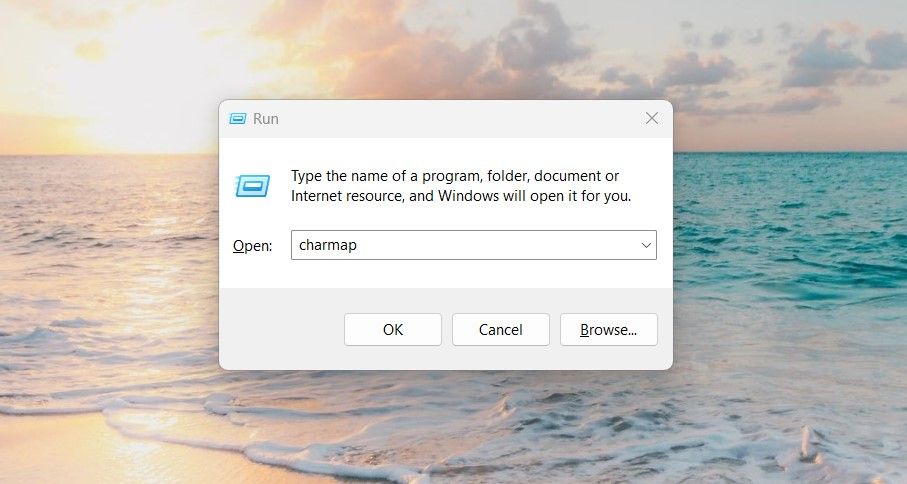
- 在文本框中键入“charmap”,然后按 Enter 钥匙。 字符映射表窗口现在将出现在您的屏幕上。
如果您是 Windows 用户,您很可能听说过 Character Map 应用程序。 虽然该程序隐藏在一个不易访问的文件夹中,但“开始”菜单会帮助您找到它。 这是你如何做的:
- 打开“开始”按钮。
- Click All apps 在屏幕的右上角。
- Scroll down to the bottom and click Windows Tools.
- 您将在下一个屏幕上看到 Windows 工具列表。
- 点击两次 人物地图. 它将带您到字符映射实用程序页面。
4.如何使用控制面板打开字符映射表
控制面板是一个图形用户界面,允许用户查看和更改其计算机的设置。 使用此应用程序,您还可以查看和使用已安装字体中的任何字符。 为此,请按照下列步骤操作:
- Click start 按钮并搜索“控制面板”。
- 选择列表顶部的结果。
- 在控制面板中,单击查看方式下拉菜单并选择“大图标”或“小图标”。
- Click Windows Tools 从选项列表中。
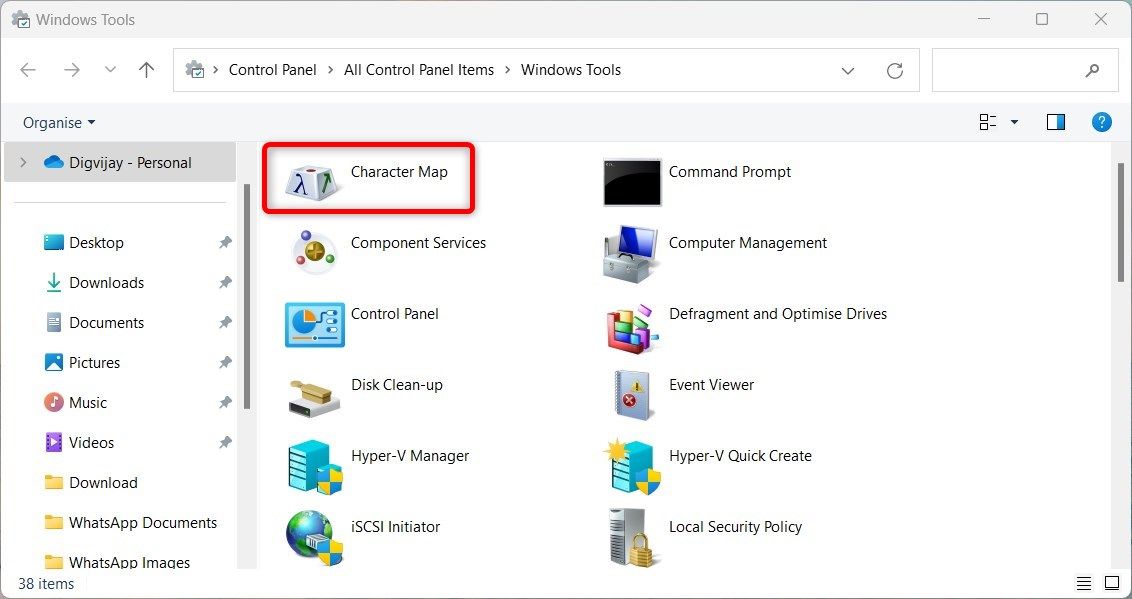
- double click 人物地图 打开实用程序。
5.如何通过任务管理器打开字符映射表
为了跟踪系统的运行情况,请务必查看任务管理器。 使用此工具,您还可以打开不同的应用程序,例如 Character Map。 让我告诉你如何做到这一点。
- Right-click the taskbar and select task manager 从选项列表。 有关详细信息,请参阅我们关于打开任务管理器的详细教程。
- 在“任务管理器”窗口中,单击页面顶部的“运行新任务”选项。
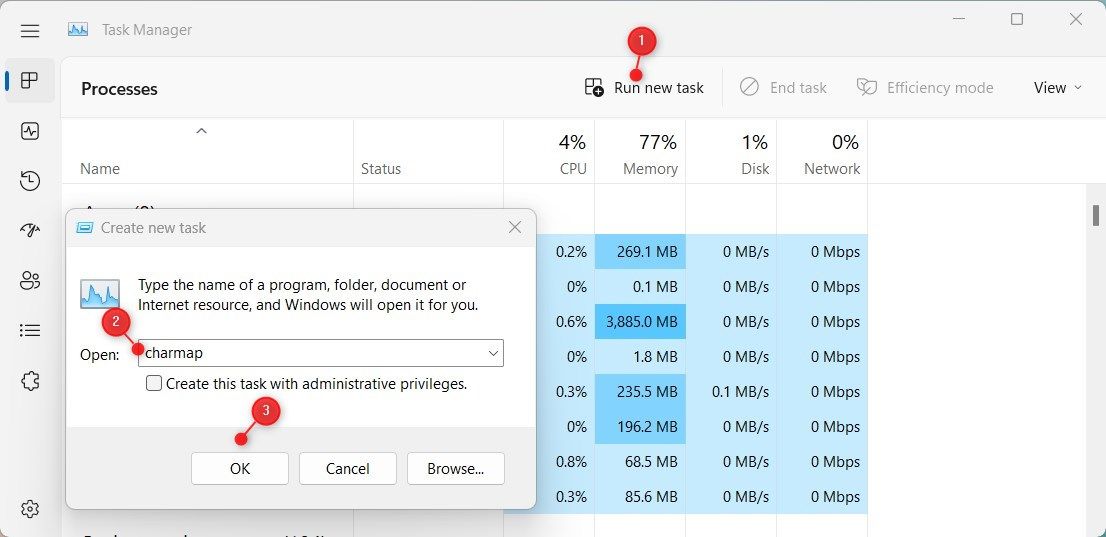
- 在“创建新任务”窗口中键入“charmap”,然后按 Enter 键。
从这里,您可以选择要插入的字符或符号,然后单击“选择”按钮。 现在单击复制按钮并将其粘贴到您需要的位置。
6. 如何通过文件资源管理器打开字符映射表
使用文件资源管理器中的地址栏可以轻松地在 Windows PC 上获取内容。 您需要做的就是打开 Windows 资源管理器,搜索您要查找的程序,剩下的就交给它了。 查看以下打开字符映射表的步骤:
- according to win + E 打开文件资源管理器。 对于其他方法,请参阅我们的打开 Windows 文件资源管理器指南。
- 在地址栏中键入“charmap”,然后按 Enter。
- 这将在您的计算机屏幕上打开字符映射表窗口。
7. 如何使用桌面快捷方式打开字符映射表
创建桌面快捷方式是节省时间和精力的好方法。 您可以使用它来打开您的字符映射表,以便您可以快速查找和插入特殊字符。 这是如何做:
- 右键单击您的桌面并选择 New > Shortcut.
- 在“创建快捷方式”窗口中,键入“charmap.exe”。
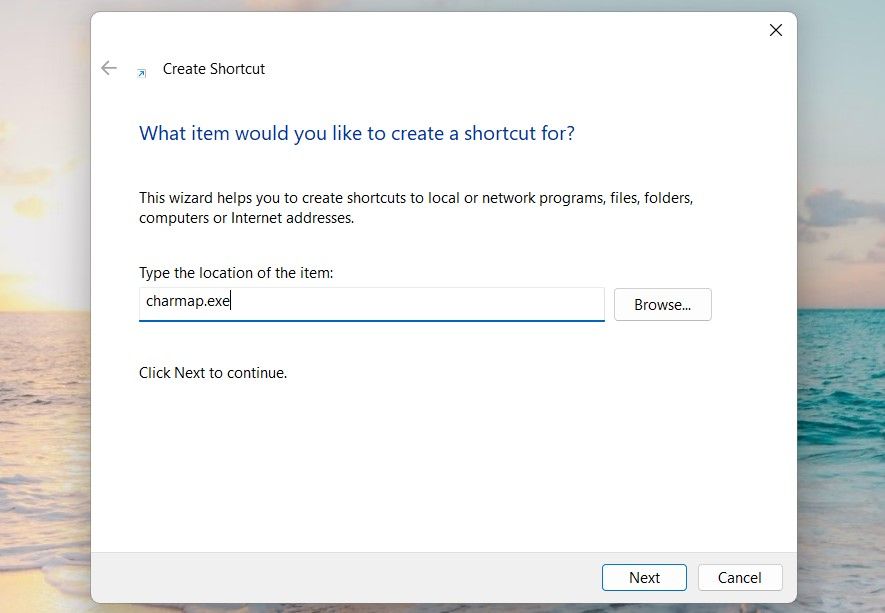
- Click Next 然后为您的快捷方式命名。
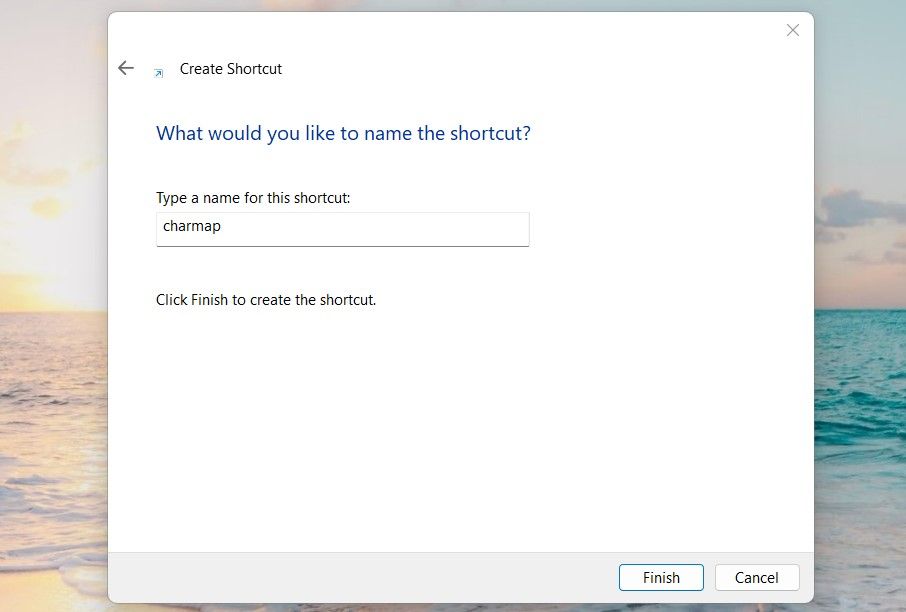
- 最后,点击 Finish 应用更改。
您的计算机桌面上会出现一个快捷方式; 双击它打开 Character Map 应用程序。
也可以通过文件资源管理器创建桌面快捷方式。 为此,请打开文件资源管理器并浏览至:
C:\Windows\System32\在下一页的搜索框中键入 charmap.exe,然后按 Enter。 现在右键单击可执行文件并选择 Show more options > Create shortcut.
如果 Windows 在创建快捷方式之前要求您确认,请单击 Yes. 桌面快捷方式将在您的计算机屏幕上创建。 双击字符映射表应用程序将打开它。
8. 如何通过命令提示符或 Windows PowerShell 打开字符映射表
如果您更喜欢命令行界面,可以使用 PowerShell 或命令提示符打开字符映射表工具。 为此,请按照下列步骤操作:
- 以管理员身份运行命令提示符(有关说明,请参阅如何打开命令提示符)。
- 在命令提示符或 PowerShell 窗口中键入“charmap”。
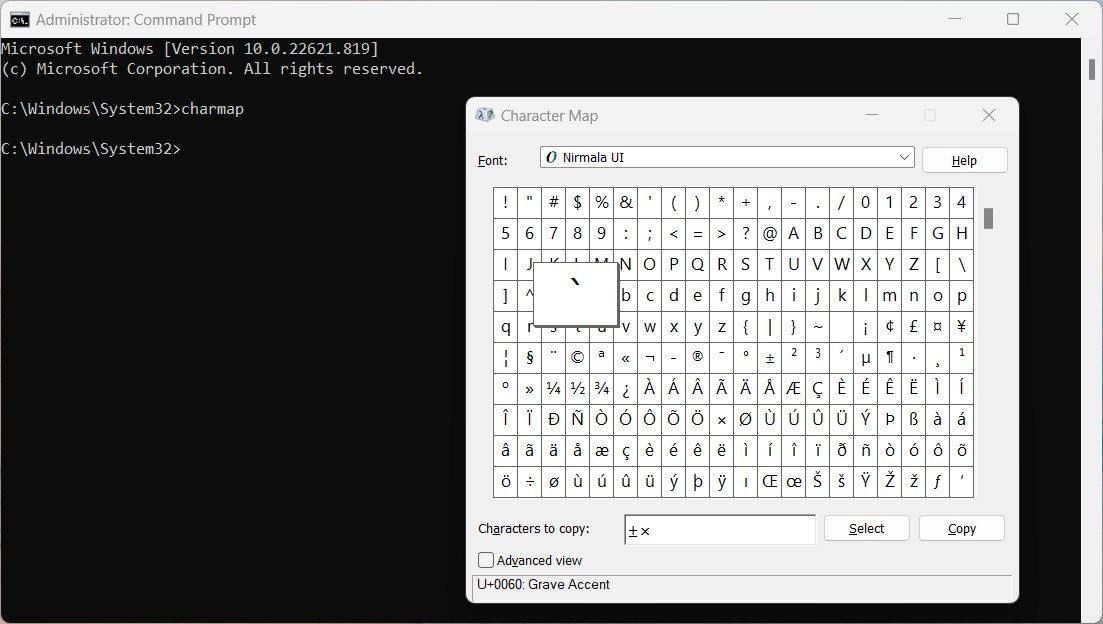
- Now press Enter 钥匙。 字符映射表应用程序将出现在您的屏幕上。
9.将命令提示符固定到开始菜单或任务栏
此外,您还可以将字符映射表应用程序固定到任务栏以便于访问。 请按照以下步骤进行操作:
- 单击“开始”并键入“字符映射表”。
- 在字符映射下,选择 Pin to taskbar 在右侧。
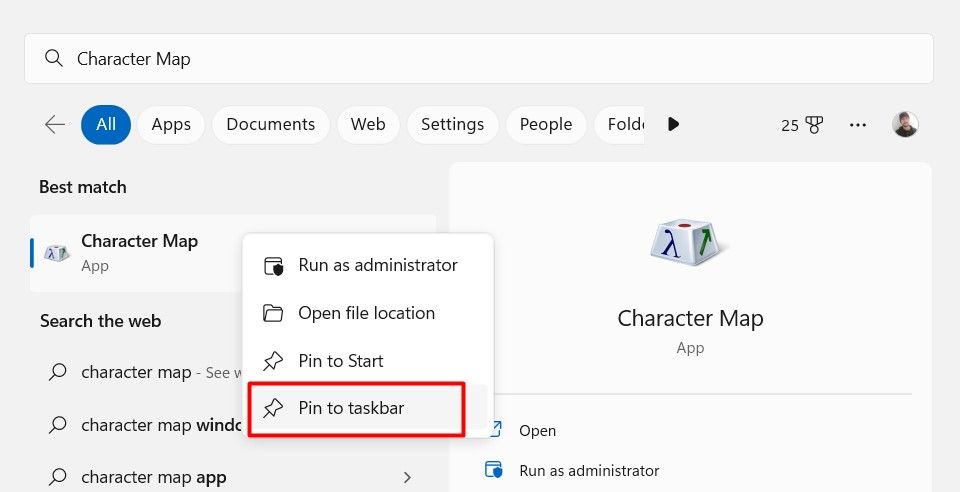
通过这种方式,您现在可以轻松地从任务栏访问该工具。
快速打开角色地图
如果您曾想在文档或电子邮件中插入特殊字符,但在键盘上找不到该符号,字符映射表是一款可以提供帮助的工具。 Character Map 是 Windows 上的一个实用程序,允许您查看和使用来自任何已安装字体的字符。 查看本指南以了解有关打开此工具的说明。

 Chinese (China)
  English
  Chinese (Taiwan)
  Russian
  Japanese