
如何在Windows 11中查找和更改子网掩码
错误的子网掩码会导致网络问题。 以下是检查它是否设置正确以及如何更改它的方法。
子网中的设备具有以相同前缀开头的 IP 地址。 这个前缀的长度对于不同的设备是不同的——它取决于网络的大小,其长度是使用子网掩码来识别的。
在排除网络问题时,必须确保子网掩码正确。 因此,我们将分享如何在 Windows 11 中查找和更改子网。
recommend:自定义设计图标插件WP and Divi Icons Pro
如何在 Windows 11 中查找子网掩码
在 Windows 11 中查找子网掩码的最简单方法是通过 Windows 命令提示符或 Windows PowerShell。 要使用命令提示符查找它,请按照以下步骤操作:
- 按下 win 键启动开始菜单。
- 在搜索栏中,键入 Command Prompt 命令提示符 And select Run as administrator以管理员身份运行 右侧窗格中的选项。
- 在提升的命令提示符窗口中,键入 ipconfig /all 然后按 Enter。 此命令将显示有关您的计算机所连接网络的所有重要详细信息,包括子网掩码。
- 滚动并寻找 Subnet Mask子网掩码。 它会在 Wireless LAN adapter Wi-Fi 无线局域网适配器 Wi-Fi part.
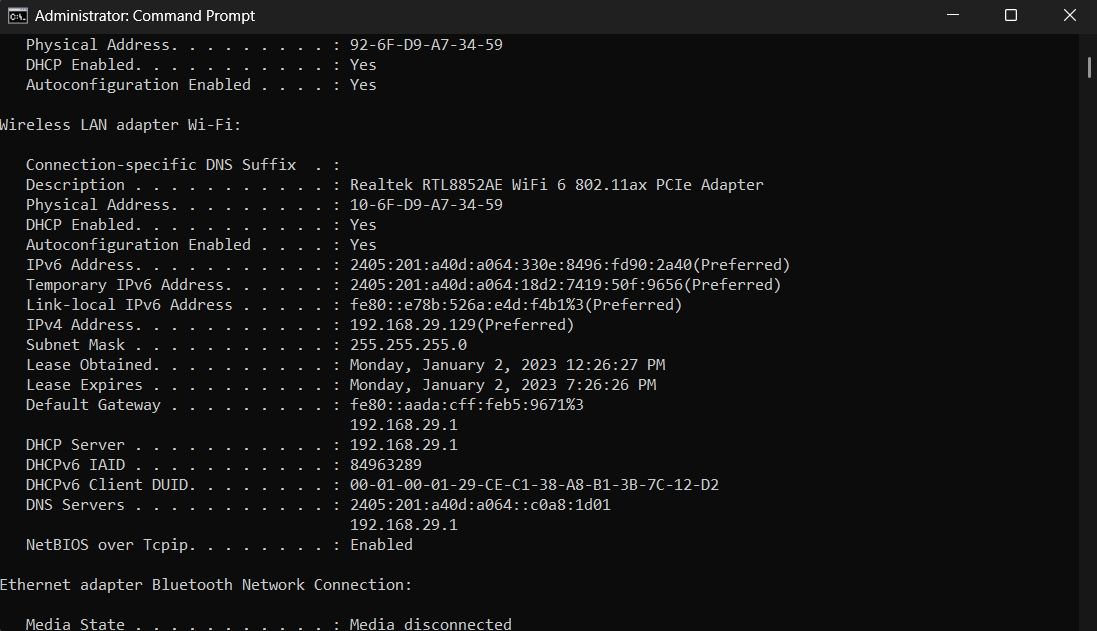
使用 Windows PowerShell 执行此操作的步骤类似于命令提示符。 为此,请使用管理员权限打开 Windows PowerShell,键入 ipconfig /all 命令,然后按 Enter。
在出现的结果中,您可以在无线 LAN 适配器 Wi-Fi 部分下看到子网掩码。
如何在 Windows 11 中更改子网掩码
现在您知道如何在您的计算机上找到子网掩码,让我们看看如何更改它。
1. 使用 Windows 设置更改子网掩码
设置菜单是 Windows 操作系统的中心枢纽。 这是配置计算机不同设置和管理网络的地方。 您也可以使用它来更改子网掩码。
方法如下:
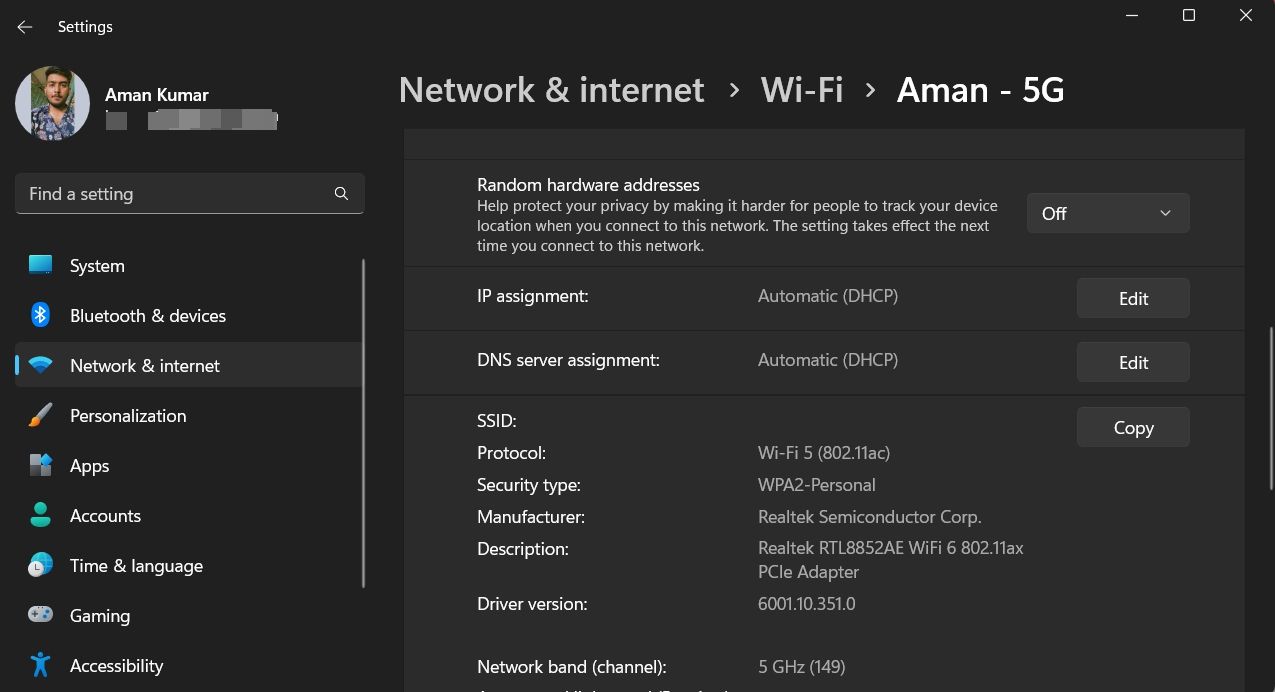
- 打开 Windows 系统设置菜单,然后选择 网络与互联网 From the left panel.
- choose 无线上网, 然后在以下窗口中选择您的网络。
- Click 编辑 旁边的按钮 IP分配 Options.
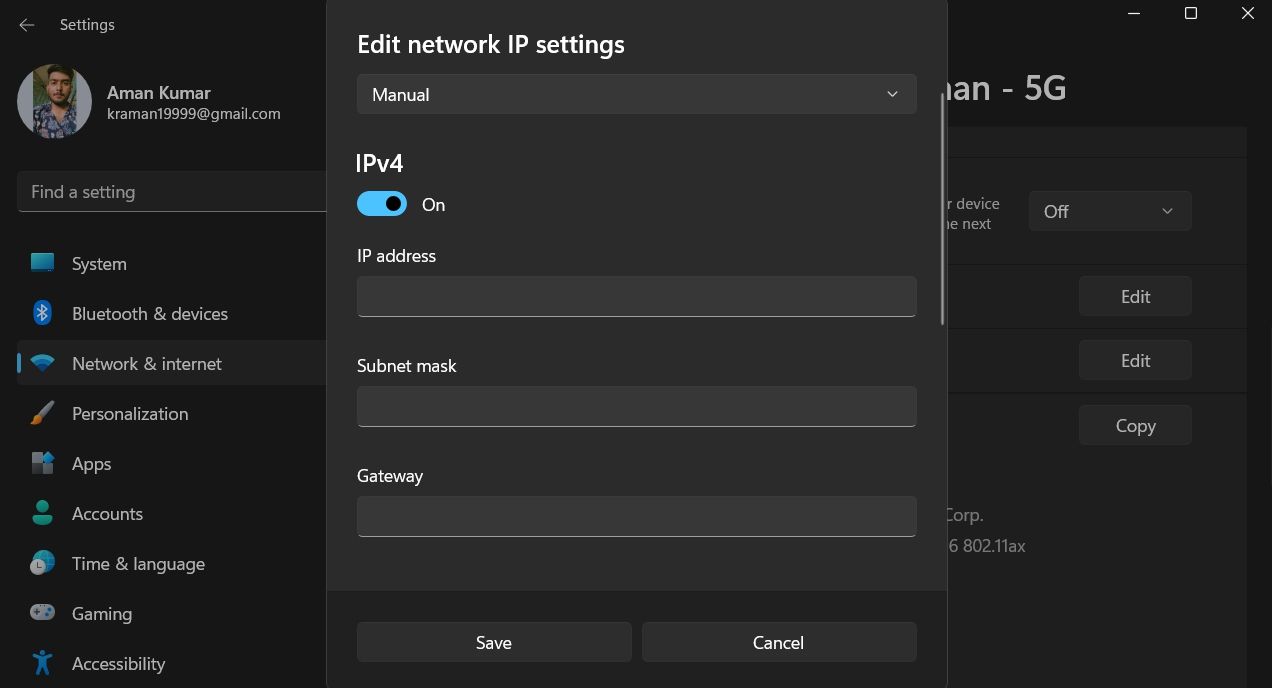
- 在出现的提示中,单击下拉图标并选择 手动的。
- 启用您正在使用的 IP 版本旁边的开关。
- 输入详细信息,包括子网掩码,然后单击 保存。
2.使用控制面板更改子网掩码
控制面板是配置窗口设置和更改设备的首选位置。 要使用它来更改子网掩码,请按照以下说明操作:
- 按Win键,输入 控制面板 在搜索栏中,然后按 Enter。
- Click the dropdown icon next to it. 查看方式 And select 大图标。
- choose 网络和互联网Then select 网络和共享中心 在下面的窗口中。
- 单击旁边的网络 连接。
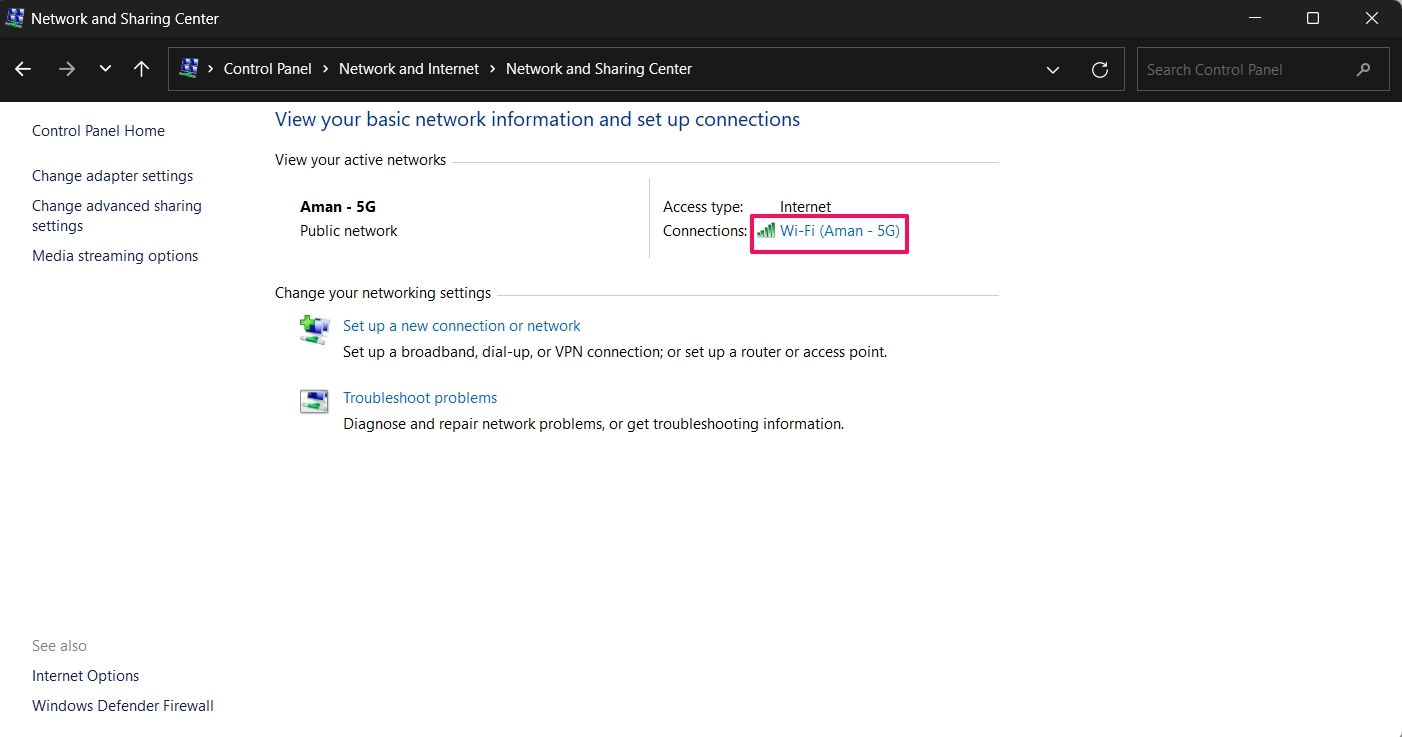
- choose 特性 从出现的窗口。
- 选择您使用的 IP 版本。 例如,如果您使用的是 IPv4,请选择 互联网协议版本 4 (TCP/IPv4) Then click 特性 Button.
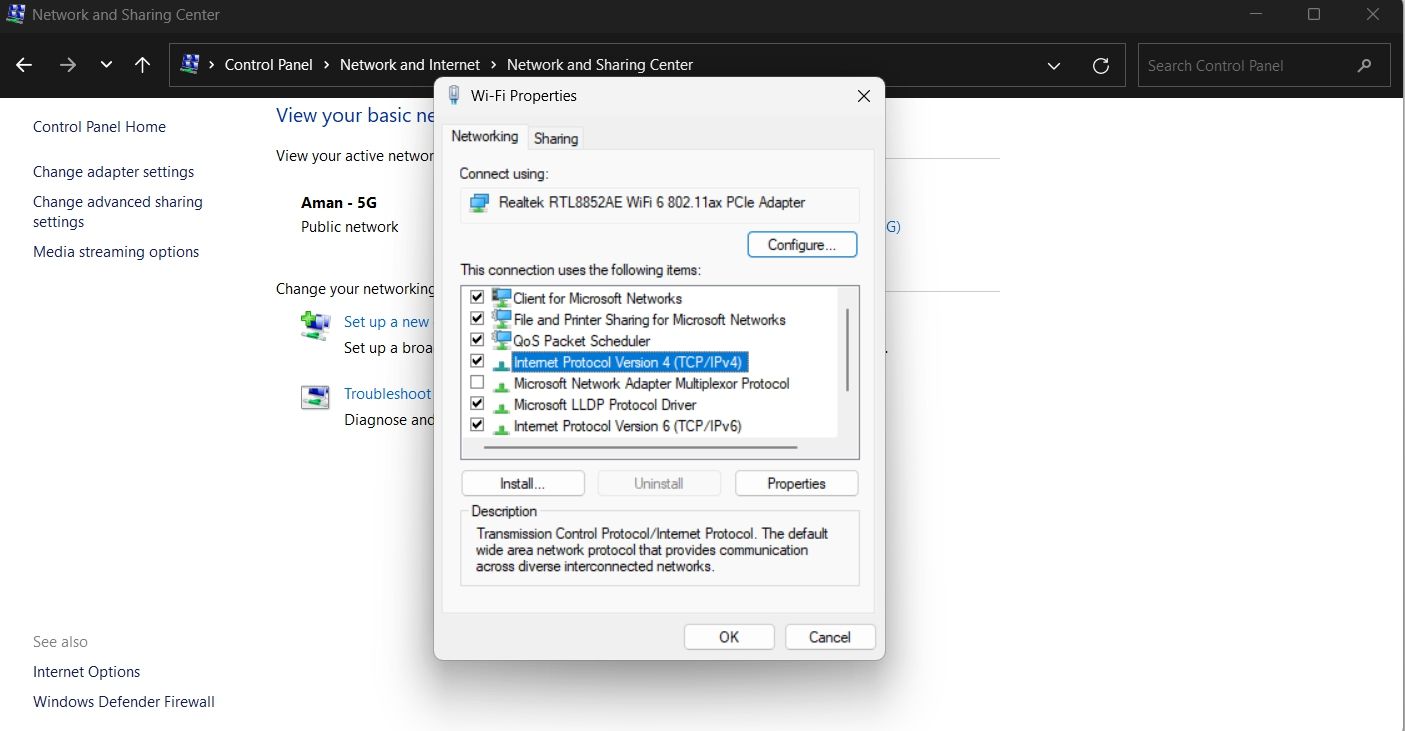
- choose 使用以下地址 选项并输入详细信息。
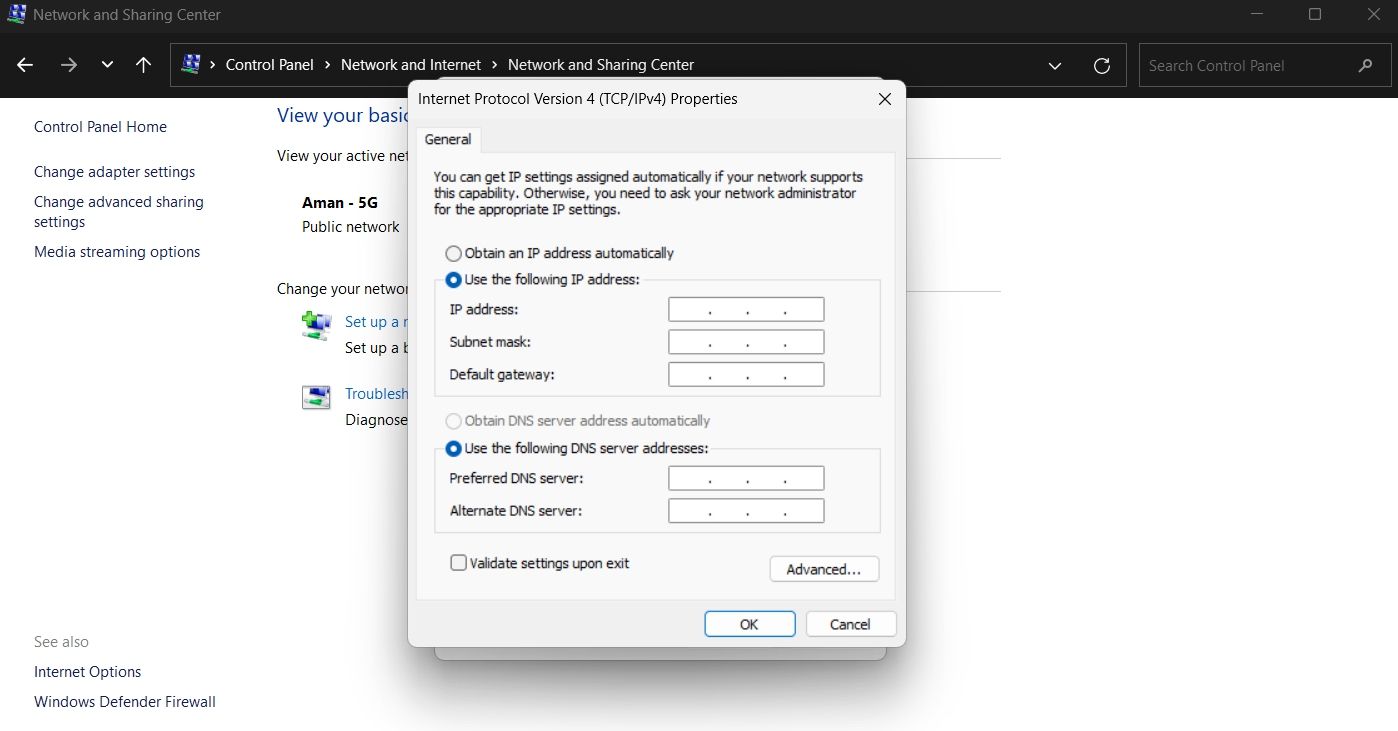
- Click OK Save your changes.
3. 使用 Windows PowerShell 更改子网掩码
Windows PowerShell 也是您可以在 Windows 11 中更改子网掩码的地方之一。操作方法如下:
- 使用管理员权限打开 Windows PowerShell,键入以下命令,然后按 Enter。 此命令将显示您设备上安装的所有网络适配器。
Get-NetAdapter -physical - 要更改子网掩码,请键入以下命令并按 Enter。 确保更换“ifIndex 编号” 与您要更改其子网掩码的网络适配器关联的编号。并替换 “子网前缀长度” 使用您想要的新子网前缀长度。
Set-NetIPAddress -InterfaceIndex (ifIndex Number) -PrefixLength (subnet prefix length)
例如,如果 ifIndex Number 为 3,而您想要的新子网前缀长度为 24,则命令为:
Set-NetIPAddress -InterfaceIndex 3 -PrefixLength 24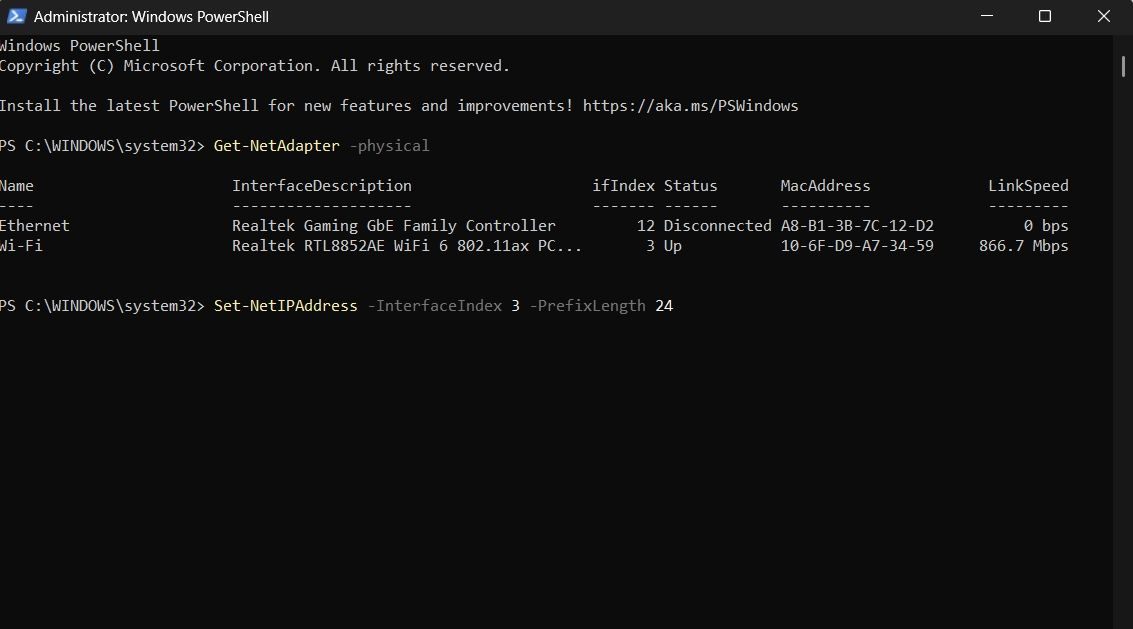
在 Windows 11 中更改子网掩码
子网掩码有助于识别网络和 IP 地址的主机位。 如果要查找和更改计算机上的子网掩码,可以使用上述任一方法来完成。
同时,您可能有兴趣了解更多关于子网以及如何计算子网的信息。

 Chinese (China)
  English
  Chinese (Taiwan)
  Russian
  Japanese