
如何开始使用Windows 11任务栏搜索栏
Windows 11 任务栏中的搜索栏是启动操作系统时首先会注意到的内容之一。 那么它是怎样工作的?

Windows 搜索可帮助您查找文件和文件夹、应用程序、设置以及您作为用户可能需要的几乎所有内容。 搜索还显示来自 Web 的结果,以帮助您快速查找信息,从而无需启动 Web 浏览器进行简单查询。
在 Windows 11 中有多种使用搜索工具的方式,但任务栏的搜索栏是最方便的方式之一。 您还可以调整 Windows 11 任务栏中的搜索栏,以选择最适合您的搜索栏。 在本文中,我们将分享有关 Windows 11 任务栏搜索的一些提示和技巧。
recommend:如何修复Windows 10/11中的Microsoft Store 0x800704CF错误
Windows 11 任务栏上的搜索栏是什么?
Windows 11 任务栏上的搜索栏是查找所需内容的最快方式。 要使用它,只需在搜索栏中单击并开始输入即可。
您可以使用此栏搜索很多内容。 您可以查找特定文件、调出应用程序,甚至搜索网络。 但是,如果您使用它进行在线搜索,请注意它会使用 Bing 来执行搜索。
熟悉 Windows Search 是个好主意,因为您可能会在使用 Windows 时经常使用它。 你可以在各种地方找到它; 查看如何查找和使用 Windows 搜索以了解其所有形式。
如何更改 Windows 11 任务栏搜索的设计
您可以更改 Windows 11 任务栏上搜索的外观。 但是,Microsoft 不会为您提供无限的选择。 如果您不喜欢它占用任务栏中的空间,您可以隐藏搜索图标。 如果你根本不喜欢它,你可以从任务栏中删除它,而只使用其他打开 Windows 搜索的方法。
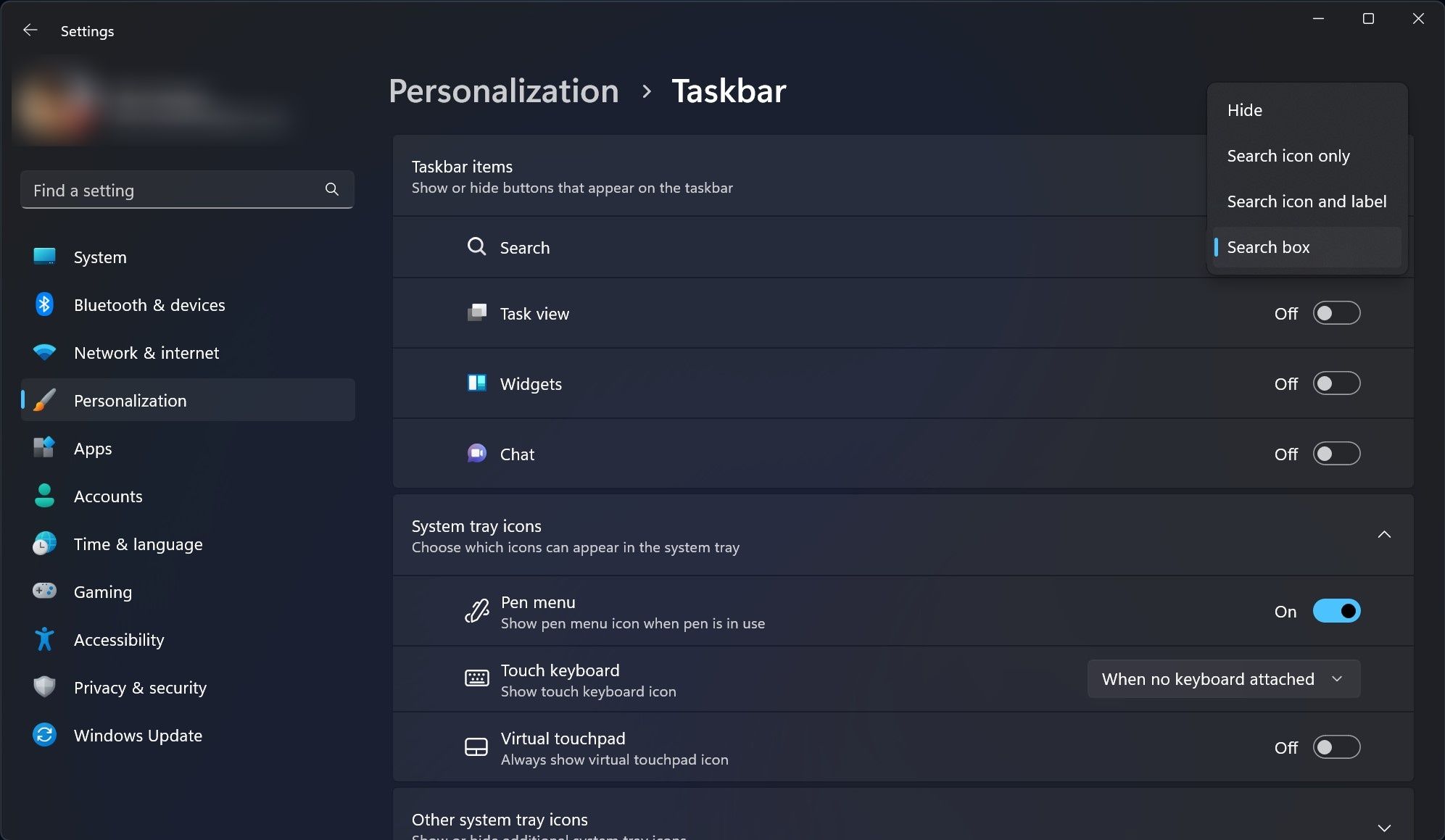
如果你想调整任务栏搜索框,你可以从设置应用程序的三个设计选项中选择一个,包括 仅搜索图标, 搜索图标和标签, and 搜索框. 选择的 搜索框 设计选项将占用任务栏中的大部分空间,而 搜索图标 会占用最少。
要更改 Windows 11 任务栏中搜索的设计,请按照以下步骤操作:
- Open set up app.
- go Personalization > 任务栏.
- Click 任务栏项目.
- Click search 用于选择设计的下拉菜单。
当您浏览选项时,搜索栏会发生变化。 查看哪种设计最适合您的需求; 有些比其他的更紧凑。 还值得注意的是,您无法更改 Windows 11 任务栏中“搜索”图标的位置,因为默认情况下它始终显示在“开始”图标旁边。
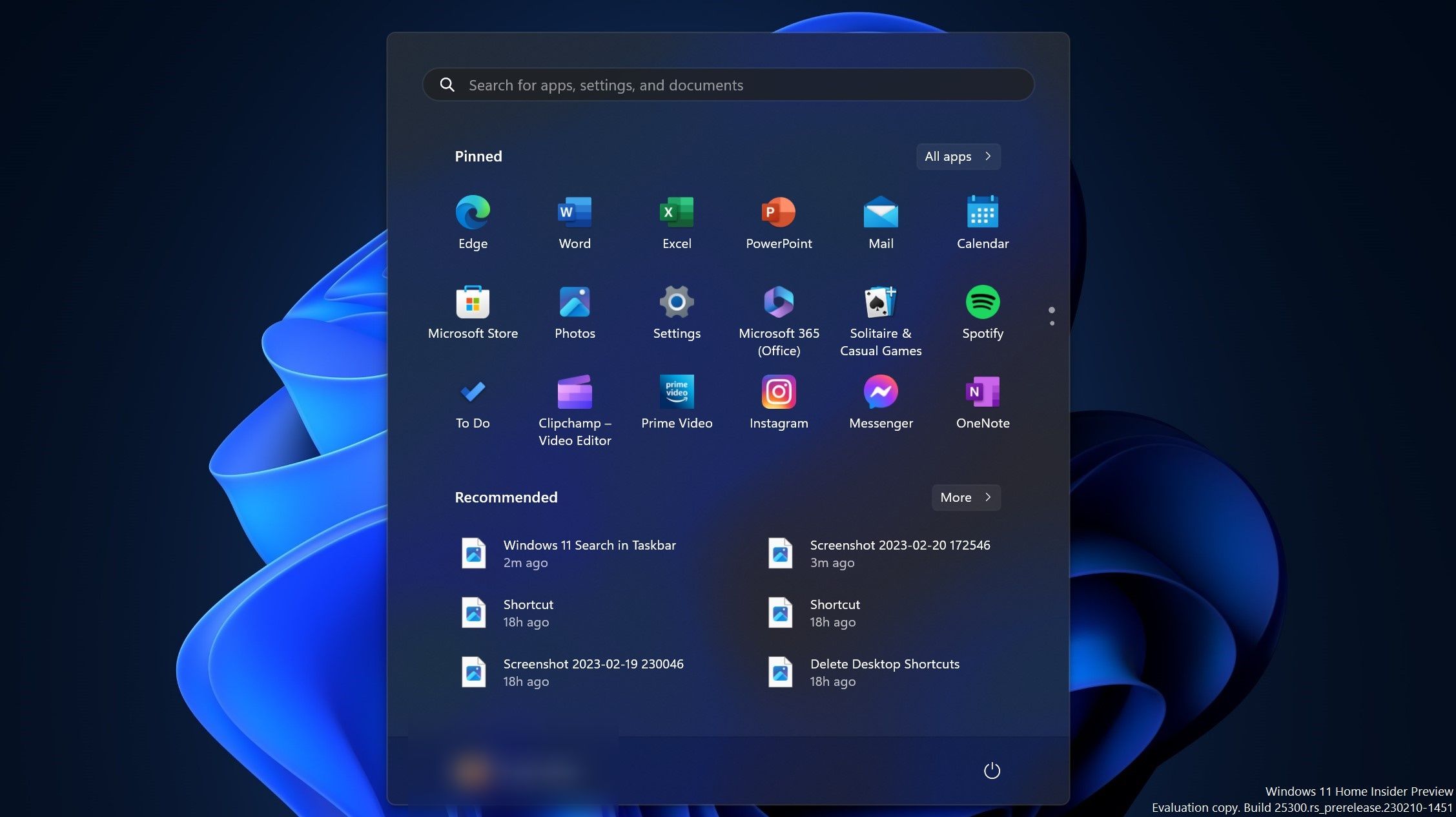
如果单击“开始”菜单,您会注意到它也具有搜索功能。 但是,任务栏的搜索栏和开始菜单中的搜索功能在功能上是相同的。
它们都利用 Windows Search 来完成它们的工作,因此无论您使用哪一个,您都应该得到相同的结果。 只是有些人更喜欢通过任务栏而不是“开始”菜单进行搜索。
您可以使用 win + S 菜单。 它是众多方便的 Windows 11 键盘快捷键之一,可以让您的生活更轻松。
您现在可以控制 Windows 11 的任务栏搜索
Windows 11 任务栏上的专用搜索图标可帮助您更接近于在您的 PC 上查找内容。 与开始菜单中的搜索菜单相比,任务栏搜索更容易发现,使用起来也更直观。 现在您已经了解了这个方便的工具以及如何使用它。

 Chinese (China)
  English
  Chinese (Taiwan)
  Russian
  Japanese