
如何在macOS设备上设置多副耳机
您知道可以同时将两副耳机连接到 Mac 吗?当您想与您的灵魂伴侣或亲爱的人一起享受视频流而不打扰周围的其他人时,请保存这个超级方便的功能。
无论是在等待航班时还是在长途旅行中消磨时间,这个相对隐蔽的 macOS 功能都可以发挥作用。如果您听起来很着迷,请继续阅读并将其付诸实践:
recommend:How to fix iOS 17 Personal Voice not working on iPhone
同时将两对耳机连接到您的 Mac
那么,如何在macOS设备上设置多副耳机呢? macOS 提供了一个名为“音频 MIDI 设置”的内置应用程序,可让您以更高的精度设置和管理多个连接耳机的音频。
因此,您不必担心安装第三方应用程序或为此目的花费任何金钱。此外,它也不要求您的 Mac 运行最新版本的 macOS。但是,旧版本 macOS 中的步骤可能略有不同。
1.首先,请确保您要使用的耳机已连接到 Mac。不用担心!它适用于无线和有线耳机。
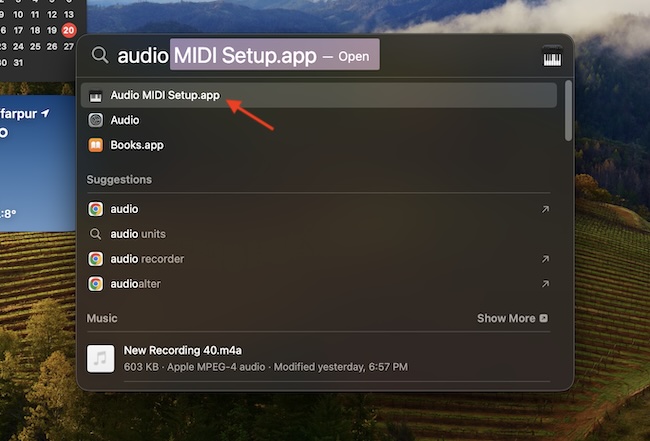
2.现在,打开macOS 设备上的音频 MIDI 设置应用程序。您可以在应用程序内的实用程序文件夹中找到此应用程序。嗯,找到它的最简单方法是使用 Spotlight 搜索。为此,请按CMD+空格键 -> 输入“音频 MIDI 设置”应用程序,然后在搜索中出现该应用程序图标时单击它。
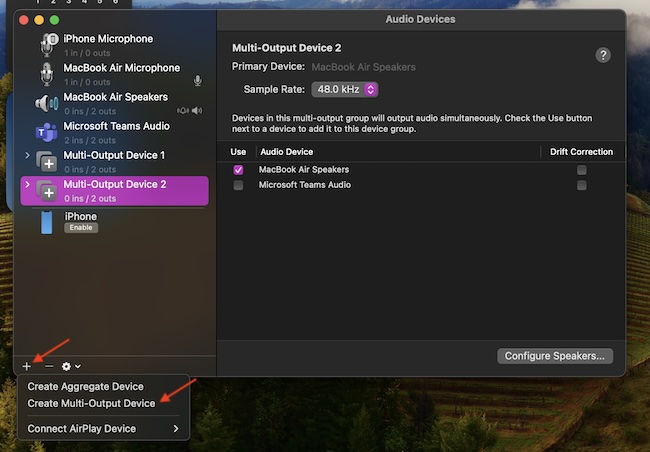
3.之后,单击“音频设备”窗口左下角的加号 (+) 按钮。
4.接下来,在弹出菜单中 选择“创建多输出设备”选项。
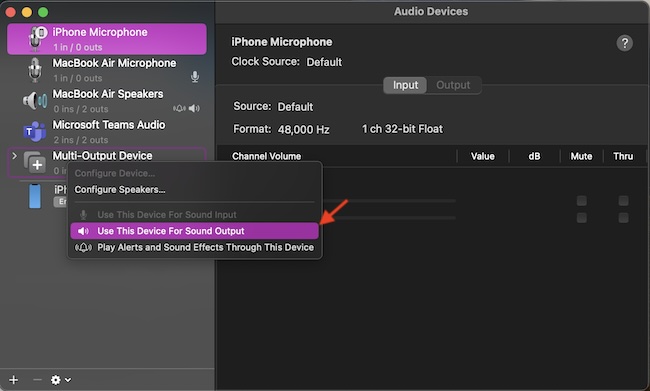
5.接下来,右键单击(或按住 Ctrl 键单击)列表中的多输出设备。
6.接下来,选择“ 使用此设备进行声音输出”。值得指出的是,您还可以灵活地“通过此设备播放警报和声音效果”。
recommend:11个最佳Shopify SEO应用
7.然后,在音频设备列表中检查您要使用的耳机组。请注意,如果您正在处理有线对,请选中“内置输出”选项。
8.现在,确保 在菜单中选择主设备。
9.检查 音频设备列表中辅助设备选项的漂移校正。
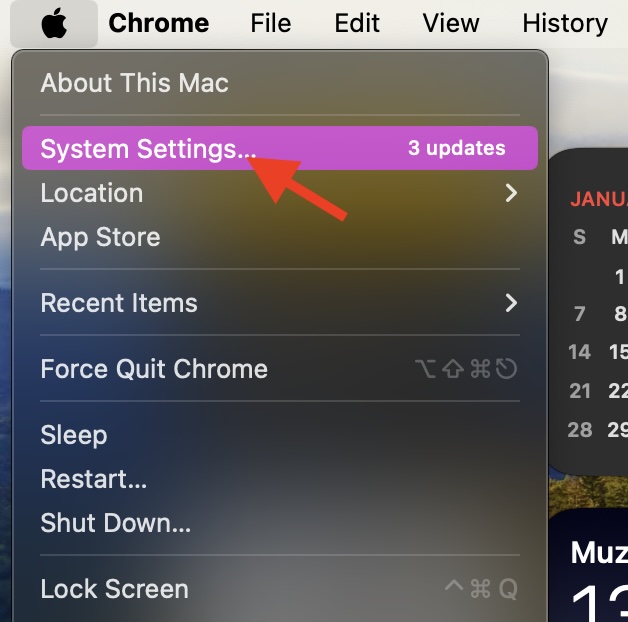
10.在 Mac 上启动“系统设置”应用程序。要完成此操作,请点击左上角的 Apple 菜单,然后选择“系统设置”。
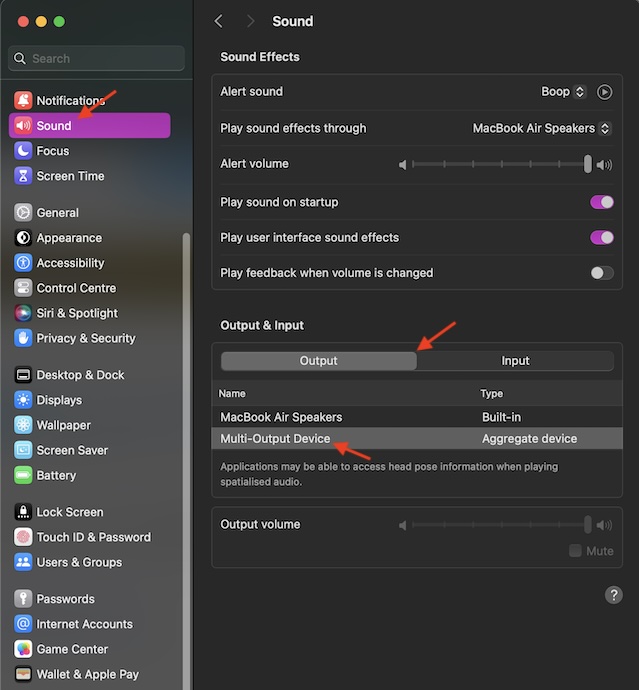
11. 在侧边栏中选择“声音” 。
12.转到“输出和输入”部分,然后单击 “输出” 选项卡。
13.最后,在列表中选择 “多输出设备” 或“聚合设备” ,一切就完成了!
Final words
现在,与您所爱的人一起享受视频流或音乐,而不会打扰任何人的安宁。正如我上面所说,这个鲜为人知的 macOS 功能就像一个魅力。所以,我确信不需要太多时间就能赢得你的支持。

 Chinese (China)
  English
  Chinese (Taiwan)
  Russian
  Japanese