
Windows上检查网络适配器速度的4种方法
您的网络适配器可以运行多快? 这是在 Windows 上检查的方法。

网络适配器是一种重要的硬件,可通过有线或无线连接将您的 Windows 计算机连接到 Internet。 为了达到您的 Internet 服务提供商提供的最大速度,了解您的卡能够达到的网络速度非常重要。
无论您是想升级互联网套餐还是诊断网络性能问题,都可以通过多种方法确定 Windows 上的网络适配器速度。 让我们一一过一遍。
recommend:在Linux Debian 12/11 上安装Bitwarden的2种方法
1. 如何使用设置应用程序检查网络适配器连接速度
检查 Wi-Fi 或以太网适配器连接速度的最快方法是通过 Windows 设置应用程序。 除了网络速度,设置应用程序还提供网络带宽、本地 IP 地址、MAC 地址等重要信息。
要通过“设置”应用程序检查网络适配器速度:
- according to WIN + I 打开“设置”应用程序。
- choose 网络与互联网 从左侧边栏。
- Click 特性 在顶部。
- 向下滚动到 链路速度(接收/传输) 字段检查连接速度。

2. 如何使用控制面板检查网络适配器连接速度
尽管微软逐渐将大量功能转移到“设置”应用中,但许多人仍然更喜欢使用“控制面板”来修改设置和解决问题。 如果您是其中之一,可以通过以下方法通过控制面板检查网络适配器连接速度。
- according to WIN + R 打开“运行”对话框(有关更多方法,请参阅如何打开“运行”)。
- type 控制 在框中并按 Enter.
- 在打开的控制面板窗口中,使用右上角的下拉菜单将视图类型更改为 小图标 要么 大图标.
- 去 网络和共享中心.
- Click 更改适配器设置 来自左窗格的链接。
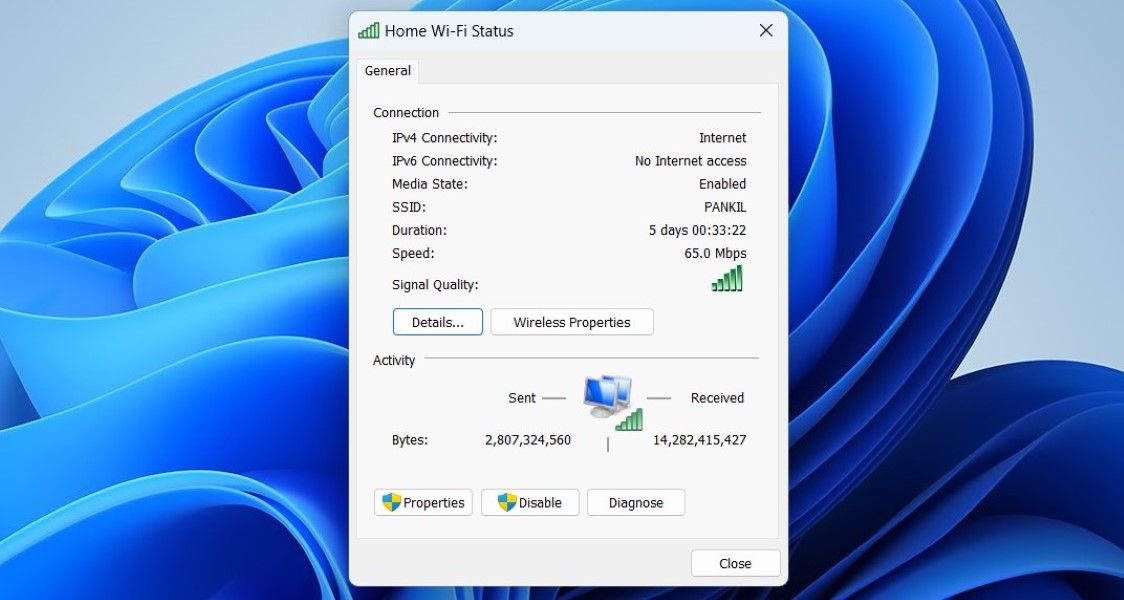
- 双击您的以太网或 Wi-Fi 适配器以打开其属性。
- 检查您的网络适配器的连接速度 速度 场地。
在您的 Windows 计算机上看到太多网络适配器条目? 了解如何通过几个简单的步骤从 Windows 中删除旧的或不活动的网络适配器。
recommend:WordPress WooCommerce数据导入插件External Importer Pro
3.如何通过命令提示符检查网络适配器连接速度
不喜欢 GUI? 没问题。 您还可以使用命令提示符等命令行实用程序来检查 Windows 上的网络适配器连接速度。 这是相同的步骤。
- 右键单击“开始”图标或使用 WIN + X 打开高级用户菜单的快捷方式。
- choose 终端 From the list.
- 在控制台中,粘贴以下命令并按 Enter.
netsh wlan show interfaces - 检查旁边的值 接收率 and 传输速率 以确定您的网络适配器的速度。

喜欢使用命令提示符吗? 查看我们的指南,了解如何在 Windows 上掌握命令提示符。
4. 如何通过 PowerShell 检查网络适配器连接速度
PowerShell 是另一个可用于与 Windows 交互的命令行工具。 虽然 PowerShell 主要用于自动执行任务和排除错误,但您也可以使用它来查找系统信息,例如网络适配器速度。
要通过 PowerShell 检查网络适配器连接速度:
- according to WIN + S 打开搜索菜单。
- type Windows PowerShell 在搜索框中,然后按 Enter.
- 将以下命令粘贴到控制台中,然后按 Enter.
Get-NetAdapter | select interfaceDescription, name, status, linkSpeed
运行上述命令后,PowerShell 将显示 Windows 计算机上所有以太网和 Wi-Fi 适配器的列表,以及它们的链接速度。
在 Windows 上检查网络适配器连接速度
正如我们刚刚了解到的,确定 Windows 上的网络适配器连接速度相对简单。 你知道还有什么容易吗? 加快 Windows 计算机上的互联网连接速度

 Chinese (China)
  English
  Chinese (Taiwan)
  Russian
  Japanese