
iPhone iOS 18でテキストメッセージの配信をスケジュールできるようになりました
- iOS 18 ではテキストを後でスケジュールできますが、これは iMessage にのみ適用されます。
- SMS メッセージをスケジュールする必要がある場合 (または iOS 17 がインストールされている場合) は、Apple ショートカット アプリを使用してください。
- テキストの配置に料金がかかるサードパーティ製アプリケーションの使用は避けてください。
iPhoneでテキストメッセージの送信を予約したいと思ったことはありませんか?家族に毎週家事の予定を伝えたり、帰宅時に配偶者に自動で知らせたりしたい時もあるでしょう。予約送信機能を使えば、必要な相手に決まった時間に確実にメッセージを届けることができます。iPhoneでテキストメッセージの送信を予約する方法を学びましょう。
iOS 18でiPhoneのSiriの名前を変更する方法
iPhoneでテキストを整理できますか?

iPhoneでテキストメッセージの送信日時を予約する方法はありますか?iPhoneをiOS 18にアップデートしている場合は、テキストフィールドの右側にあるプラスアイコンをタップし、「後で送信」を選択することで送信日時を予約できます。送信したい日時を設定するだけです。
ただし、この方法はiOS 18以降を搭載しているデバイスで、iMessageの送信時にのみ機能します。RCS/SMSメッセージには機能しません。iPhoneがまだiOS 17を搭載している場合、またはRCS/SMSメッセージの送信を予約する必要がある場合は、以下のショートカットでiPhoneでメッセージを予約する方法をご覧ください。
Apple TVを使ってiPhoneやiPadをテレビ画面にミラーリングする方法
iPhoneでテキストメッセージをスケジュールする方法
iOS 17をお使いの方、またはRCS/SMSメッセージを予約送信する必要がある場合、iPhoneでテキストメッセージの予約送信はどのように行いますか?ショートカットアプリを使えば、iPhoneで簡単にテキストメッセージの予約送信ができます。送信する日時を選択し、送信先を個人またはグループに設定するだけです。テキストメッセージを自動送信するか、送信前に確認を求めるかを選択することもできます。iPhoneショートカットについて詳しくは、毎日配信されるニュースレターをご覧ください。それでは、iPhoneでテキストメッセージの予約送信を行う方法をご紹介します。
- iMessage をスケジュールするには、まず [アプリ/システム] をオンにしてください。 ショートカットアプリ。
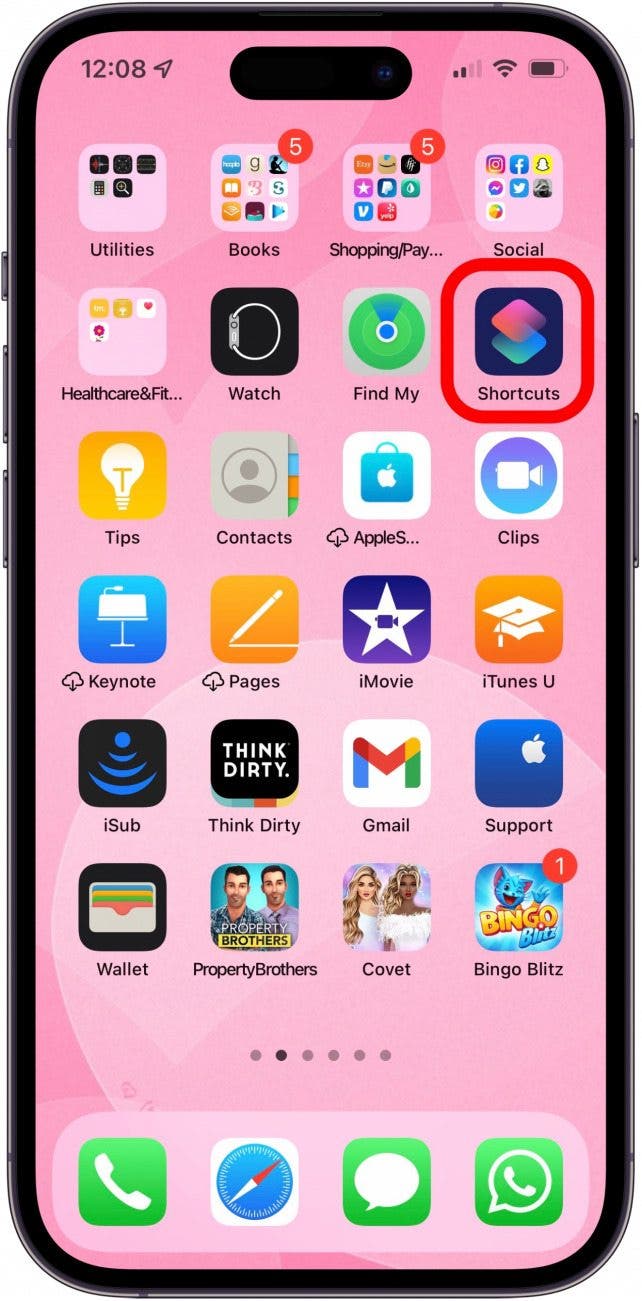
- iMessage をスケジュールするには、まず [アプリ/システム] をオンにしてください。 ショートカットアプリ。
- 画面下部をタップします 自動化アイコン。
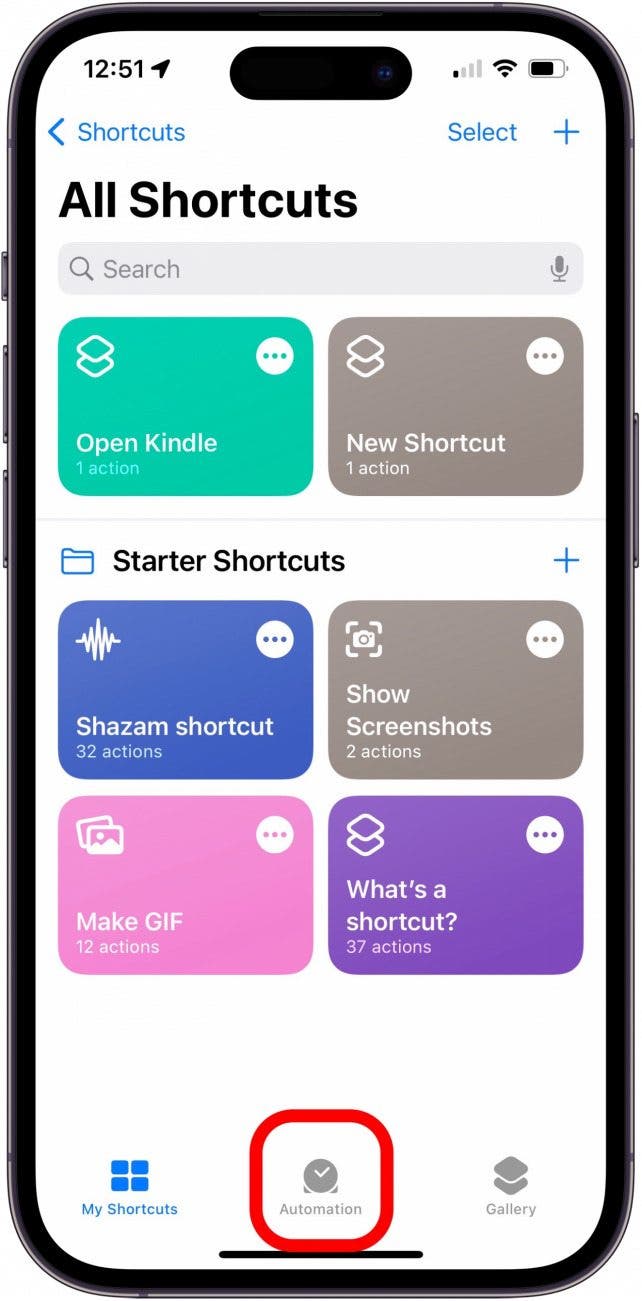
- 画面下部をタップします 自動化アイコン。
- クリック アイコンを追加既存の自動化がない場合は、[ここ]をクリックしてください。 新しい自動化 画面の中央にあります。
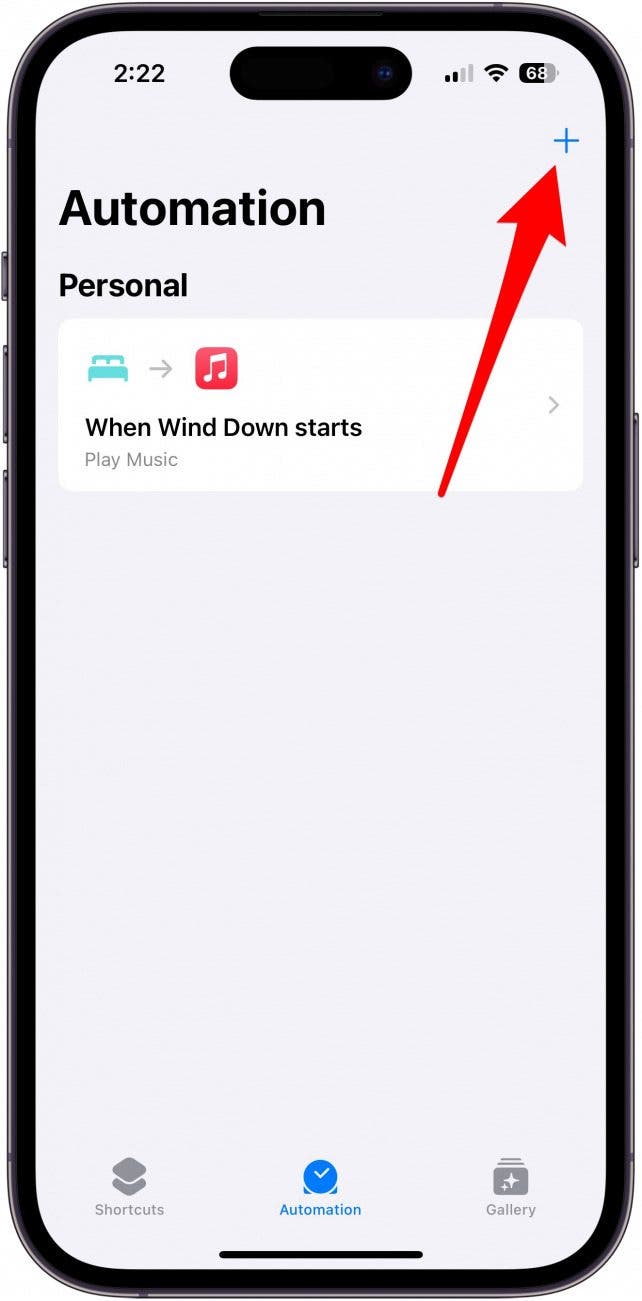
- クリック アイコンを追加既存の自動化がない場合は、[ここ]をクリックしてください。 新しい自動化 画面の中央にあります。
- パーソナルオートメーションメニューで、SMS通知を選択します。この例では…を使用します。 時刻 私の言葉を並べてみましょう。
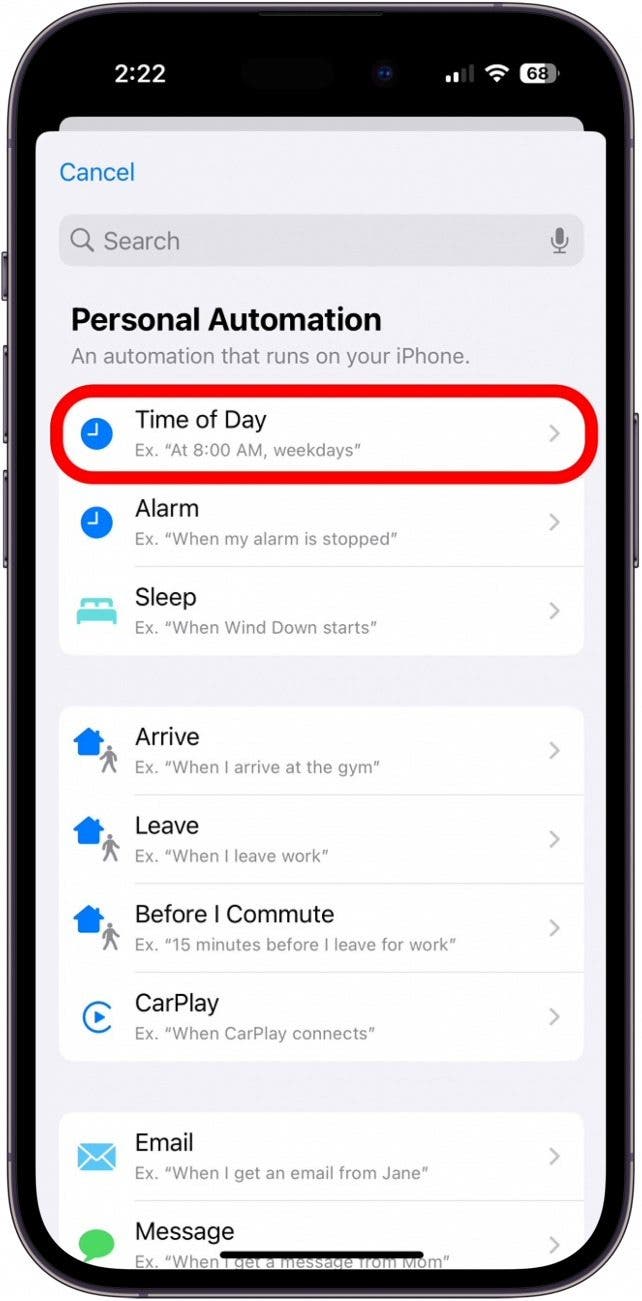
- 時間帯の場合は選択してください... 日の出,,,, 日没、 または 時刻 テキストメッセージを送信する特定の時間を設定します。
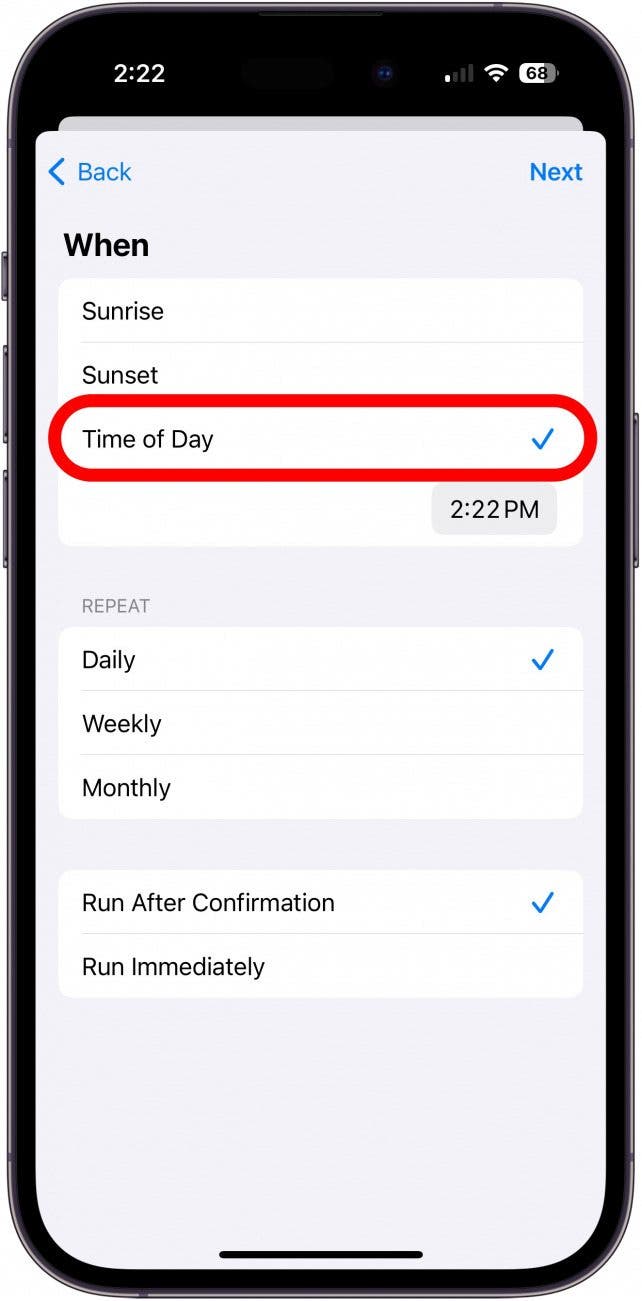
- 時間帯の場合は選択してください... 日の出,,,, 日没、 または 時刻 テキストメッセージを送信する特定の時間を設定します。
- 時刻を選択する場合は、時刻をクリックしてスクロールし、テキストを送信する時刻を選択します。
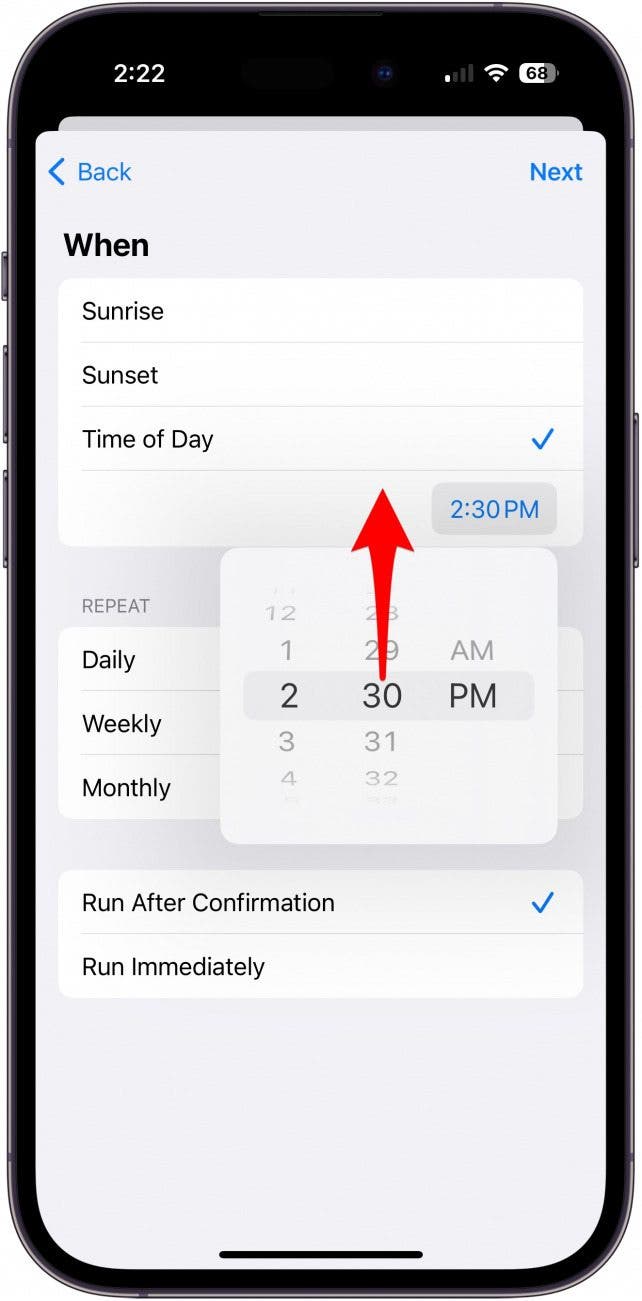
- 繰り返し選択 毎日,,,, 毎週、 または 月額。
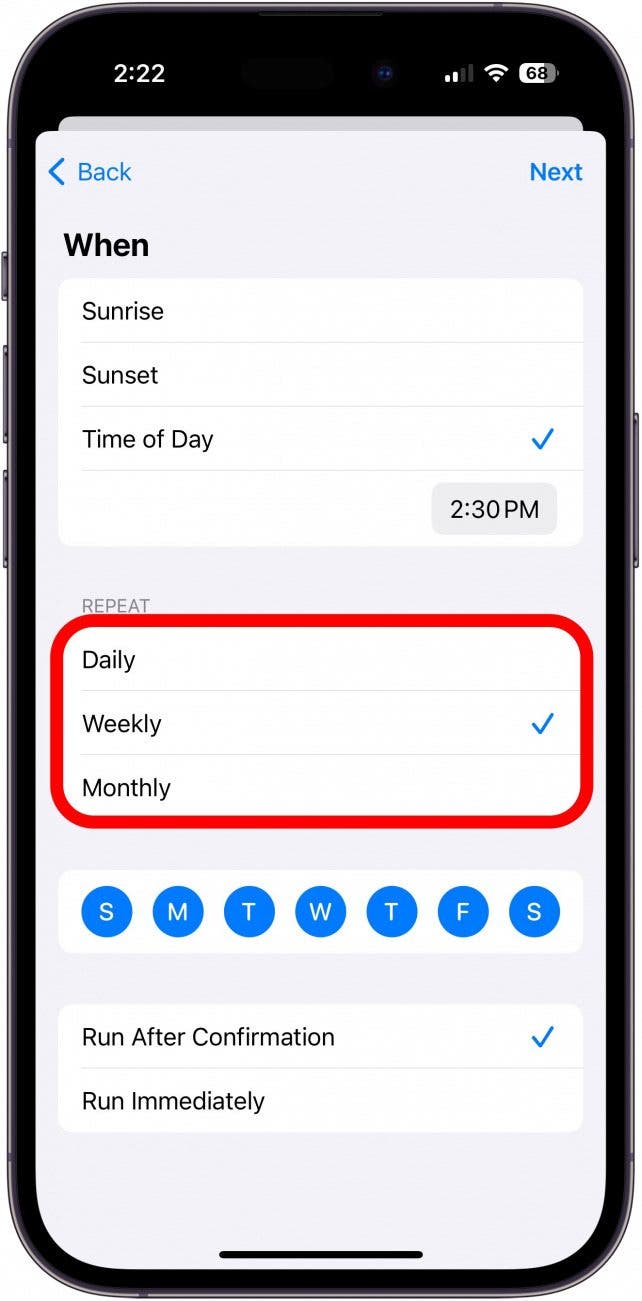
- 時刻を選択する場合は、時刻をクリックしてスクロールし、テキストを送信する時刻を選択します。
- 週ごとまたは月ごとを選択した場合は、曜日または月ごとに1つの曜日を選択してください。週ごとの選択では、すべての曜日が自動的に選択されるため、選択を解除するには毎日いずれかの曜日をクリックしてください。
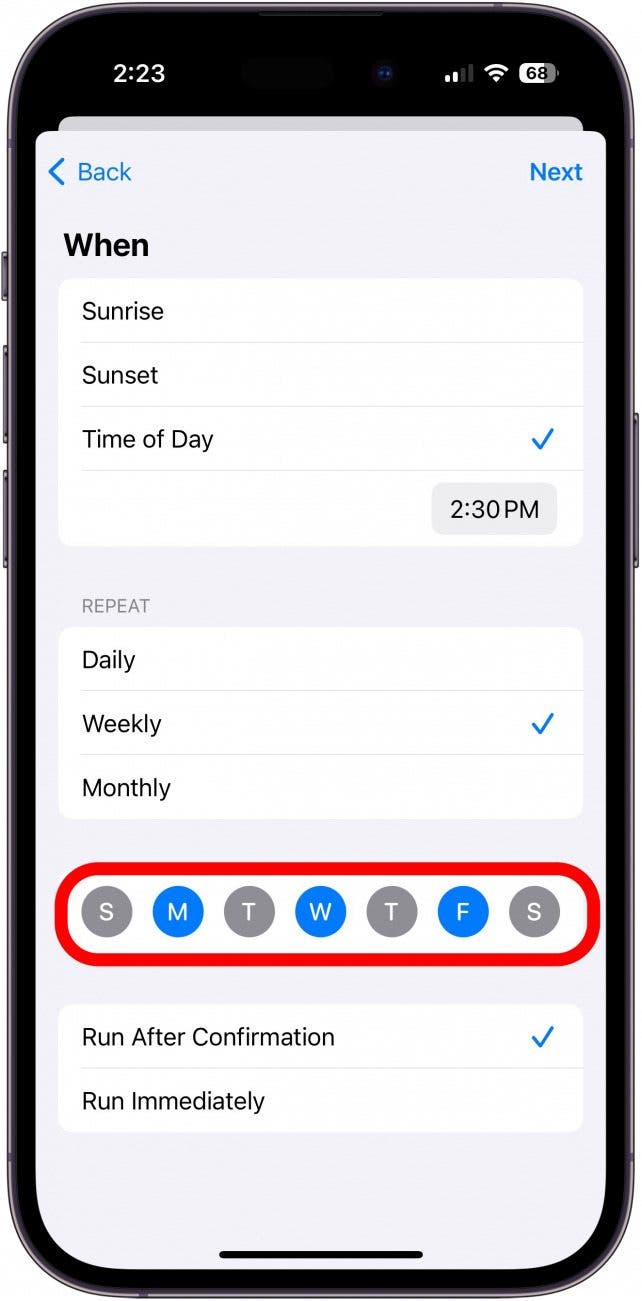
- 週ごとまたは月ごとを選択した場合は、曜日または月ごとに1つの曜日を選択してください。週ごとの選択では、すべての曜日が自動的に選択されるため、選択を解除するには毎日いずれかの曜日をクリックしてください。
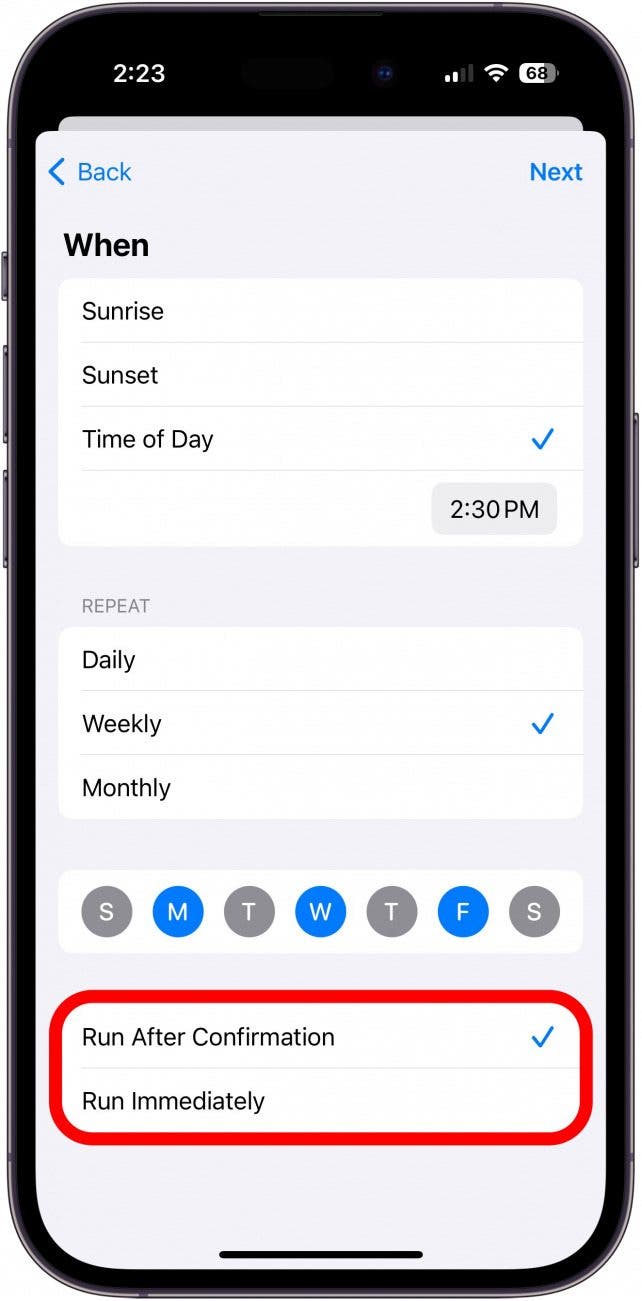
- 選ぶ 確認後に実行 テキストを送信する前に iPhone で確認を求める場合は、タップします。 すぐに実行 テキストを自動的に送信したい場合。
- 選ぶ 確認後に実行 テキストを送信する前に iPhone で確認を求める場合は、タップします。 すぐに実行 テキストを自動的に送信したい場合。
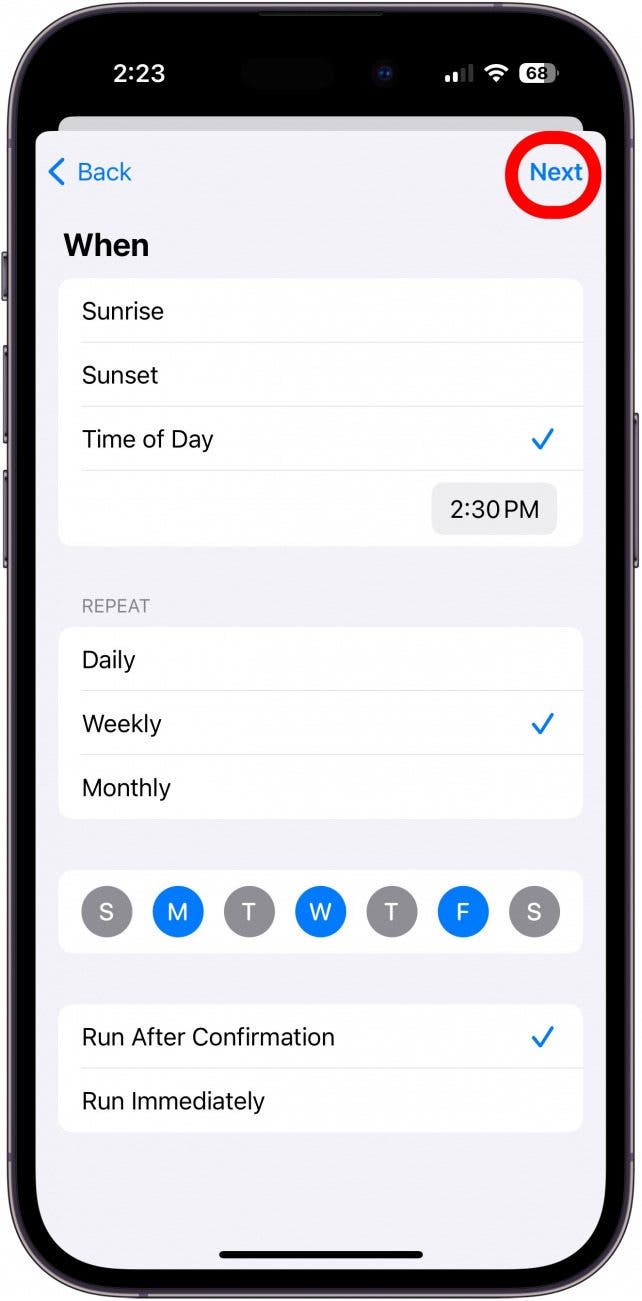
- 軽くタップする 次。
- 軽くタップする 次。
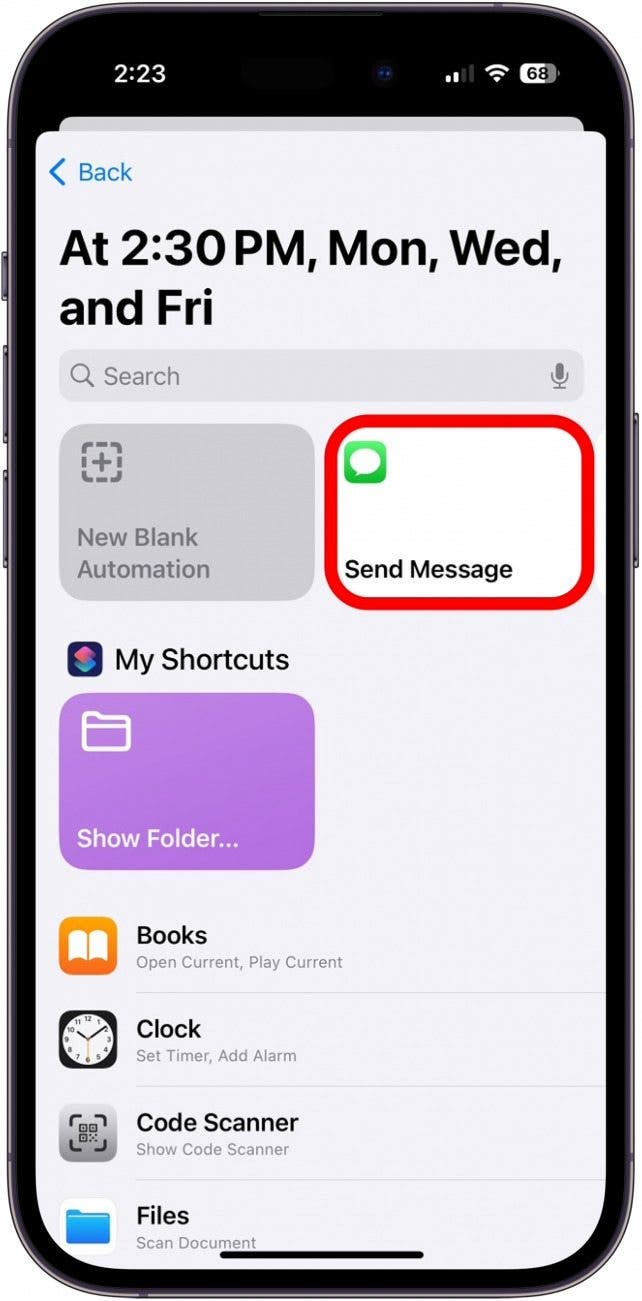
- 軽くタップする メッセージを送信。
- 軽くタップする メッセージを送信。
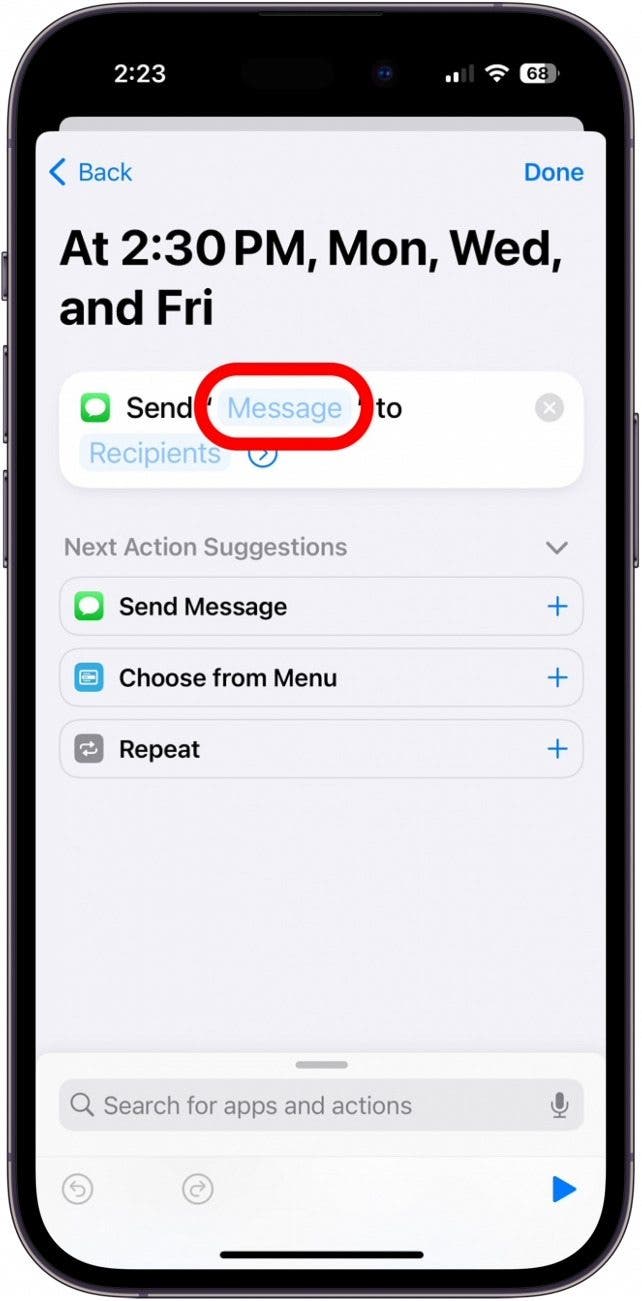
- 「メッセージを送信」というボックスでクリックします "情報" 自動テキストを作成します。
- 「メッセージを送信」というボックスでクリックします "情報" 自動テキストを作成します。
- 軽くタップする 受信者 受信者を選択します。
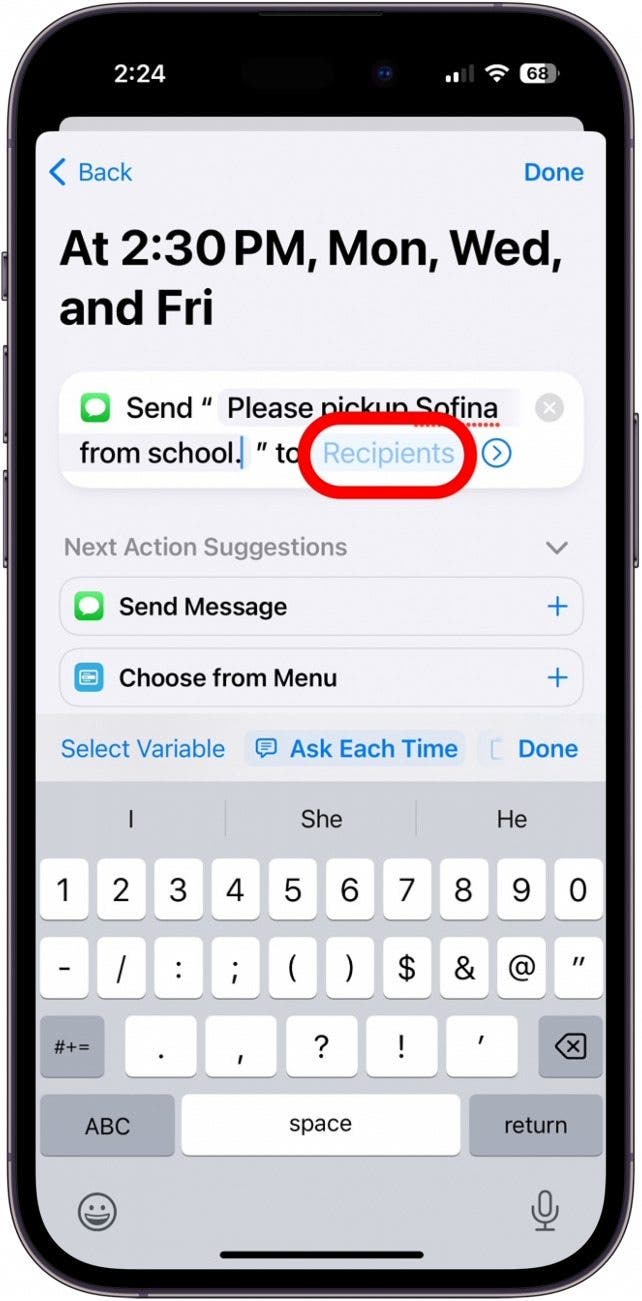
- 軽くタップする 受信者 受信者を選択します。
- 受信者を選択したら、 完了。
![[完了]をクリックします。](https://www.iphonelife.com/sites/iphonelife.com/files/styles/2023_iphone14pro_642_2x/public/contacts.jpeg)
- 受信者を選択したら、 完了。
- 軽くタップする 完了 プランのテキストを保存します。「自動化」タブで確認できます。
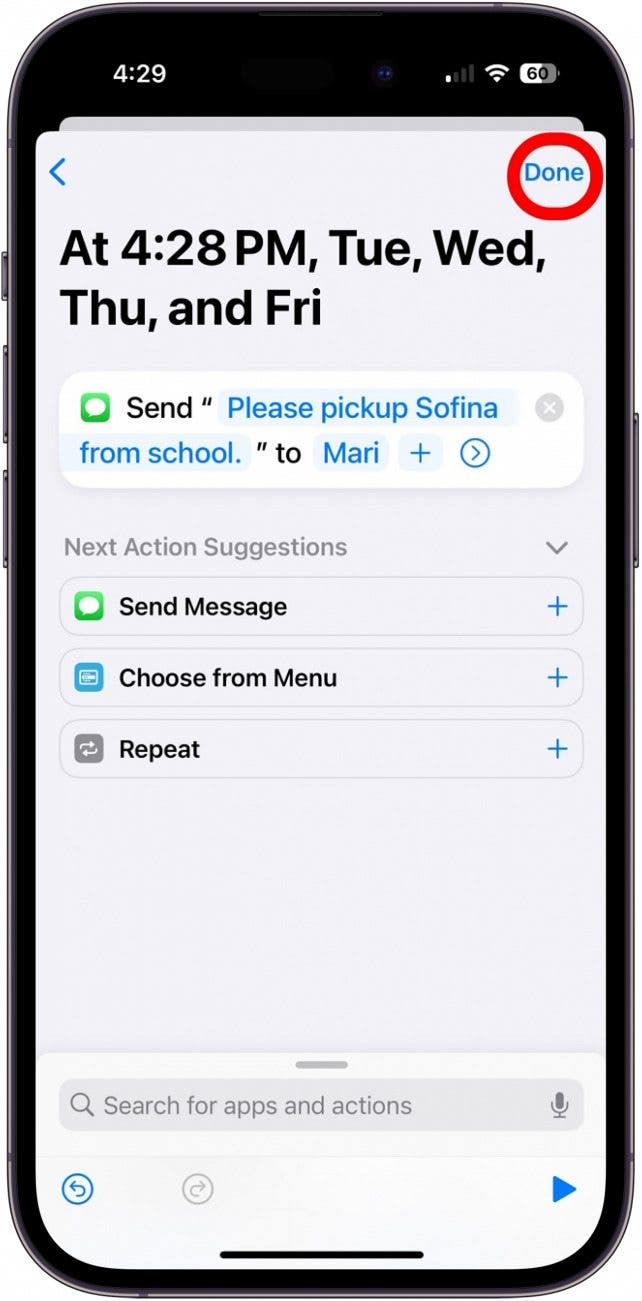
- 軽くタップする 完了 プランのテキストを保存します。「自動化」タブで確認できます。
- 自動化を削除するには、左にスワイプしてタップします。 消去。
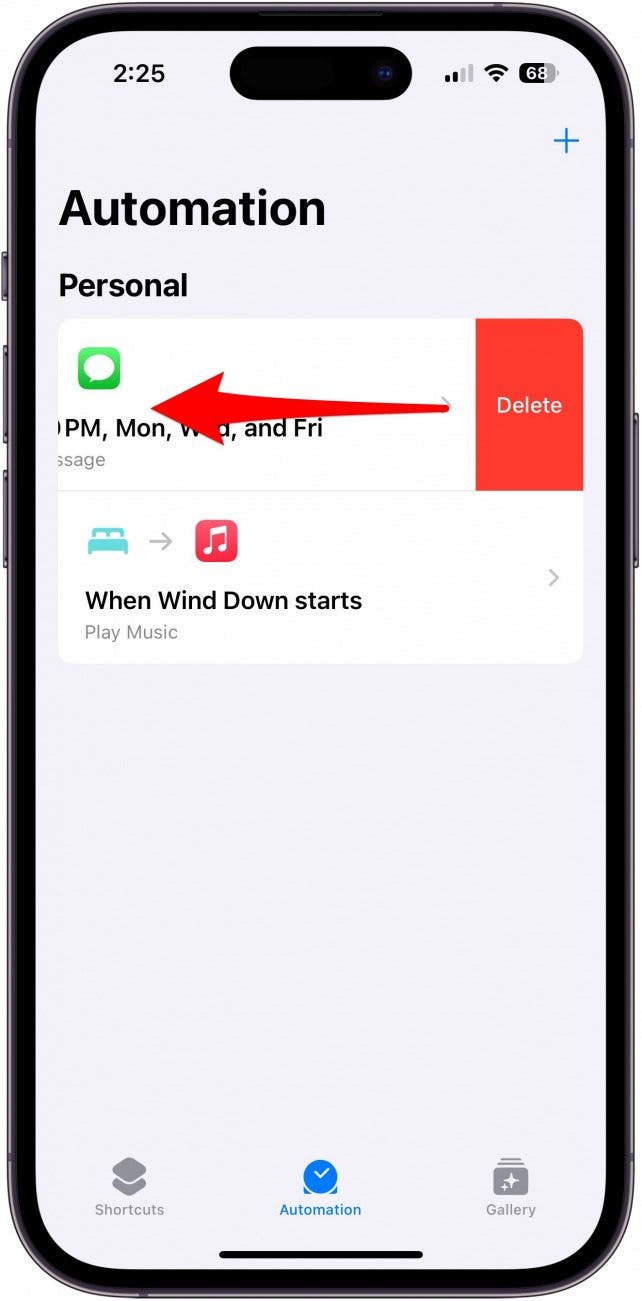
- 自動化を削除するには、左にスワイプしてタップします。 消去。
iPhoneでテキストメッセージをスケジュール送信する方法をご紹介します。これで、テキストメッセージはスケジュール通りに送信されるはずです(自動化を解除しない限り)。デバイスのショートカットについて知りたい方は、iPhoneのフラッシュライトのオン/オフの切り替え方法や、iPhoneで削除したテキストメッセージを復元する方法もご覧ください。
よくある質問
- サードパーティ製のアプリを使用して iPhone でテキスト メッセージをスケジュールできますか? はい。自動送信アプリ、SMSスケジューラー、プランニングサービスなどのアプリを使えば、iPhoneでテキストメッセージの送信を予約・送信できます。複数のメッセージングサービスにまたがってテキストメッセージの送信を予約したい場合は、これらのアプリが便利ですが、サービス料金が発生する場合があります。
- iPhoneで特定の時間にテキストメッセージを送信するにはどうすればよいですか? iPhoneから特定の時間にテキストメッセージを送信するには、ショートカットアプリを使用して「時刻」オプションを選択します。表示された時刻をタップすると、テキストメッセージの送信時刻を正確に設定できます。
- iPhoneでテキストメッセージをキャンセルできますか? iPhone で iOS 16 以降を実行している場合は、iPhone で iMessage の制限を解除できますが、テキスト メッセージの制限は解除できません。
- iPhoneで送信したテキストメッセージを編集できますか? iMessage は送信後 15 分以内であれば編集できますが、SMS メッセージは編集できません。

 Chinese (China)
  English
  Chinese (Taiwan)
  Russian
  Japanese