
修复Windows Wi-Fi 6 AX201 160 MHz驱动程序错误的方法
您想要在您的 Windows PC 上上网冲浪,但您很难连接到 Wi-Fi。 每当您尝试连接时,您都会看到一条错误消息,内容为“英特尔 Wi-Fi 6 AX201 160 MHz 驱动程序适配器无法正常工作。” 它有时会指出“驱动程序适配器遇到驱动程序或硬件相关问题”。
如果您遇到这种情况,让我们看看解决此英特尔 Wi-Fi 驱动程序问题的最快方法。
推薦する:如何修复Windows 11 OneDrive登录错误0x8004da9a
1.修复网络驱动程序
在大多数情况下,手头的问题是由损坏的网络驱动程序引起的。 要解决它,您可以更新或重新安装这些驱动程序。
以下是更新网络驱动程序的步骤:
- タイプ 機器管理 スタートメニューの検索バーから選択してください ベストマッチ.
- ダブルクリック ネットワークアダプター オプション。
- 右键单击 PC 的网络适配器。 该驱动器可能标有 英特尔 (R) 双频无线 或类似的东西。
- クリック ドライバーを更新する オプション。
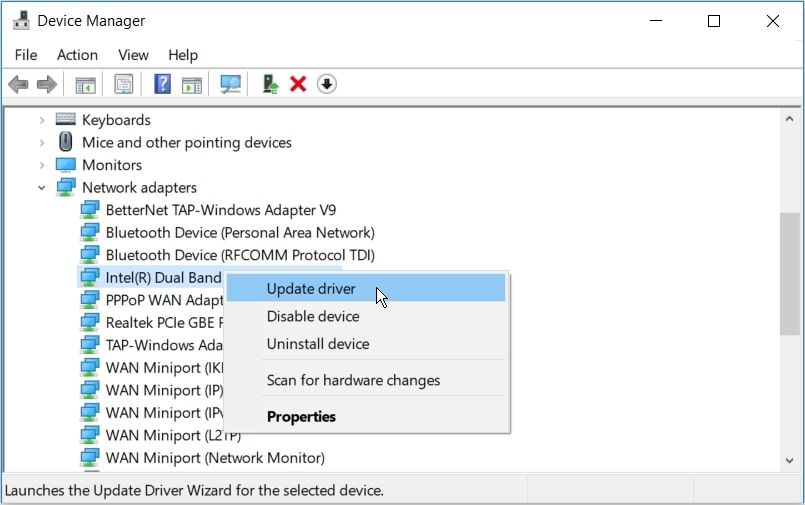
在下一个屏幕上,单击 自动搜索更新的驱动程序软件 选项并按照屏幕上的说明进行操作。
如果问题仍然存在,请尝试通过重新安装网络适配器来解决它。
以下是您需要遵循的步骤:
- 移動先 ネットワークアダプター 按照前面的步骤选择。
- 右键单击相关的网络驱动程序并选择 卸载设备.
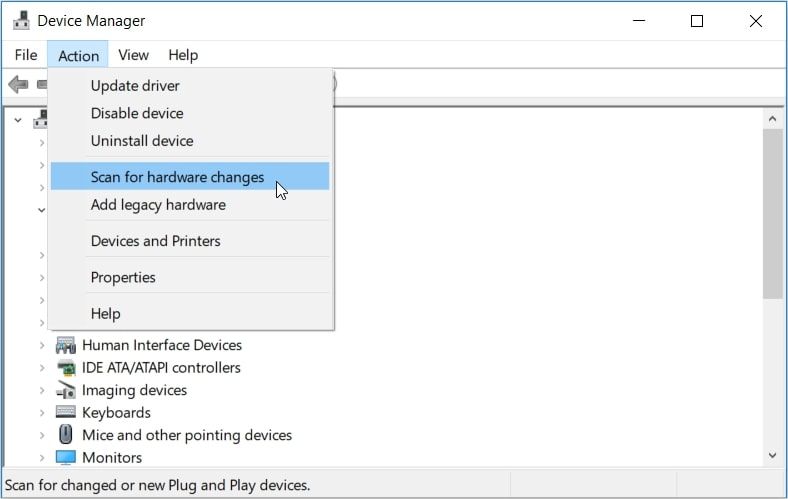
- 移動先 行动 选项卡并选择 扫描硬件更改.
- 重新启动您的 PC 以应用这些更改。
2. 从英特尔网站安装 Wi-Fi 驱动程序
在某些情况下,您可以通过从 Intel 网站重新安装 Wi-Fi 驱动程序来解决此问题。
以下是您需要遵循的步骤:
- 导航至英特尔网站。
- 下にスクロールしてクリック 查看详情 相关 Wi-Fi 驱动程序旁边的按钮。
- 押してください ダウンロード 下一个屏幕上的按钮。
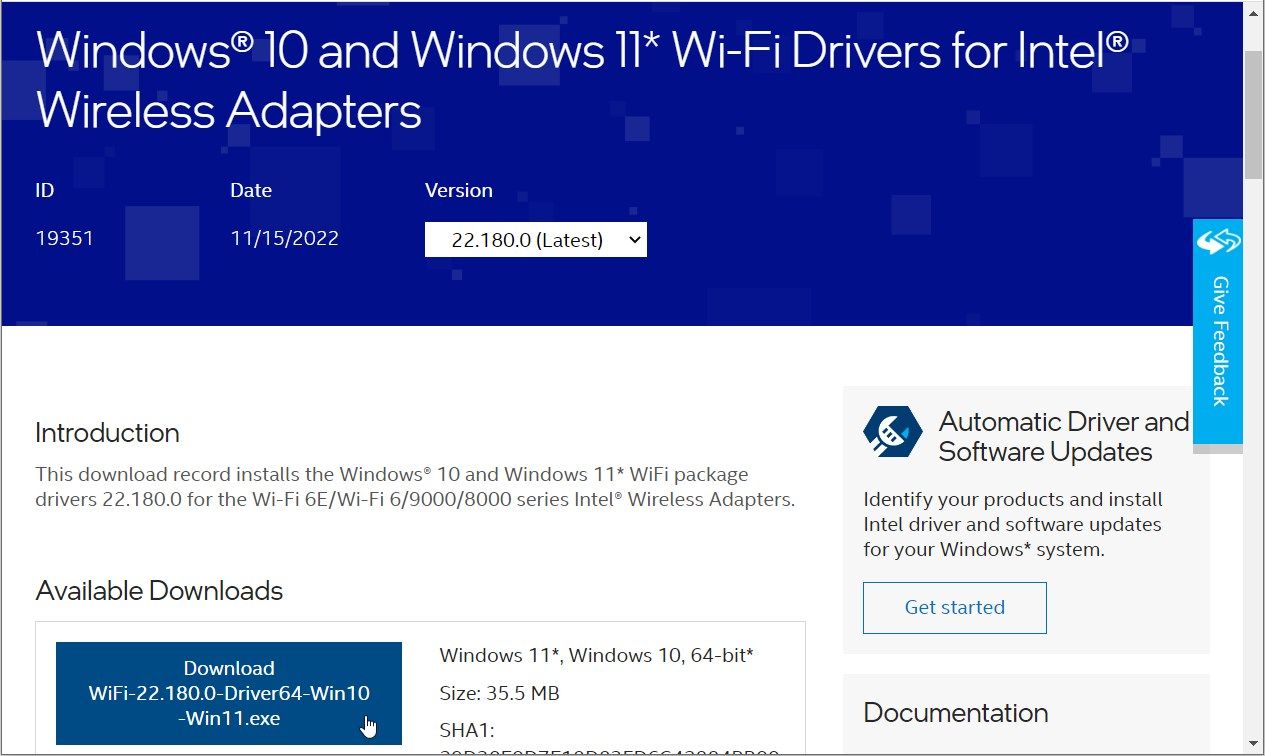
接下来,双击下载的文件进行安装,然后按照屏幕上的说明进行操作。
3.配置无线模式设置
由于配置无线模式设置的方式,您可能还会遇到手头的问题。 那么,让我们看看如何调整这些设置来解决问题:
- によると Windows + X クイックアクセスメニューを開きます。
- 選ぶ デバイスマネージャ オプションから。
- ダブルクリック ネットワークアダプター 选项来扩展它。
- 右键单击 PC 的网络驱动程序并选择 特性.
- 移動先 高度な ラベル。
- 選ぶ 价值 下拉菜单并选择出现的任何选项。 按 わかりました 保存这些更改。
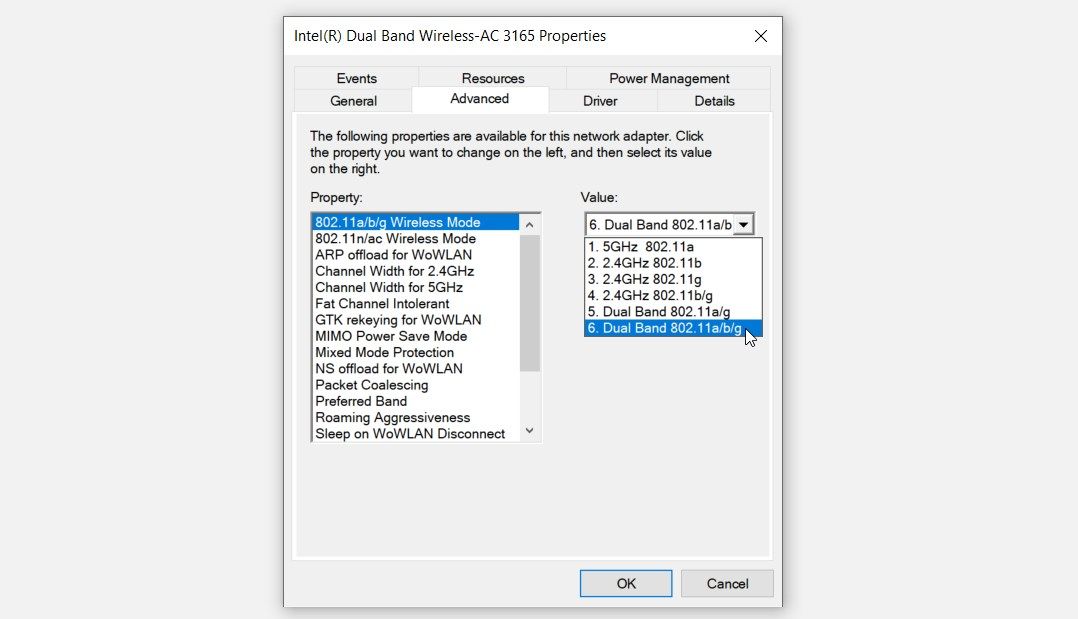
如果问题仍然存在,请按照前面的步骤操作,但在 价值 ドロップダウンメニュー。
从那里,按照以下步骤配置一些额外的设置:
- 開ける デバイスマネージャ 并导航到 ネットワークアダプター 按照前面的步骤选择。
- 双击相关的网络驱动程序并选择 特性.
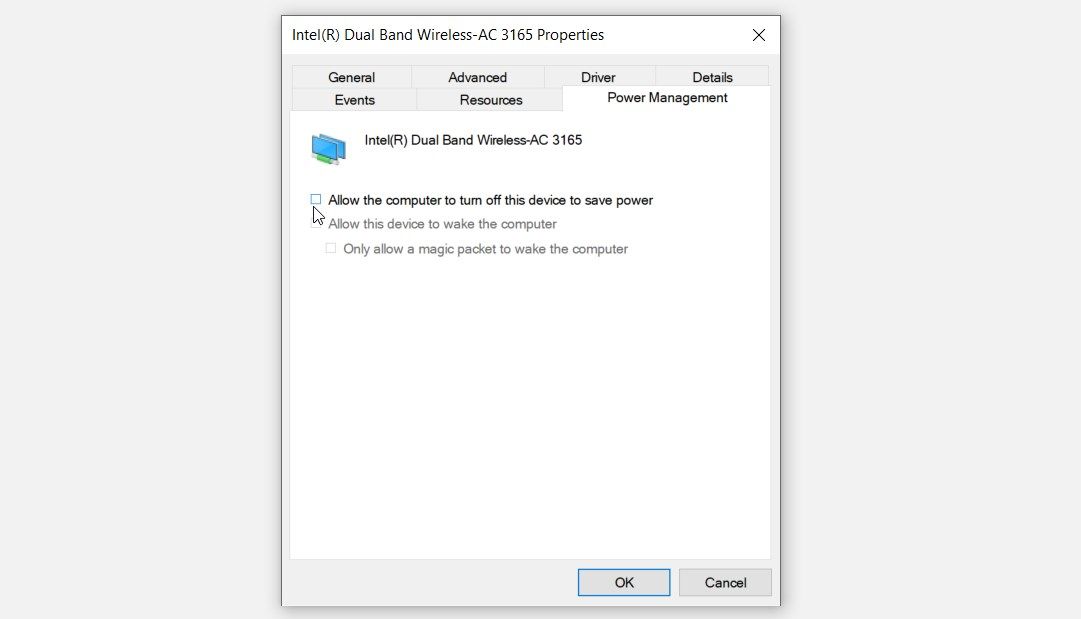
- 移動先 能源管理 ラベル。
- 取消勾选 允许计算机关闭此设备以节省电量 箱。
- によると わかりました 保存这些更改。
4.使用Windows内置的疑难解答
内置的 Windows 疑难解答程序也可以提供帮助。 因此,我们将检查如何使用一些相关的疑难解答来解决问题。
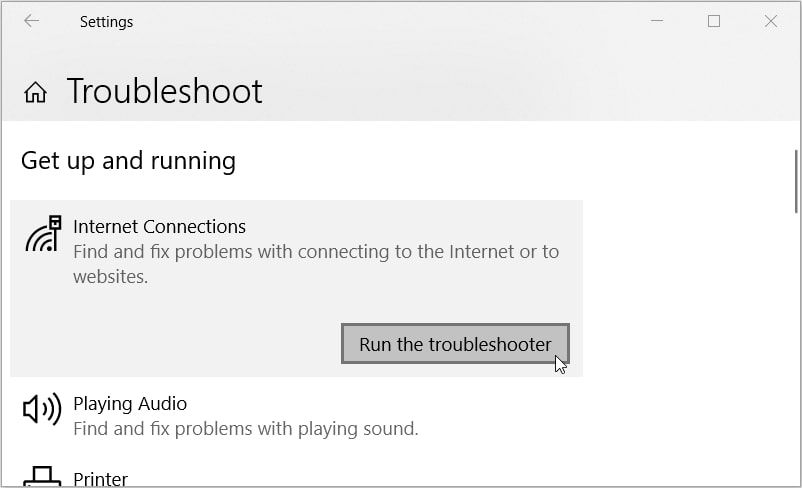
如果这是 Internet 连接问题,则 Internet 连接疑难解答可能会有所帮助。 现在,以下是运行此工具的步骤:
- タイプ 設定 スタートメニューの検索バーから選択してください ベストマッチ.
- 選ぶ アップデートとセキュリティ.
- 選ぶ 質疑応答 在左侧窗格中。
- クリック 互联网连接疑难解答 在右侧窗格中。
- 押してください トラブルシューティング 按钮,然后按照屏幕上的步骤操作。
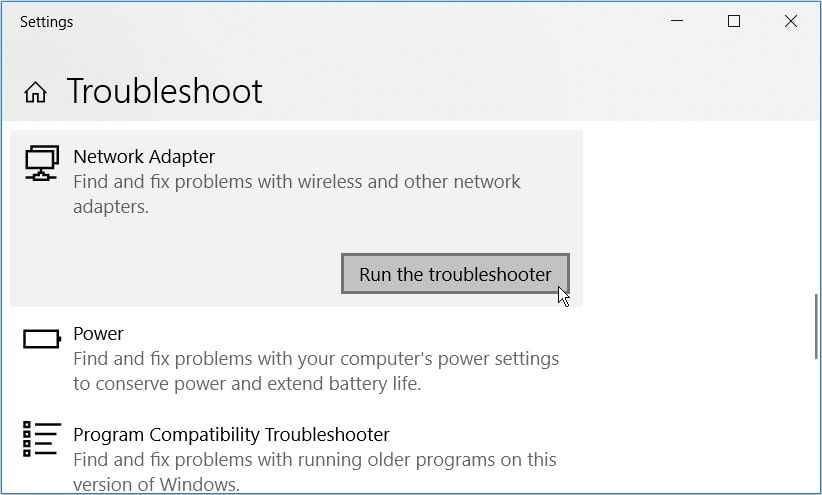
如果问题源于网络驱动程序,则网络适配器疑难解答可能会有所帮助。 那么,让我们看看如何运行此工具来解决问题:
- 開ける 设置疑难解答 按照前面的步骤进行筛选。
- クリック ネットワークアダプター 右侧的疑难解答。
- 押してください トラブルシューティング ボタン。
最后,重新启动您的设备以应用这些更改。
如果您喜欢这些疑难解答,请务必查看我们的每个 Windows 11 疑难解答指南以了解更多信息。
推薦する:如何防止其他用户更改Windows 11中的设置
5.使用系统设置执行网络重置
如果问题是由网络问题引起的,则执行网络重置可能会有所帮助。
以下是您需要遵循的步骤:
- によると 勝つ + 私 システム設定を開きます。
- 選ぶ ネットワークとインターネット オプションから。
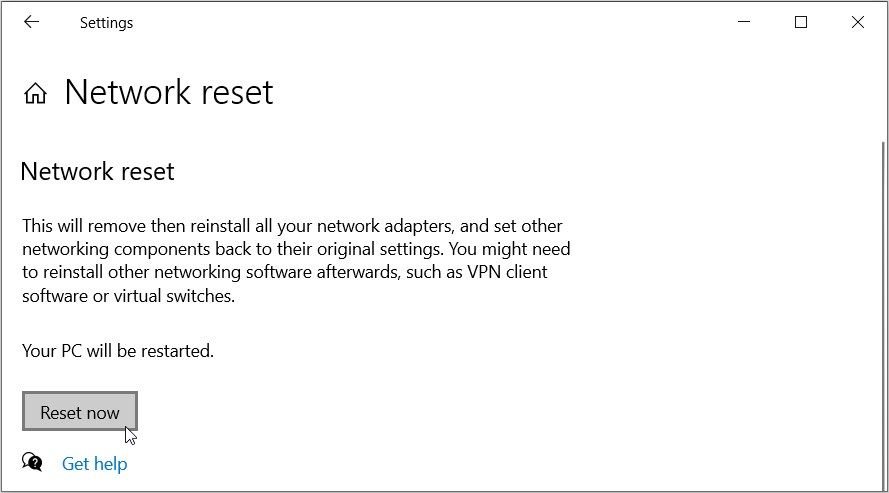
- クリック 网络重置 右側のオプション。
- 押してください 立即重置 按钮,然后按照屏幕上的说明进行操作。
6.通过命令提示符重置网络设置

或者,您可以尝试通过重置网络设置来解决问题。 但是,如果错误源于与网络相关的问题,这将很有帮助。
以下是重置网络设置以解决问题的方法:
- タイプ コマンドプロンプト 在“开始”菜单搜索栏中。
- 右クリック ベストマッチ 结果并选择 管理者として実行.
- 以下のコマンドを入力してEnterキーを押してください。 入力:
netsh int ip reset
等待该过程完成。 从那里,键入以下命令并按 入力:
netsh winsock reset
最后,重新启动您的设备以应用这些更改。
7.执行干净启动并修复有问题的第三方程序

手头的问题也可能是由损坏的第三方应用程序引起的。 在这种情况下,了解如何在 Windows 上执行干净启动可能有助于解决问题。
如果干净启动有帮助,那么很明显您的某些第三方应用程序是导致问题的原因。 现在是找到那些有问题的应用程序并删除或更新它们的时候了。 您可以通过缓慢重新启用应用程序直到问题再次出现来确定罪魁祸首。
8. 重置您的电脑

到目前为止,您应该已经解决了“Wi-Fi 驱动程序”问题。 但如果问题仍然存在,那么您可能需要考虑重置您的电脑。
但是,只有在探索了其他各种方法来修复 Windows 上与 Wi-Fi 相关的问题后,才应应用此方法。
当您重置 Windows 设备时,系统将恢复其出厂设置,同时确保您的数据安全。 但是,为了安全起见,始终值得先备份您的设备。
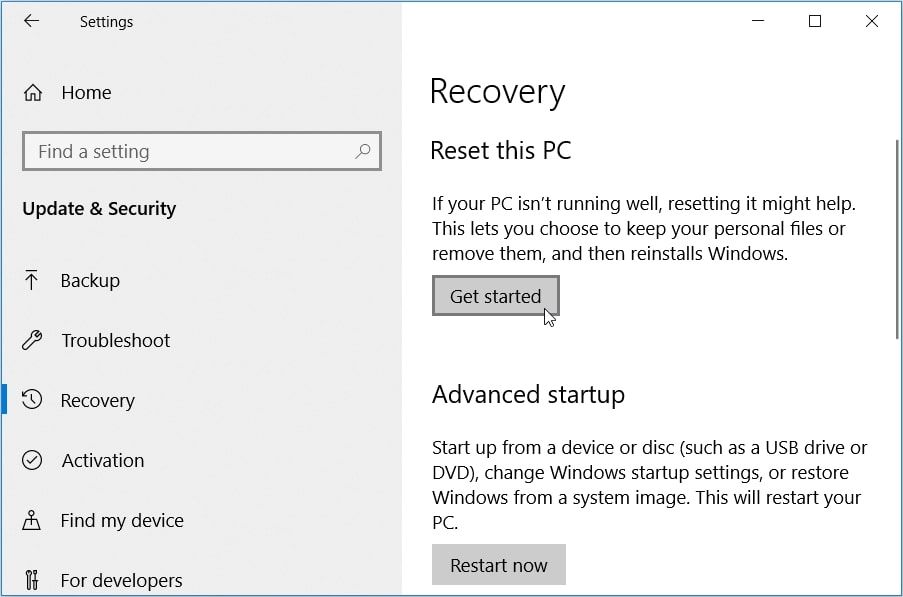
现在,以下是重置 Windows 的步骤:
- タイプ 設定 スタートメニューの検索バーから選択してください ベストマッチ.
- 選ぶ アップデートとセキュリティ オプションから。
- クリック 恢复 在左边。
- クリック 开始吧 按钮,然后按照屏幕上的步骤操作。
轻松轻松地将您的 Windows 设备连接到 Wi-Fi
让我们面对现实吧——当您费力将设备连接到 Wi-Fi 时,这真的很烦人。 现在,当您在尝试连接到 Wi-Fi 时开始看到奇怪的错误消息时,情况会变得更糟。 但是,如果您遇到“英特尔 Wi-Fi 驱动程序”问题,请尝试我们介绍的任何解决方案。
如果您遇到更多连接问题,那么您可以查看大量其他解决方案。

 Chinese (China)
  English
  Chinese (Taiwan)
  Russian
  Japanese