
Windowsでシステム情報ツールを開く10の方法
Windowsシステム情報ツールという名前を聞いたことがあるかもしれません。これは、PCに関する詳細な情報を提供する素晴らしいアプリケーションです。しかし、そもそもこのアプリケーションにアクセスするにはどうすればよいのでしょうか?
この質問に答えるために、Windowsでシステム情報アプリケーションにアクセスするすべての方法について説明します。
推薦する:Microsoft Edgeブラウザをリセットする方法
スタートメニューの検索バーを使えば、デバイス上のほぼすべてのアプリケーションを簡単に開くことができます。このツールを使って、システム設定、内蔵アプリケーション、そしてすべてのサードパーティ製アプリケーションにアクセスできます。
「スタート」メニューの検索バーを使って「システム情報」アプリケーションを開く方法を見ていきましょう。
- によると win + S またはクリック スタートメニューの検索バーアイコン タスクバーに。
- タイプ システム情報 次に選択 ベストマッチ 結果。

2. ファイルエクスプローラーのアドレスバーを使用する
ファイルエクスプローラーのアドレスバーを使って、さまざまなアプリケーションを開くこともできます。ほとんどの場合、スタートメニューの検索バーが機能しない場合に、このツールが役立ちます。
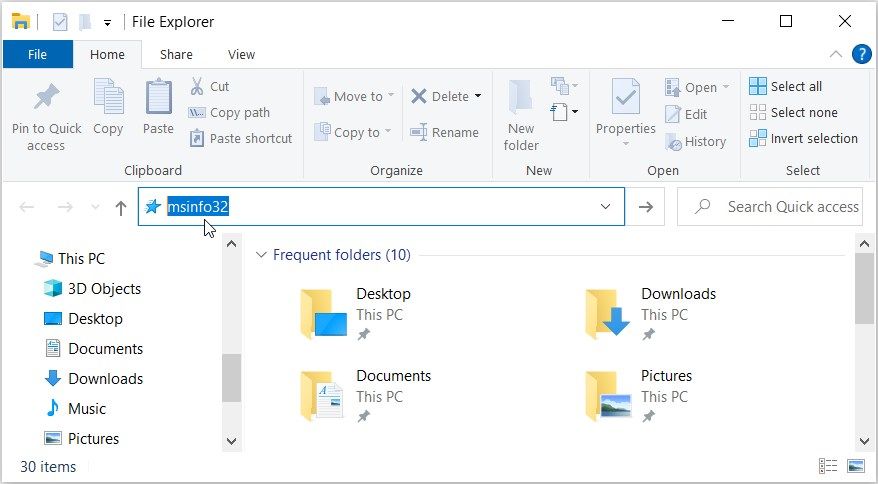
ファイルエクスプローラーのアドレスバーを使ってシステム情報ツールを開く方法は次のとおりです。
- によると 勝つ そして ファイルエクスプローラーを開きます。
- タイプ msinfo32 ファイルエクスプローラーのアドレスバーで、 入力 システム情報アプリケーションを開きます。
3. [実行] コマンドダイアログボックスを使用する
または、[ファイル名を指定して実行] コマンドダイアログボックスを使用して、システム情報ツールにアクセスすることもできます。
興味深いことに、「ファイル名を指定して実行」ダイアログボックスを使えば、Windows上のほぼすべてのプログラムにアクセスできます。ただし、「ファイル名を指定して実行」ダイアログボックスを使ってサードパーティ製のプログラムを実行する場合は、まずレジストリの設定をいくつか変更する必要があります。
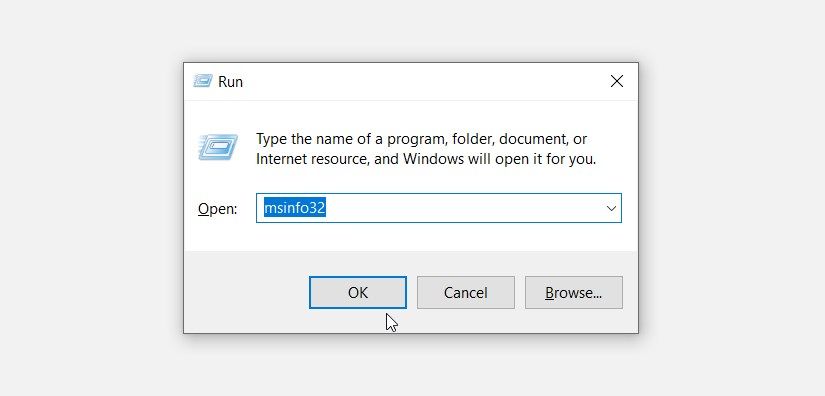
それでは、実行コマンドダイアログボックスを使用してシステム情報ツールを開く方法を見ていきましょう。
- によると 勝つ + R 「ファイル名を指定して実行」ダイアログボックスを開きます。
- タイプ msinfo32 そして押す 入力 システム情報ツールを開きます。
スタートメニューは、デバイス上のほとんどのアプリにアクセスするのに最適な場所です。
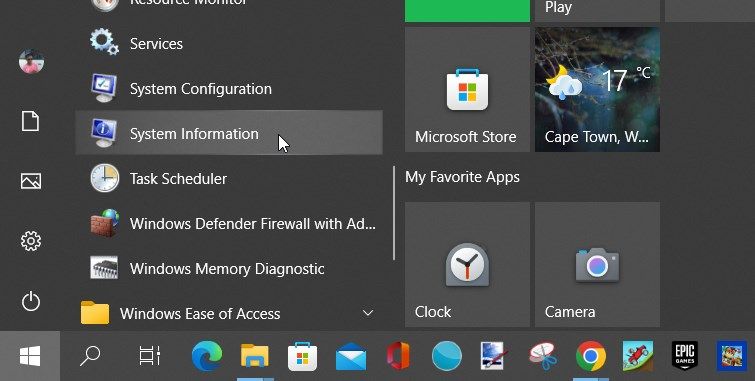
スタートメニューからシステム情報ツールにアクセスする方法を見ていきましょう。
- 押してください 勝つ キーまたはクリック スタートメニューアイコン タスクバーに。
- 左側の「スタート」メニュー項目を下にスクロールしてください。
- 拡大する Windows管理ツール オプション。
- 見つけてクリックする システム情報 道具。
推薦する:iPhoneをワイヤレスマウスとして使用する方法
5. システム設定を使用する
システム設定を使えば、コンピューター上のアプリケーションをカスタマイズしたり修復したりできます(Windowsでアプリを修復する方法を参照)。しかし、システム設定を使ってさまざまなツールやアプリケーションを開くことができることをご存知でしたか?
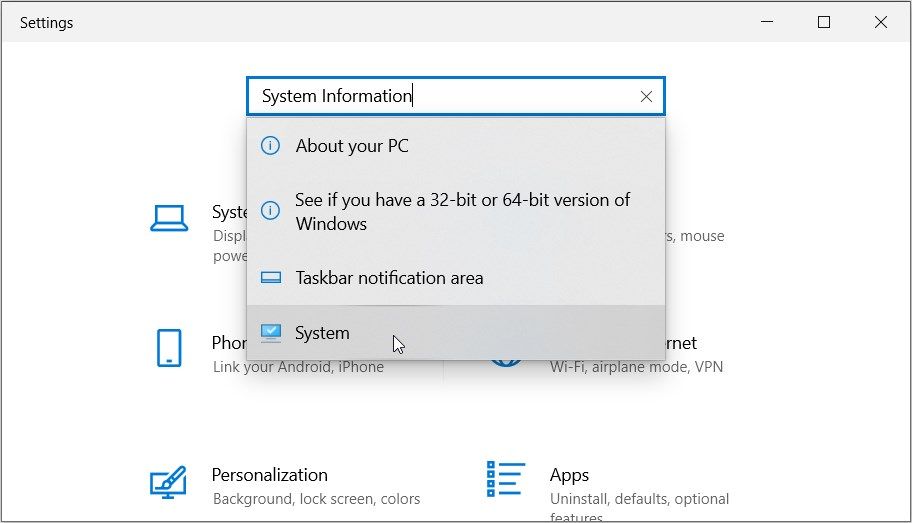
システム設定を使用してシステム情報アプリケーションを開く手順は以下のとおりです。
- によると 勝つ + i システム設定を開きます。
- タイプ システム情報 検索ボックスで、該当するオプションを選択してください。
6. コントロールパネルを使用する
コントロールパネルは、ほとんどのPCの問題を解決するのに役立つ信頼できるツールです。さらに、さまざまなアプリケーションを開くことができるのも大きな利点です。
コントロールパネルからシステム情報アプリケーションを開く方法は次のとおりです。
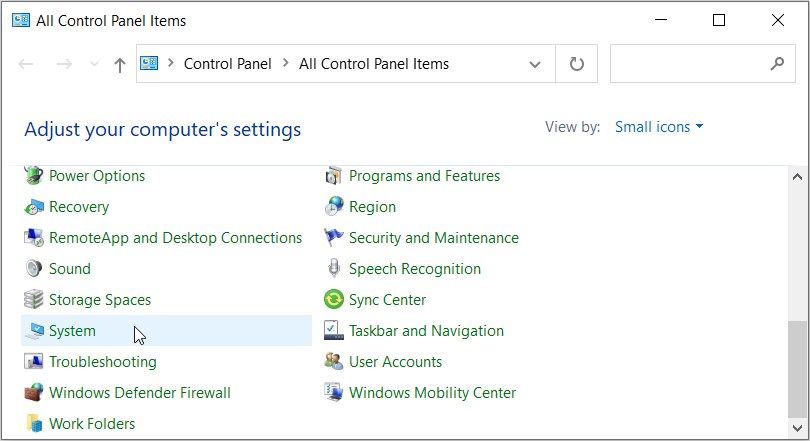
- タイプ コントロールパネル スタートメニューの検索バーから選択してください ベストマッチ.
- クリック 視聴方法 ドロップダウンメニューを選択して 小さなアイコン.
- 選ぶ システム リストから。
7. タスクマネージャーを使用する
タスクマネージャーを使ってPCプログラムを終了させたり、システムパフォーマンスを分析したりしたことがあるかもしれません。しかし、このツールを使えば様々なアプリケーションに簡単にアクセスできることをご存知でしたか?
タスクマネージャーを使ってシステム情報ツールを開く方法を見ていきましょう。
- によると 勝つ + X クイックアクセスメニューを開きます。
- 選ぶ タスクマネージャー オプションから。
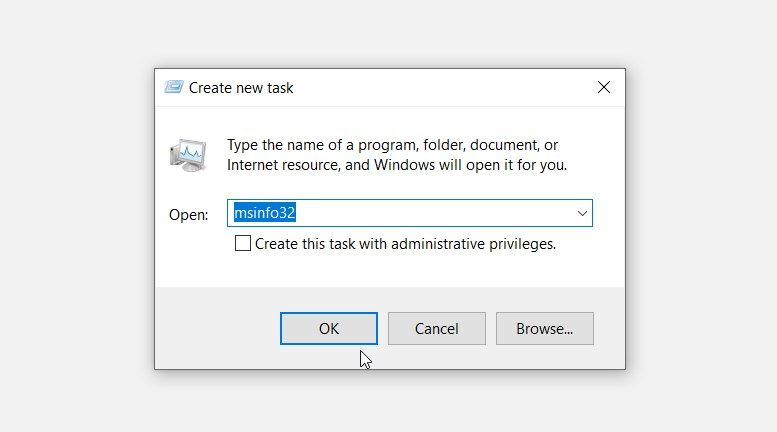
- クリック 書類 タブは右上隅にありますので、それを選択してください。 新しいタスクを実行する.
- タイプ msinfo32 検索ボックスに入力し、次に わかりました システム情報ツールを開きます。
System32フォルダに含まれる実行ファイル(.exe)を使用すれば、様々なアプリケーションを簡単に起動できます。
System32ディレクトリからシステム情報ツールを開く手順は以下のとおりです。
- タイプ ファイルマネージャー スタートメニューの検索バーから選択してください ベストマッチ.
- クリック このコンピュータ 左側をダブルクリックしてください。 ローカルディスク(C:) 右側のオプション。
- ダブルクリック ウィンドウズ フォルダ。
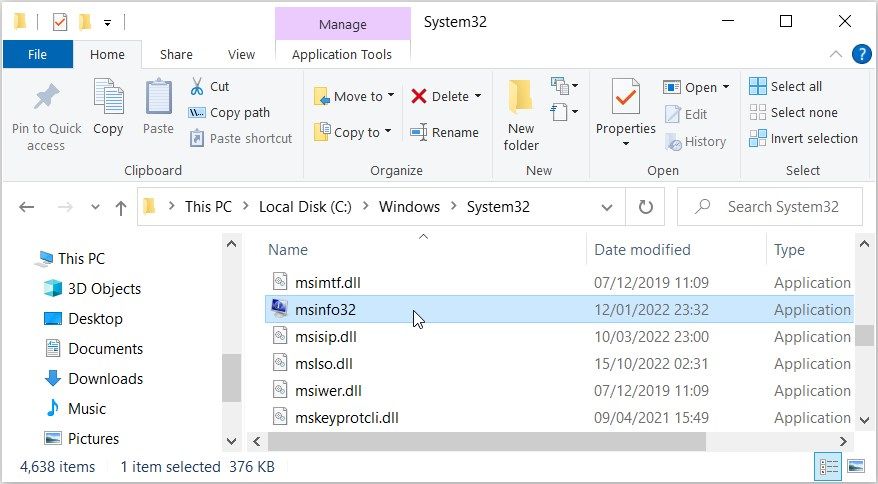
- Windowsフォルダを下にスクロールしてダブルクリックします システム32 フォルダ。
- 見つけてダブルクリック msinfo32 システム情報ツールを開くという選択肢があります。
システム情報ツールへのアクセスを容易にしたいですか?
もしそうであれば、msinfo32 EXE ファイルをタスクバーにピン留めしてください。そのためには、ファイルを右クリックしてください。 msinfo32 System32フォルダでオプションを選択し、次に...を選択します。 タスクバーにピン留めする.
推薦する:Microsoft Edgeの新しいタブからクイックリンクとニュースフィードを削除する方法
9. コマンドプロンプトまたはPowerShellを使用します。

コマンドプロンプトとPowerShellは、さまざまな設定の構成やシステムの問題解決に役立ちます。さらに、これらのツールを使えば、Windowsデバイス上のアプリケーションにアクセスできることも知れば、きっと喜んでいただけるでしょう。
コマンドプロンプトを使用してシステム情報アプリケーションを開く方法は次のとおりです。
- によると 勝つ + R 「ファイル名を指定して実行」ダイアログボックスを開きます。
- タイプ コマンド指示 コマンドプロンプトの検索ボックスに、または 電源ケース PowerShellの場合。
- によると Ctrl + Shift + Type 管理者権限でコマンドプロンプトまたはPowerShellウィンドウを開きます。
- 以下のコマンドを入力してEnterキーを押してください。 入力 システム情報アプリケーションを開きます。
msinfo32
10. システム情報のデスクトップショートカットを使用する

システム情報アプリケーションは、デスクトップショートカットからも開くことができます。このアプリケーションのデスクトップショートカットがない場合は、以下の方法で作成できます。
- によると 勝つ + D デスクトップにアクセスします。
- デスクトップの空いている場所を右クリックして、次の項目を選択します... 新規 > ショートカット.
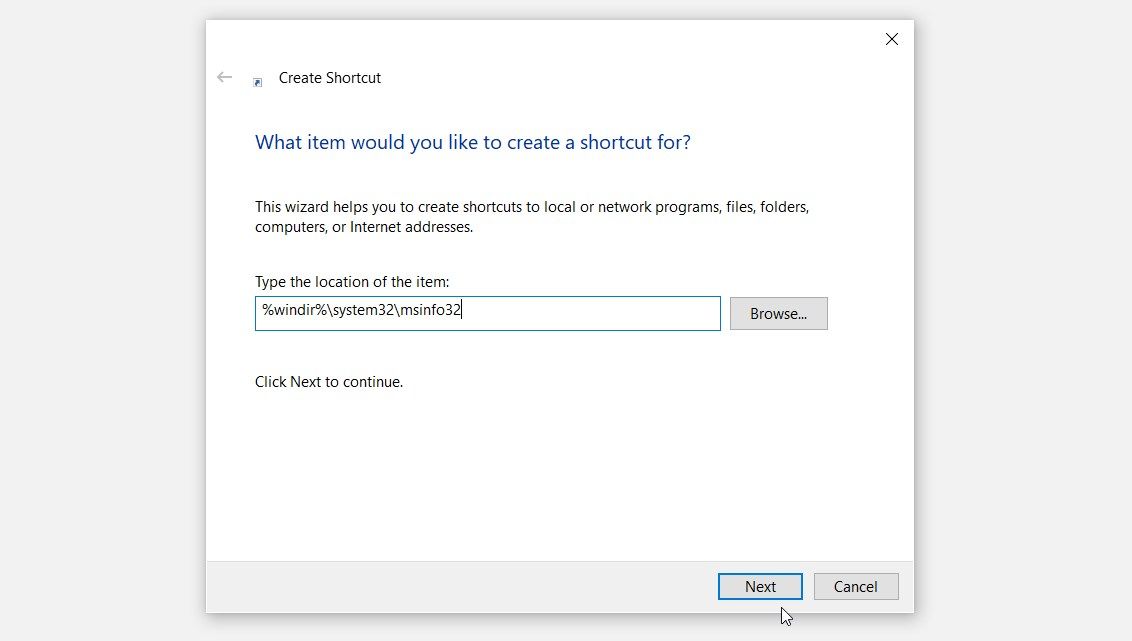
- タイプ %windir%\system32\msinfo32 場所ボックス内。
- 押してください 次 「続行」ボタンを押してください。
タイプ システム情報アプリケーション 内部 名前 ボックス。そこから、 仕上げる ボタン。
今後は、デスクトップショートカットをクリックするだけでシステム情報アプリケーションに簡単にアクセスできます。さらに簡単にアクセスしたい場合は、デスクトップショートカットをタスクバーにピン留めすることもできます。
お使いのPCに関する情報を素早く調べたい場合は、システム情報ツールをご利用ください。このアプリケーションで問題が発生する場合は、他のツールを使用してWindows PCの仕様を確認することもできます。

 Chinese (China)
  English
  Chinese (Taiwan)
  Russian
  Japanese