
Windows 11でファイル名を変更する6つの方法
ファイル名の変更は、Windows 11 で多くのユーザーが時々行う必要がある作業です。結局のところ、ファイル名を変更すると、必要なファイルの検索と識別が容易になります。
ファイル名の変更は簡単で、Windows 11 ではいくつかの方法があります。ここでは、Windows 11 でファイル名を変更する 6 つの方法を紹介します。
Windows 11では、再設計されたコンテキストメニューの見た目が若干異なります。ただし、ファイルのコピー、移動、名前の変更、削除といった主要なファイル操作オプションはそのまま残っています。また、ファイルエクスプローラーまたはデスクトップでファイルを右クリックし、コンテキストメニューから「ファイル名の変更」を選択することで、ファイル名を変更することもできます。 名前の変更次に、新しいファイルのタイトルを入力し、Enter キーを押します。 戻る キーボードのボタン。
推薦する:Microsoft Excelでメール通知を設定する3つの方法
2. Windows エクスプローラーのコマンドプロンプトからファイルの名前を変更するにはどうすればよいですか?
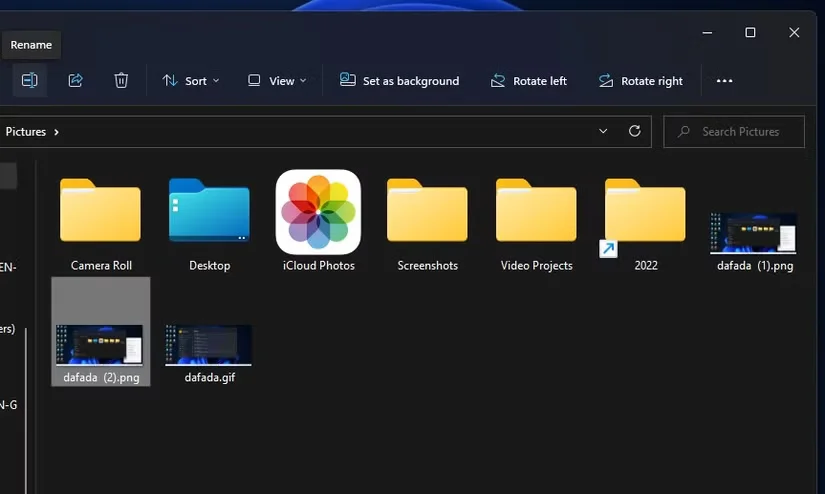
Windows 11では、ファイルエクスプローラーのコマンドバーのデザインが新しくなりました。このバーには、必要なファイル操作オプションがすべて含まれています。ファイルエクスプローラーでファイル名を変更する方法は以下のとおりです。
- タスクバーのフォルダー ボタンをクリックして、ファイル エクスプローラーを開きます。
- カーソルを使用して、名前を変更するファイルを選択します。
- クリック 名前の変更 Windows エクスプローラーのコマンド バーのオプション。
- 新しいタイトルを入力して、 戻る 鍵。
3. キーボードショートカットを使用してファイル名を変更する方法
これ 名前の変更 コンテキストメニューオプションには、キーボードショートカットも用意されており、これを押すことで起動できます。ファイルエクスプローラーで、名前を変更したいファイルを選択し、…を押します。 F2 キー。テキストボックスで選択したファイルの名前を編集できます。
他のキーボードキーを押して複数のファイルの名前を変更することもできます。 Ctrl キーを使って、名前を変更したいファイルを選択します。フォルダ内の1つのファイルに新しいタイトルを入力し、選択した他のすべてのファイルの名前を同じ名前(末尾に数字の修飾子)に変更します。
4. PowerShellでファイル名を変更する方法
PowerShellは、さまざまなファイル操作を実行できるコマンドラインシェルです。以下のコマンドを入力するだけで実行できます。 プロジェクト名の変更 PowerShell のコマンドレットは次のとおりです。
- 押してください ウィンドウズ キーまたはクリック 始める.
- スタート メニューの検索テキスト ボックスをクリックして入力します... 電源ケース.
- Windows PowerShell を選択してアプリケーションを起動します。
- このコマンド(実際のディレクトリ パスの後に続けて)を入力し、Enter キーを押します。 戻る:
セット-位置 -パス 「完全なフォルダパス」 - フォルダー内のファイルのリストを表示するには、入力してください... 目次 PowerShellでクリック 入力.
- 次に、このファイル名変更コマンドレットを入力し、Enter キーを押します。 入力:
アイテムの名前変更 "元のファイル名.拡張子""新しいファイル名.拡張子"
上記のコマンドの「original_filename.ext」と「new_filename.ext」を実際のファイル名に置き換える必要があります。例えば、「holiday photo.png」というファイル名を「holiday photos.png」に変更するコマンドは以下のとおりです。
アイテムの名前変更 「休日の写真.png”「休暇の写真.png”推薦する:Windows 11でVanguardが起動しない問題を修正
5. コマンドプロンプトでファイルの名前を変更するにはどうすればよいですか?
コマンド プロンプトは、Windows 11 の PowerShell よりも洗練されていない代替手段と考えることができます。ただし、ファイルの名前を次のように変更することもできます... 注文 クイックコマンドを入力します。
コマンドプロンプトでファイルの名前を変更する手順は次のとおりです。
- Windows 11 のスタート メニューにある「ここに入力して検索」ボックスをクリックします。
- 入力 注文 検索ツールで、そこからコマンド プロンプトを選択します。
- フォルダを開くには、次のように入力してください。 CD\ コマンドの後にディレクトリ パスを指定して押します。 入力:
CD\フォルダ1\フォルダ2\フォルダ3 - 入力するとフォルダー内のファイルを表示できます。 目次 そして押す 入力.
- このコマンドを入力して 入力 ファイルの名前を変更します:
レン 「元のファイル名.拡張子”「新しいファイル名.拡張子”
上記のコマンド内のファイル名の例は、実際のファイルに置き換える必要があります。ただし、ファイル名の前後に引用符が付いていることを確認してください。
6. ファイル名を一括変更する方法
Windows 11 には、ファイル名を変更できるサードパーティ製のソフトウェアユーティリティが多数あります。Bulk Rename Utility は、複数のファイル(グループ)の名前を一括で変更できる無料ソフトウェア(非商用利用可)です。
雑然としたUIデザインは一見少し分かりにくいかもしれませんが、このソフトウェアにはファイル名を変更するためのオプションが豊富に用意されています。バッチリネームユーティリティを使ってファイル名を一括変更する方法をご紹介します。
- Softpedia のバッチ名前変更ユーティリティのダウンロード ページを開きます。
- 選ぶ 今すぐダウンロード そして 外部バックミラー.
- ファイル エクスプローラーを起動して、ダウンロードした一括名前変更ユーティリティが含まれるフォルダーを開きます。
- BRU_setup_3.4.3.0.exe をダブルクリックすると、バッチ名前変更ユーティリティのセットアップ ウィザードが起動します。
- クリック 私はこの契約に同意します。 オプションを押して 次 ボタン。
- インストールフォルダを選択する場合は、[こちら]をクリックしてください。 ブラウズ いずれかを選択してください。次に、...を押します。 わかりました ボタン。
- クリック 次 あと3回選択 インストール.
- インストール後、 バッチ名前変更ユーティリティ 検索ボックスでアプリケーションを見つけます。そこからバッチ名前変更ユーティリティを開くことができます。
- バッチ名前変更ユーティリティ ウィンドウの左上にあるナビゲーション ボックスで、名前を変更するファイルが含まれているフォルダーを選択します。
- 次に、[ボタン/ボタン]を押したまま、バッチ名前変更ユーティリティで複数のファイルを選択します。 Ctrl 鍵。
- 選ぶ 修理済み オプション 名前 ドロップダウンメニュー。
- 選択したファイルの新しい名前を入力します。
- 次に選択 サフィックス 存在する モデル 数値ボックスのドロップダウン メニュー。
- ファイル名の見出しの大文字化を有効にするには、選択してください... タイトル ケース ボックスのドロップダウン メニューで。
- 押してください 名前の変更 ボタン。
- クリック わかりました 開いたファイルの名前が変更されることを示すダイアログ ボックスが表示されます。
- 次に選択 わかりました また。
上記の手順では、複数のファイルの名前を変更するために、タイトルの大文字と小文字を調整し、末尾に数字のサフィックスを追加しました。そのため、名前が変更された各ファイルの末尾の数字は異なります。あるいは、1つだけを選択することもできます… 接頭辞 名前が変更された各ファイルの先頭に番号が含まれるようにオプションが変更されました。
バッチリネームユーティリティは、さらに多くのリネームオプションを提供します。この機能を最大限に活用する方法について詳しくは、ソフトウェアに付属のヘルプマニュアルをご覧ください。[リンク]をクリックするとマニュアルを開くことができます。 ヘルプ そして選択 コンテンツ そのメニューで、確認してみてください... コンテンツ ユーザー マニュアルのタブには、すべての機能に関するより詳細な情報が提供されます。
Windows 11 でファイルの名前を変更するにはどうすればよいでしょうか?
そのため、上記で紹介した代替方法のいずれかを使用してファイル名を変更できます。ファイルエクスプローラー、PowerShell、コマンドプロンプト、それともバッチリネームユーティリティからファイル名を変更するのがお好みですか?自分に合った方法でファイル名を変更することで、ファイルはより美しく、より使いやすくなります。

 Chinese (China)
  English
  Chinese (Taiwan)
  Russian
  Japanese