
iPhoneのカメラでフラッシュをオンにする方法
iPhoneのカメラはますます多機能化していますが、カメラアプリのアイコンやボタンの数が増え続けることで、混乱してしまう方もいるかもしれません。暗い場所では、ナイトモードではなくカメラのフラッシュを使う必要があるかもしれません。また、アイコンにラベルが付いていないため、iPhoneのフラッシュをオンにする方法が分かりにくい場合があります。
そのために、さまざまなフラッシュ アイコンの意味と、iPhone のフラッシュをすばやくオンにするための手順について説明します。
iPhone iOS 18でテキストメッセージの配信をスケジュールできるようになりました
iPhone カメラのフラッシュアイコンは何を意味しますか?
iPhoneのカメラアプリには、稲妻のマークが付いた円形のアイコンがいくつも表示されます。一般的に、それらは以下のルールに従っています。
- ある場合 フラッシュアイコンに斜めの線が引かれます。これはフラッシュがオフになっていることを示します。
- ある場合 斜めの線はなく、フラッシュアイコンは白色です。これは、カメラのフラッシュが自動に設定されていることを示します。明るい場所ではフラッシュは発光しませんが、暗い場所では発光します。
- iPhoneのカメラが フラッシュアイコンは黄色で強調表示されます。これは、写真を撮る際にカメラがフラッシュを点灯し続けることを意味します。これは、カメラが常時オンに設定されているか、自動モードになっていてiPhoneがフラッシュを使う必要があると判断していることが原因と考えられます。
新しいiPhoneでフラッシュをオンにする方法
iPhoneのカメラフラッシュをオンにする方法はモデルによって異なります。iPhone 11、12、SE(第2世代)、13、その他のモデルでカメラフラッシュをオンにする手順は次のとおりです。
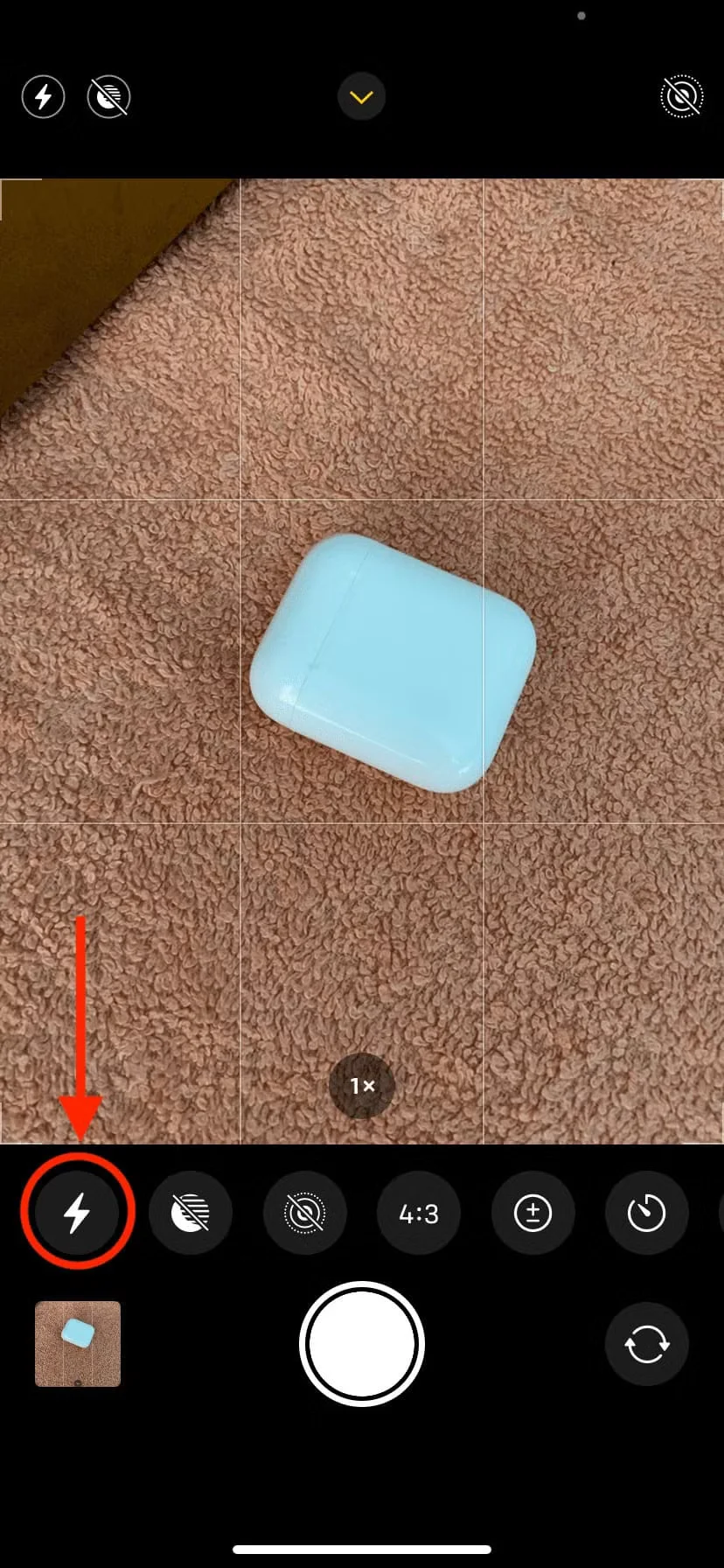
- 開ける カメラ アプリケーションは上にスワイプするかタップすることができます。 矢印ボタン 一番上です。
- クリック フラッシュ アイコン。
- 軽くタップする 優れた iPhoneのカメラのフラッシュを常時オンに設定します。
上記の手順に従って、自撮り写真を撮るときにフロントスクリーンのフラッシュをオンにすることもできます。
iPhone の Flash ビデオを開くにはどうすればいいですか?
iPhone カメラ アプリでビデオ、スローモーション、またはムービー モードになっているときに、録画ボタンから上にスワイプしてタップします。 フラッシュ アイコンをタップして有効にしてください。録画していなくてもすぐにオンになります。準備ができたら、録画ボタンをタップしてカメラのフラッシュをオンにした状態で録画を開始します。
パノラマモードやタイムラプスモードを使用する場合、iPhone はカメラのフラッシュをサポートしません。
上記の手順は、iPhoneのカメラのフラッシュをオンにしたまま、ナイトモードによる影響を防ぐ方法を説明しました。ナイトモードを有効にすると、フラッシュは無効になります。
古いiPhoneでカメラのフラッシュを有効にする方法
iPhone 6S、iPhone 8、iPhone SE(第 1 世代)などのホームボタン付きの古い iPhone を使用している場合は、開いてください... カメラ アプリケーション、クリック フラッシュ 左上隅のアイコンを選択し、 優れたビデオまたはスローモーション モードでフラッシュをオンにするには、同じ手順に従います。
iPhone 6S 以降のモデルでは、前面カメラを開いて自撮りをするときに画面がちらつくこともあります。
iPhoneのカメラのフラッシュが機能しません。
フラッシュが機能しない場合は、iPhoneが熱くなさすぎていないか確認してください。熱くなっている場合は、デバイスが冷めるまでお待ちください。
iPhoneを再起動すると、カメラのフラッシュがグレーアウトする問題は解決することが多いです。フラッシュを使って写真を撮る前に、iPhoneの電源を一度オフにしてからオンにしてください。これらの解決策がうまくいかない場合は、iPhoneのフラッシュライトが機能しない場合の対処法をご覧ください。
フラッシュ、ライト、モーションを備えた iPhone カメラ!
iPhoneのカメラフラッシュを自動発光ではなく常時発光に設定する方法をご存知でしょうか。暗い場所では、新しいiPhoneは自動的にナイトモードで撮影を開始し、フラッシュとLive Photoモードはオフになります。しかし、ナイトモードで撮影する代わりに、カメラのフラッシュを強制的に発光させる方法がわかりましたね。

 Chinese (China)
  English
  Chinese (Taiwan)
  Russian
  Japanese