
Windowsアプリケーションを使ってmacOSの機能を利用する方法
macOSの優れた機能はmacOS独自のものだと思われがちですが、ほとんどの場合はその通りです。しかし、Windowsの最大の強みはカスタマイズ性とユーザーによる制御性にあります。では、macOSの機能をWindowsシステムに統合できたらどうでしょうか?
Windows上で再現できるmacOSの優れた機能のいくつかを見ていきましょう。
推薦する:MacとiOSにMicrosoft Edgeをインストールする方法
WindowsでmacOSの機能を利用する方法
ほとんどの場合、Windows上でmacOSの機能を利用するには、macOSの体験を再現しようとするサードパーティ製のプログラムやクライアントをダウンロードする必要があります。
AppleはWindows上でmacOS向けプログラムを公式にリリースしているが、これらのプログラムにはApple TVなどのオプションが含まれており、これらはmacOSオペレーティングシステムを定義する機能ではない。
したがって、Windows上でmacOSのような体験をしたい場合は、非公式のプログラムをダウンロードして設定する必要があることを覚悟しておいてください。
1. Feemを使ってAirDropを体験しよう
AirDropは、多くの人が当たり前のように使っているmacOSの機能です。複数のAppleデバイスをお持ちであれば、AirDropを使えば簡単にファイルを共有できます。
WindowsはAppleほど圧倒的なデバイスラインナップを持っていないため、AirDropを再現するのは難しいが、不可能ではない。
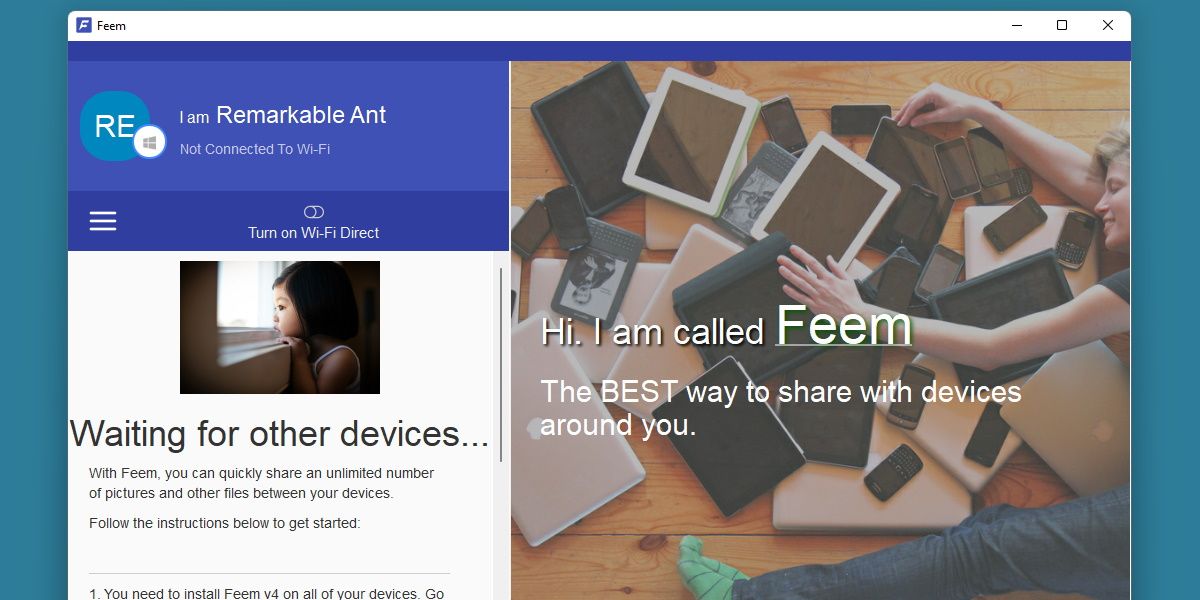
一部 Feemは、デバイス間でファイルをドラッグ&ドロップできる軽量なソリューションです。WindowsデバイスからAndroidデバイスへのファイル転送を簡素化するように設計されていますが、macOSを含むほぼすべてのデバイスで動作します。
このプログラムは無料ですが、年間購読に登録すると、ファイルの最終的な保存先フォルダを選択できるなど、より多くの機能を利用できるようになります。
2. QuickLookを使用してQuickLookの結果を取得する
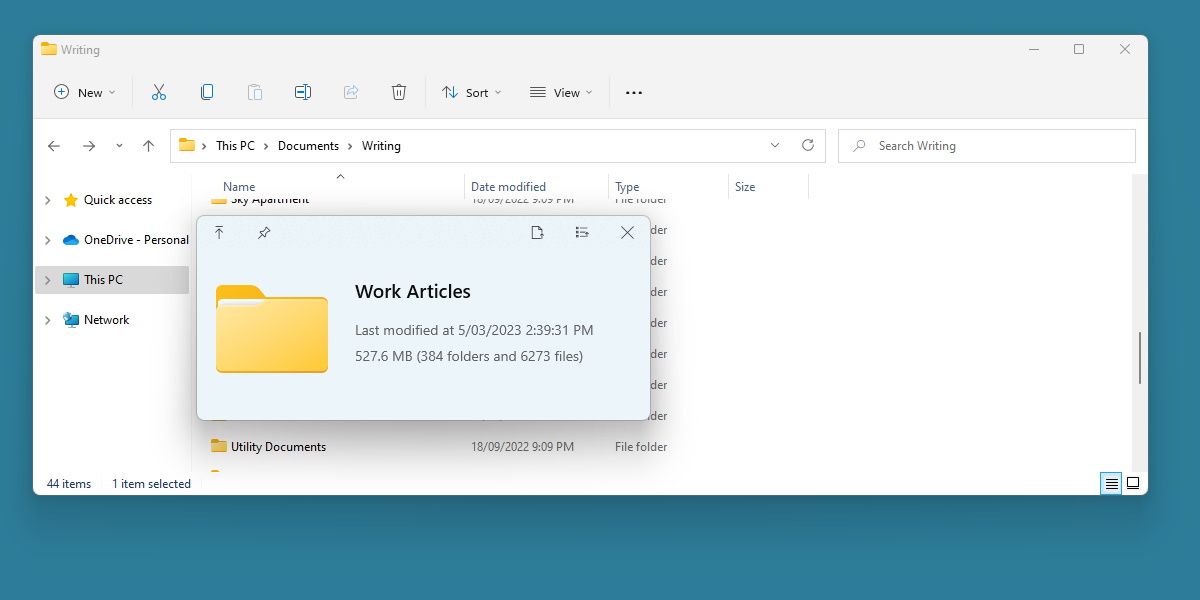
クイックルック スペースキーを押すだけで簡単にファイルをプレビューできます。Windowsにも同様のシンプルな機能が既に搭載されていると思うかもしれませんが、そうではありません。
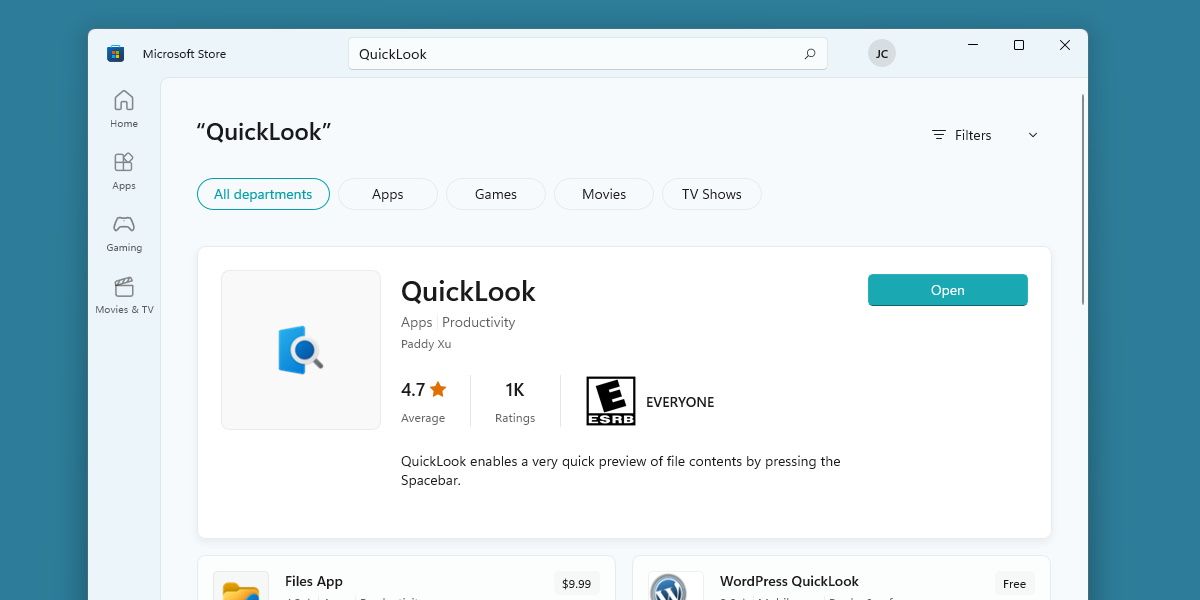
Windows版の代替ソフトであるQuickLookは、Microsoft Storeで購入可能です。
これについては特に言うことはありません。インストールして起動すれば、Windowsシステム上でmacOSと同様の即時プレビュー機能を利用できます。
3. Spotlightの強力な検索機能
Spotlightは、ほぼ瞬時に結果が表示され、幅広い機能を備えた強力で多機能なツールです。macOSユーザーは、2つのオペレーティングシステム間の検索機能の違いに気づいていないかもしれませんが、Windowsのデフォルトの検索機能は、それに比べると見劣りすることがよくあります。
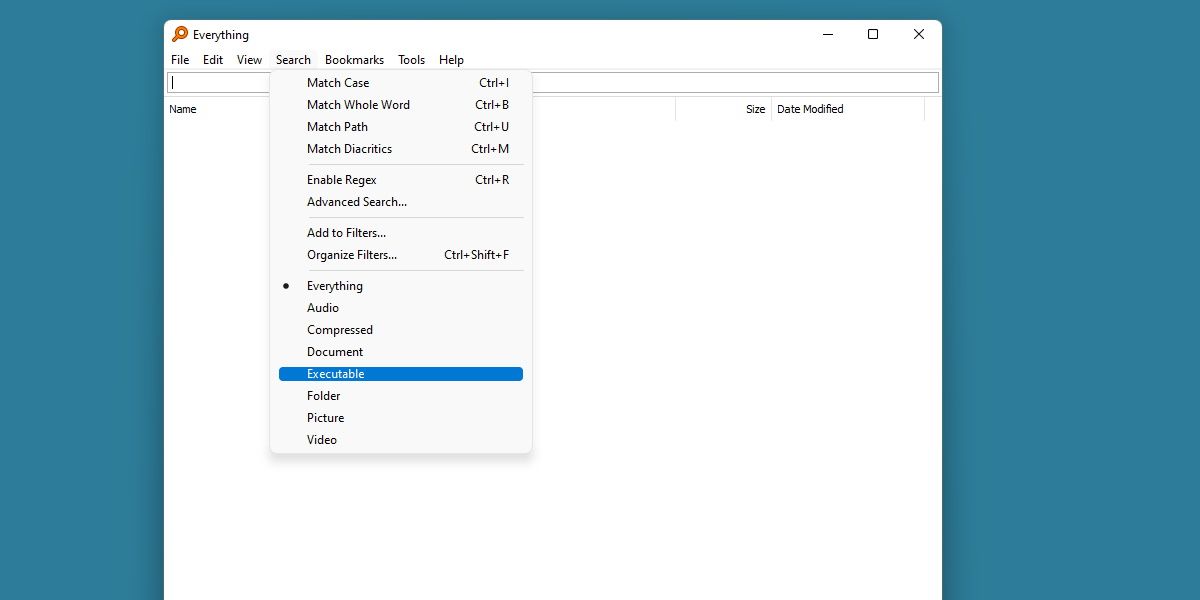
幸いなことに、Windows上でほぼ瞬時の検索速度を再現できる「Everything」という小さなプログラムを使えば、少なくともそれが可能です。
すべて 高速ファイルインデックスを活用することで、従来のWindowsよりも高速な検索エクスペリエンスを実現します。
4. サイドカー機能デュエット
Sidecarは、Appleの相互接続デバイス群を活用するmacOSのもう一つの機能です。Windowsでは、別のデバイスをセカンドディスプレイとして簡単に使用する方法は提供されていませんが、Duetを使えば追加できます。
デュエット これは、追加のPC、タブレット、あるいは他のmacOSシステムを外部画面として接続できる高度なパックです。
つまり、タブレットを製図板として使用したり、Sidecarのように周囲にあるものを使ってデスクトップを拡張したりできるということです。
5. Windows の一般的な制御には Synergy を使用する
Universal Controlを使えば、macOSユーザーは1つのキーボードとマウスを2つの異なるデバイスで使用できます。これはAppleのエコシステムを利用しているユーザーにとって大きなメリットですが、Windowsにおけるその用途はやや不明確かもしれません。
しかし、この機能が必要なWindowsユーザー向けには、まだ選択肢が残されている。 シナジー これもまたハイエンド製品だが、異なる機器間で入力ハードウェアを交換するための、高速かつ直感的なシステムをユーザーに提供する。
プライバシーとカスタマイズ性はSynergyの最優先事項であり、特にWindowsシステムにおいては非常に重要です。
キーボードをすぐに交換する必要がある場合は、Synergyの使用を検討してみてください。
ダウンロード: シナジー(上級)
意志さえあれば道は開ける、特にWindowsにおいては。
macOSユーザーは安心して利用できます。macOSには強力な機能群が備わっており、問題なく動作するからです。Windowsユーザーはこの点に関してやや不安を感じるかもしれませんが、オペレーティングシステムのカスタマイズ性の高さから、他のオペレーティングシステムの機能を再現する方法は必ず見つかるはずです。
次にmacOSでできてWindowsではできないことを見かけたら、本当にそれが必要なのか自問自答してみてください。Windowsでも代替手段がどこかにある可能性が高いでしょう。

 Chinese (China)
  English
  Chinese (Taiwan)
  Russian
  Japanese