
Windowsで文字マッピングが機能しない問題を解決する方法
文字マップは、特殊文字、記号、グリフを文書に挿入するためのWindowsユーティリティです。しかし、このアプリケーションは、ファイル破損や設定の問題により、Windows 11で正常に動作しない場合があります。
この問題が発生した場合でも、ご安心ください。このガイドは、Windowsにおける文字マッピングの問題を解決するのに役立ちます。
推薦する:Windows 11でWhatsApp通話が機能しない問題を解決する方法
1. Windowsのアップデートを確認し、コンピューターを再起動してください。
Windowsで文字マップを開く際に問題が発生した場合は、お使いのコンピューターが最新の状態であることを確認してください。Windowsはバグを修正するために頻繁にアップデートをダウンロードしてインストールするため、Windowsのバージョンが古い場合、文字マップが正しく機能しない可能性があります。
利用可能なWindowsアップデートを確認するには、以下の手順に従ってください。
- によると 勝つ + 私 キーボードを使ってシステム設定を開きます。
- 選ぶ Windowsアップデート 左側のペインから。
- 右側をクリックして アップデートを確認する.
- アップデートが利用可能になった場合、システムは自動的にダウンロードしてインストールします。
お使いのコンピューターに最新バージョンがインストールされている場合は、再起動してみてください。多くの場合、これで軽微な問題は解決し、ソフトウェアやアプリケーションの使用中に発生する可能性のあるあらゆる問題を解決するのに有効な方法です。
この問題を解決するもう一つの方法は、システムファイルチェッカー(SFC)ツールを実行することです。これはWindowsに組み込まれているユーティリティで、ファイルをスキャンして破損または欠落しているファイルを修復します。また、システムの問題を引き起こしている可能性のある互換性のないソフトウェアプログラムやハードウェアドライバもチェックします。
システムファイルチェッカーツールを実行するには、以下の手順に従ってください。
- コマンドプロンプトウィンドウを管理者モードで実行します(詳細については、「コマンドプロンプトを管理者として実行する方法」を参照してください)。
- タイプ 中国証券監督管理委員会 / スキャン コマンドラインを入力して、 入力 スキャン処理が開始されました。
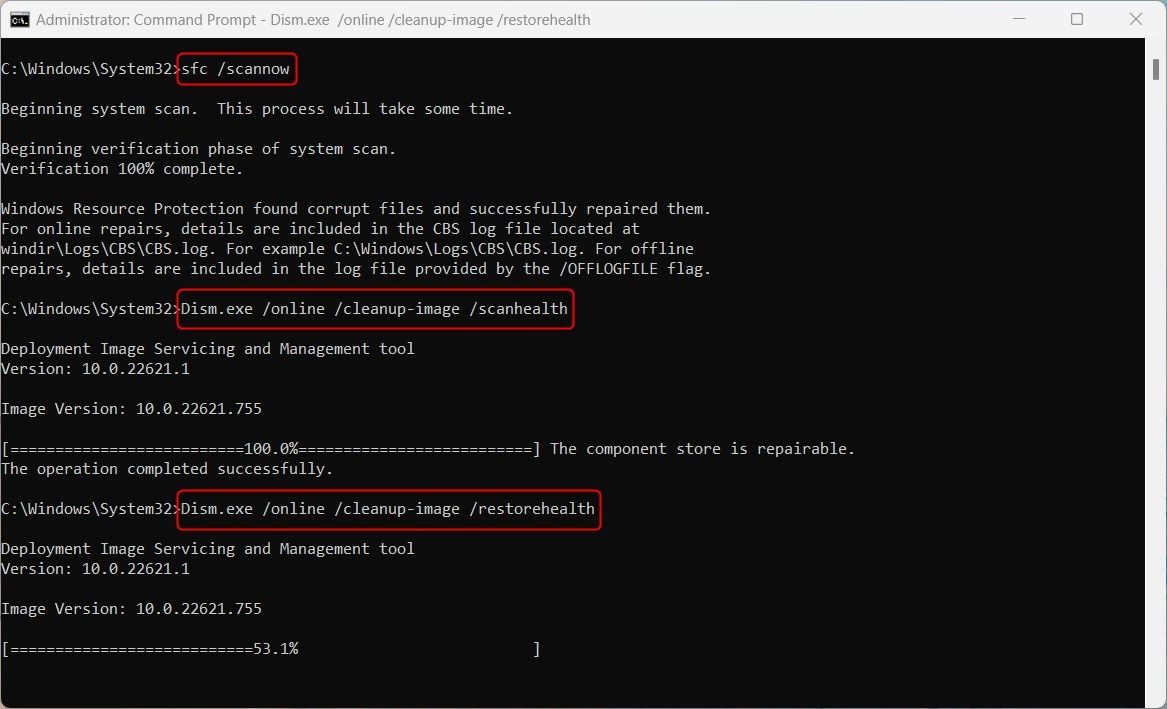
スキャンには数分かかります。また、処理中にコンピュータが数回再起動する場合があります。
SFCスキャンが完了したら、展開イメージのサービスと管理(DISM)を実行します。このコマンドは、破損したシステムイメージを修復し、システムファイルを復元します。手順は以下のとおりです。
- 上記のとおり、管理者権限でコマンドプロンプトを起動してください。
- コマンドプロンプトで、次のコマンドを入力します。
DISM /Online /Cleanup-Image /ScanHealthDISM.exe /Online /Cleanup-image /Restorehealth
この処理には時間がかかる場合があります。DISMコマンドを実行した後、コンピューターを再起動して問題が解決したかどうかを確認してください。
3. 最新のWindowsアップデートをアンインストールします。
最近Windowsを最新バージョンにアップデートし、文字マップへのアクセスに問題が発生している場合は、アンインストールしてください。Windowsアップデートのアンインストールは簡単な手順です。手順は以下のとおりです。
- コントロールパネルを開きます(Windowsでコントロールパネルを開く方法については、こちらをご覧ください)。
- ナビゲーション プログラムと機能.
- そこから、 インストール済みの更新プログラムを表示する 左側のサイドバーにあります。

- インストール済みの最新のWindowsアップデートを確認してください。
- 見つけたら、アンインストールしてください。
推薦する:Windows版Google Chromeで発生するErr_Connection_Timed_Outエラーを修正する方法
4. クリーンブートを実行する
最新バージョンのWindowsを使用しているにもかかわらず、文字マップが正しく動作しない場合は、クリーンブートを試してみてください。これは、最小限のドライバとスタートアッププログラムでWindowsを起動し、プログラムやサービス間の競合を特定するプロセスです。手順は以下のとおりです。
- スタートを右クリックして選択する ランニング メニューリストから。
- 検索ボックスに「MSConfig」と入力し、Enterキーを押してください。 入力.
- 「システム構成」ウィンドウで、 一般的な ラベル。
- その隣のボックスを選択してください 選択的スタートアップ.
- マークされたボックスのチェックを外してください スタートアップ項目を読み込む.
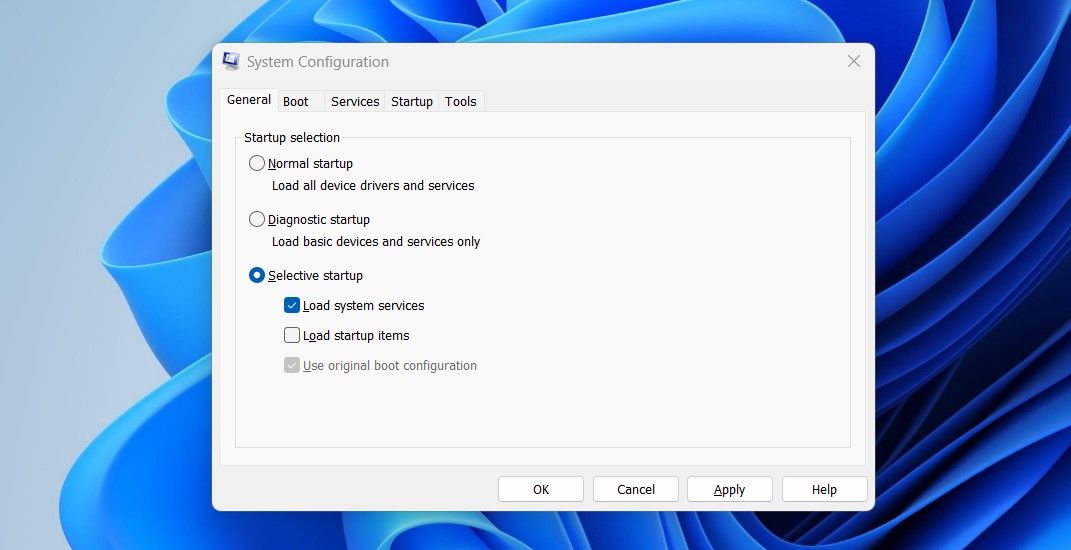
- クリック 仕える ラベル。
- 選ぶ 隐藏所有 Microsoft 服务 ボックスをクリックして、 すべて無効にする.
- クリック 適用する 変更を保存します。
- へ移動 起動する タブを押してクリック タスクマネージャーを開く.
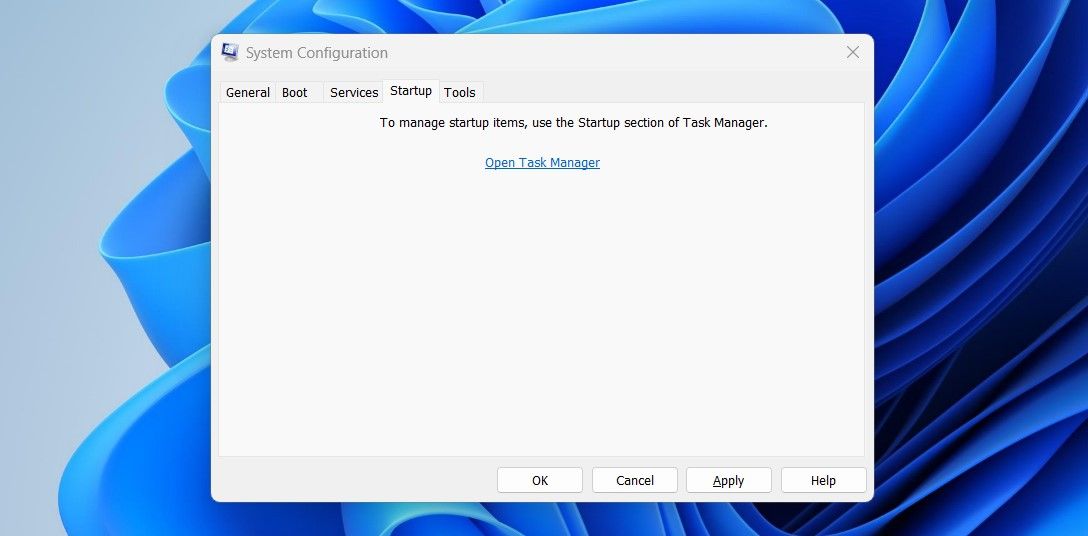
- 次に、「スタートアップ」タブで、各サービスを右クリックして無効にします。
- クリック わかりました システム構成の編集が完了したら。
これらの手順を完了したら、コンピューターを再起動して問題が解決したかどうかを確認してください。
5. 新しいユーザープロファイルを作成します。
上記の方法で解決しない場合は、Windowsで新しいユーザープロファイルを設定する方法を参照してください。これにより、独自の設定、ファイル、アプリケーションを持つ別のアカウントが作成され、既存のデータとの競合を解決できる場合があります。
文字マップを開く問題を解決する
コンピューターの文字マップの問題はよくあることですが、幸いなことに、上記の情報がお役に立つでしょう。これらの解決策がうまくいかない場合は、コンピューターを工場出荷時の設定に戻してみてください。コンピューターは最初から起動し、破損したファイルは削除されます。

 Chinese (China)
  English
  Chinese (Taiwan)
  Russian
  Japanese