
iOS 18でiPhoneのSiriの名前を変更する方法
- Apple は、「音声ショートカット」と呼ばれる新しいアクセシビリティ機能を導入しました。この機能により、Siri が理解できるカスタムフレーズを指定してショートカットを起動したり、複雑なタスクを完了したりできるようになります。
- iOS 18 の音声ショートカットを使用して、iPhone 上の Siri の名前を変更できます。
- これを行うには、「設定」->「アクセシビリティ」->「サウンドショートカットの設定」->「Siri」に移動します。
AppleはApple Intelligenceを搭載し、Siriを全面的に刷新しました。多数の新機能と斬新なデザインが追加されました。新しいSiriは、よりパワフルで、より堅牢、そしてよりパーソナライズされています。輝かしい新デザインとインテリジェントな機能に加え、iOS 18ではSiriの名前を自由に変更できるようになりました。そう、お読みの通りです。iOS 17では「Hey Siri」から「Hey」というプレフィックスが削除されましたが、iOS 18ではSiriの名前を好きな名前に変更できます。そしてついに、Siriにニックネームを付けられるようになりました。このクイックガイドでは、iOS 18でiPhoneのSiriの名前を変更する方法をご紹介します。さあ、始めましょう!
推薦する:WooCommerceの商品フィルター、Pofily
iOS 18でSiriの名前を変更する方法
Siriの設定でSiriの名前を直接変更するオプションはありません。この新しいオプションは、iOS 18で導入された音声ショートカットアクセシビリティ機能の一部です。この機能は基本的に、Siriが理解できるカスタムフレーズをユーザーが割り当てることで、ショートカットを起動したり「複雑なタスク」を実行したりできる機能です。設定できるショートカットの1つに、「Hey Siri」の代替フレーズがあります。
iOS 18 の音声ショートカット機能を使用して Siri の名前を変更する方法は次のとおりです。
- まず、iPhone に iOS 18 がインストールされていることを確認してください。
- さあ、開けて"設定"アプリケーションとナビゲーションアクセシビリティ機能一部。
- 下にスクロールして選択「ボーカルショートカット」オプション。
- クリックサウンドのショートカットを設定するオプションをクリックし、続くボタン。

- 次に、下にスクロールして...システム部分選択シリ上から Siri リクエストを選択しないようにしてください。
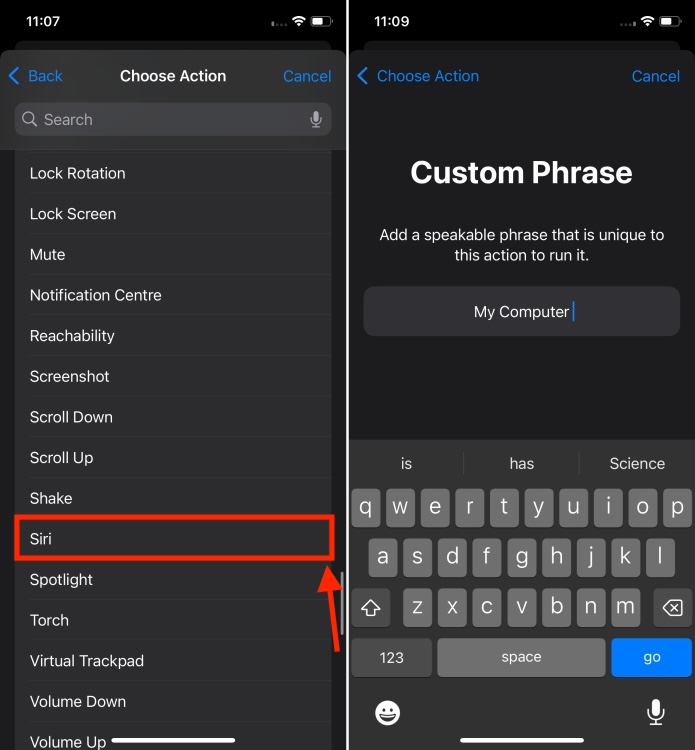
- 「Jarvis」や「Computer」など、Siri を起動するために使用するカスタムフレーズを入力できるようになりました。
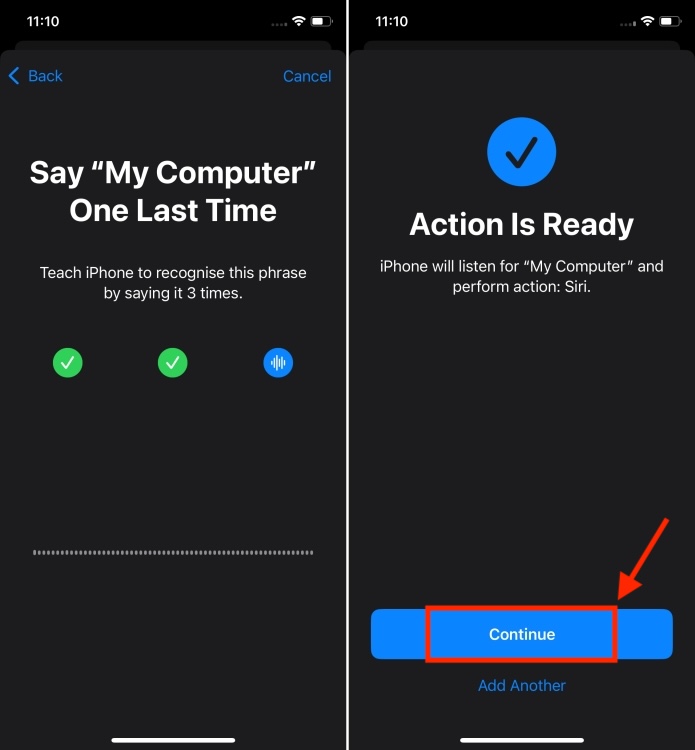
- 次に、カスタムフレーズを 3 回発音して、iPhone がそれを認識できるようにします。
- 操作の準備ができたら、クリックします"続く"このボタンを使用すると、iPhone で Siri を起動できます。
iPhone で Siri の名前を変更するのは楽しいですが、問題もあります。他のコマンドで Siri を起動した後は、少しの間一時停止する必要があります。Siri を使用すると、すべてがシームレスに流れます。「Hey Siri、今日の天気はどう?」のように、フレーズ全体を一気に話すことができます。
残念ながら、これは音声ショートカットの設定には適用されません。代わりに、新しいウェイクワードを入力し、一時停止してからSiriを起動してからコマンドを実行する必要があります。このわずかな遅延は、一部のユーザーにとってシームレスなインタラクションフローを妨げる可能性があります。
また、新しい名前はHomePodなどの他のデバイスとは同期されませんのでご注意ください。他のデバイスでは引き続きSiriを使用する必要があります。

 Chinese (China)
  English
  Chinese (Taiwan)
  Russian
  Japanese