
iPhone、iPad、Macのどこにでもテキストをコピーする方法
ウェブページでテキストのコピーが許可されていませんか?問題ありません!
クイックリンク
要点
- Apple の写真またはプレビューに表示される「テキストを表示」アイコンをタップして、iPhone、iPad、または Mac 上の任意の画像またはビデオからテキストを選択してコピーします。
- iPhoneで鮮明な写真を撮ることができれば、どんなコンテンツからでもテキストをコピーできるので、レシピやページのテキスト、ロゴなどをコピーするのにとても便利です。
- この機能はSafariでも動作し、通常のウェブページでテキストを選択するのと同じように、iPhoneとMacの両方でテキストを選択できます。また、スクリーンショットを撮ることもできます。
iPhone、iPad、Macを使って、どこからでもテキストを選択し、コピーして、メモ、メール、書類に貼り付けることができます。この裏技を使えば、様々な煩わしい制限を回避できるだけでなく、写真を撮ることで「IRL(現実世界)」のテキストを取得することも可能です。
iPhoneやiPadからテキストをコピーする方法
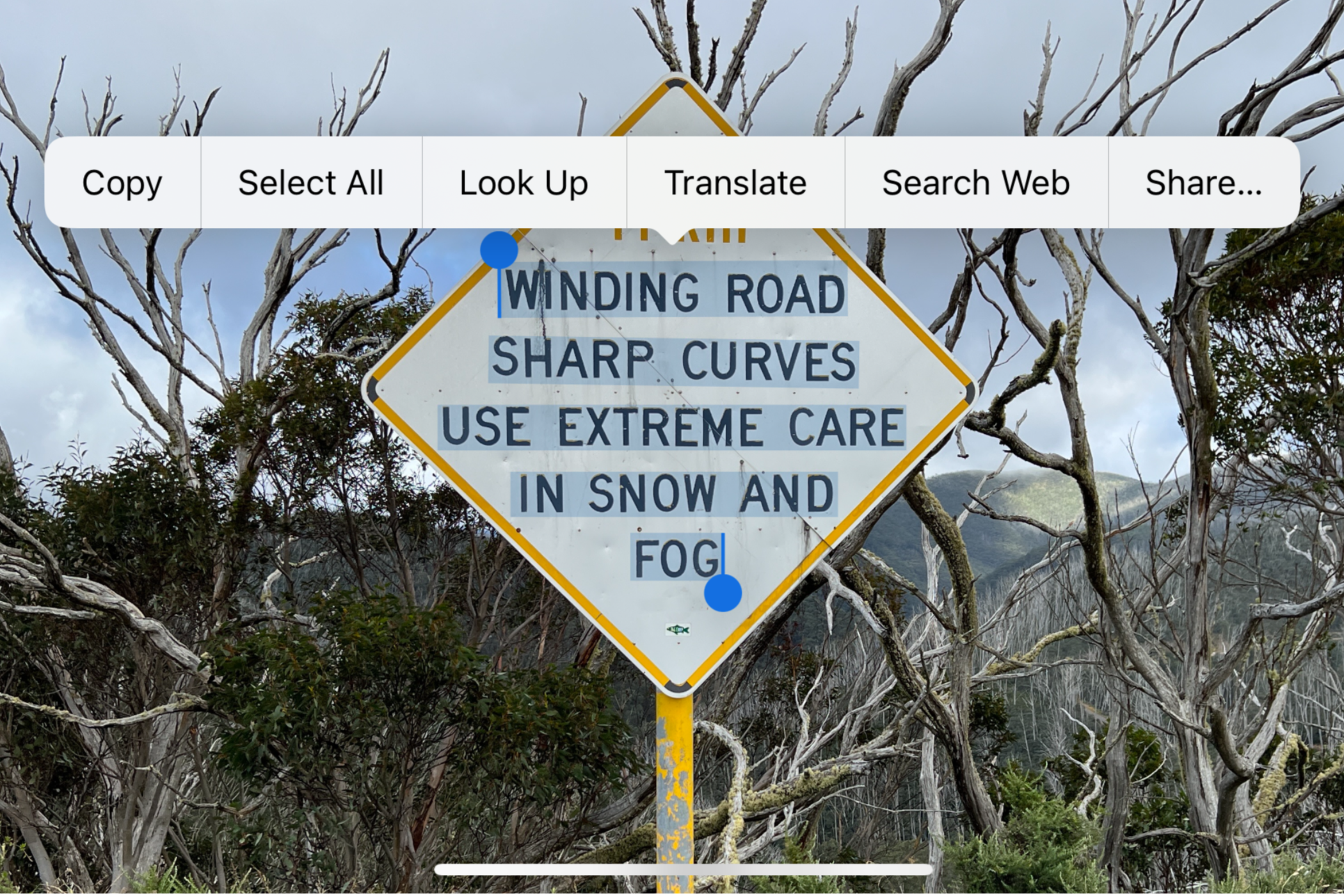
iPhoneやiPadでは、画像や動画から直接テキストをコピーできます。ただし、デバイス側でテキストとして認識できる必要があるため、乱雑な手書き文字や派手なフォントはコピーできない場合があります。
これはAppleの組み込みテキスト認識機能によって実現できます。この機能は、動画や画像を使ってOS全体で自動的に機能します。この機能は多くのアプリケーションから呼び出すことができますが、最もシンプルな実装は写真アプリでしょう。
カメラロールから写真を選択し、画像の右下隅にある「テキストを表示」アイコンを探します (下図参照)。
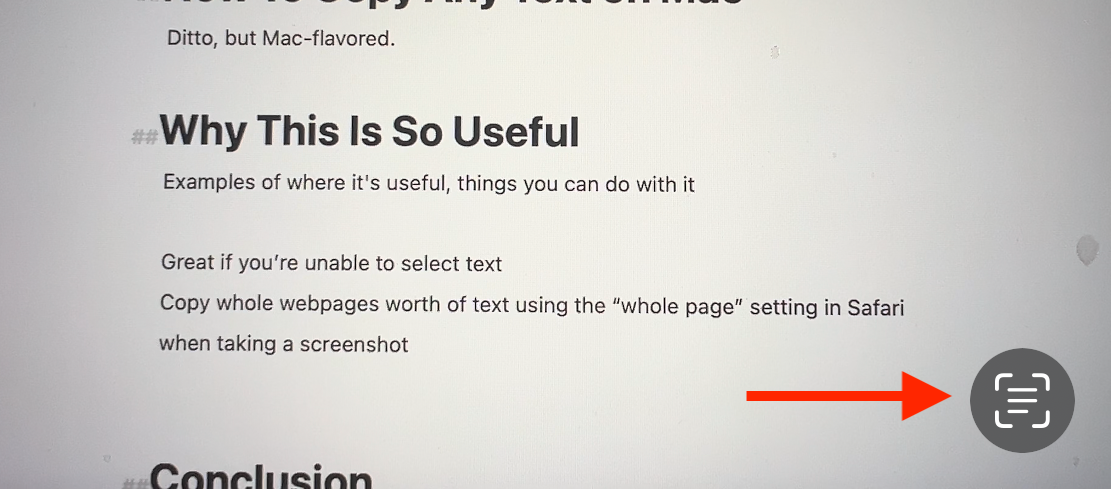
このボタンをクリックすると、画像内のテキストがすぐにハイライト表示されます。これで、他のテキストと同様に、テキスト選択ツールが表示されるまで指でクリックしたままにすることで、このテキストを選択できます。開始点と終了点を任意の位置までドラッグするか、「すべて選択」をクリックしてすべてを選択します。
「コピー」機能を使ってテキストをクリップボードにコピーできるようになりました。コメント、メール、メッセージの会話、または任意のテキストドキュメントを開き、テキストをクリックして長押しし、コンテキストメニューから「貼り付け」を選択することで貼り付けることができます。
これは動画にも適用されます。コピーしたいテキストの上で動画を一時停止するだけです。次に、「テキストを表示」アイコンを使って同じ手順を繰り返し、コピーしたいコンテンツを選択します。
このトリックは Safari でも機能します。画像をクリックして押したまま、「テキストを表示」を選択するだけです。
Macでテキストをコピーする方法
このトリックはMacでも使えます。写真アプリで画像を表示しているときに、右下にある「テキストを表示」アイコンをクリックします。動画を視聴しているときに、該当するフレームで一時停止すると、同じ操作が可能です。
この機能は、ローカルに保存された画像を表示する際のプレビューで機能します(ただし、クイックビューでは機能しないため、必ず最初に「プレビューで開く」をクリックしてください)。Safariで画像を表示する場合にも機能しますが、Macが自動的にテキストを検出するため、最初に「テキストを表示」をクリックする必要はありません。
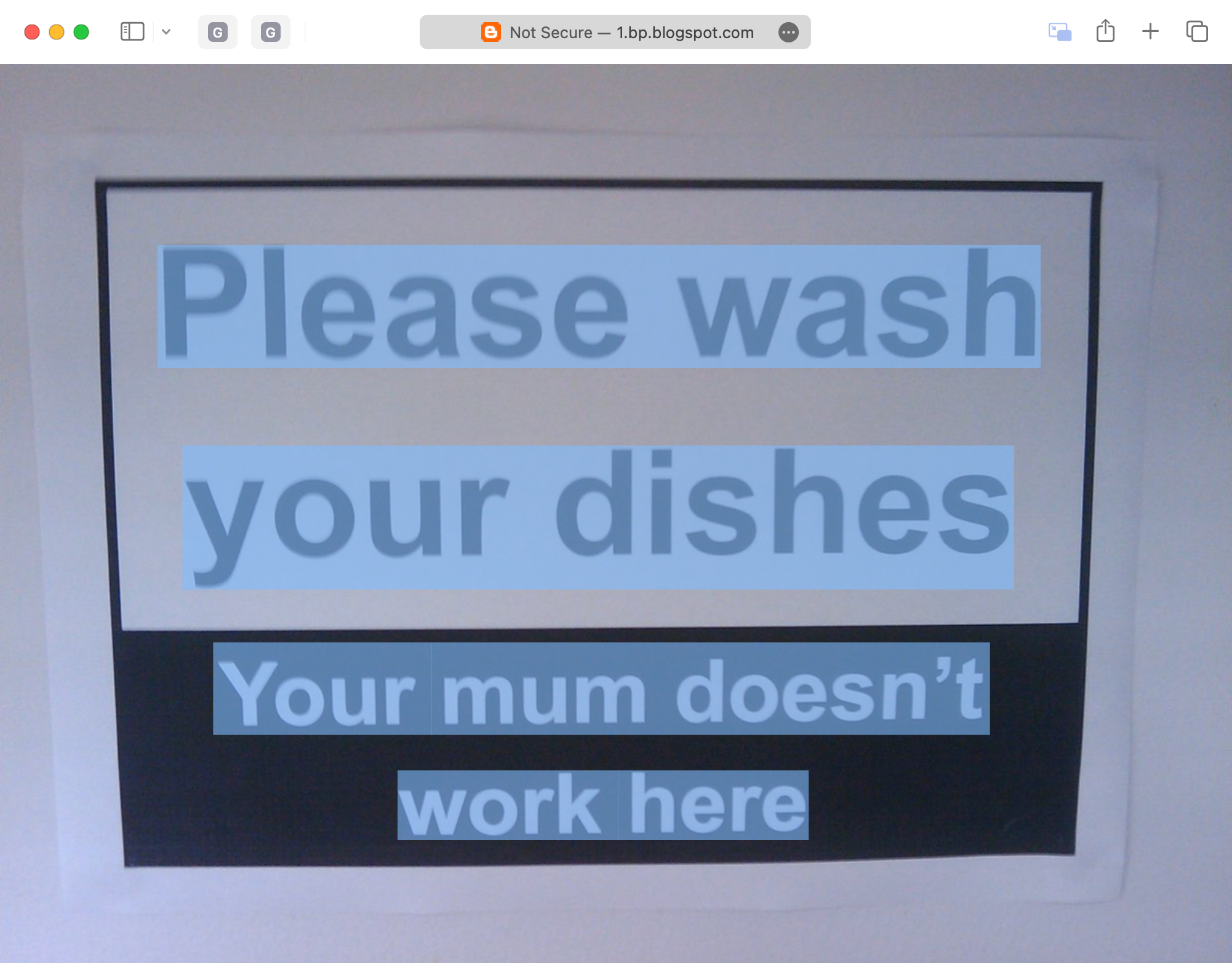
Mac の他の場所と同じように、クリックしてドラッグしてテキストを選択し、Command キーを押しながらクリックするメニューまたは Command + C キーボード ショートカットを使用してコピーします。
なぜこれが便利なのか
この巧妙なトリックにより、一部の Web サイトでテキストを選択してコピーできない問題を回避できます。iPhone、iPad、または Mac を使用してスクリーンショットを撮ります。その後、通常通りテキストをコピーします。例えば、iPhoneアプリのYouTubeの説明欄からレシピをコピーするのにこのテクニックを使いました。
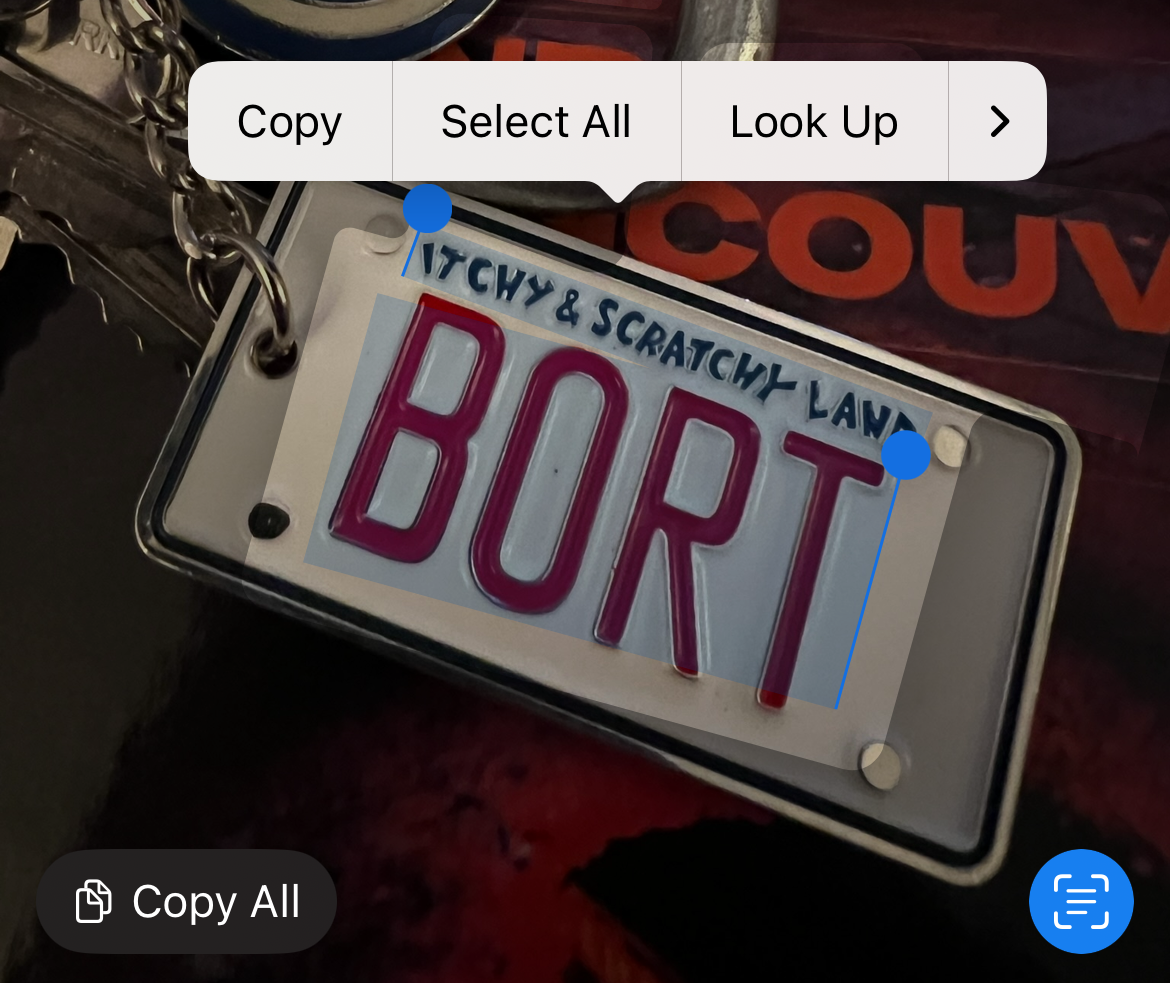
iPhoneできちんとした写真を撮ることができれば、どんなものからでもテキストをコピーできます。ページやサインからテキストをコピーしたい場合は、写真を撮って、このトリックを使って必要な場所にコピー&ペーストするだけです。
この方法を取ると、大量の不要なスクリーンショットがカメラロール(またはMacのデスクトップ)に詰まってしまう可能性があります。iPhone または iPad のスクリーンショットを削除します。方法は、Apple フォトの「アルバム」タブの「メディア タイプ」セクションで見つけることです。
iPhoneの役立つヒント
他にもたくさんあります使っていないかもしれないiPhoneのスクリーンショットのヒントたとえば、Web ページ全体をキャプチャし、通常のボタンの押下の代わりにジェスチャを使用します。
その他の生産性向上技術としては、入力したい絵文字を検索します。Appleの組み込みツールを使用するソーシャルメディアに費やす時間を制限し、ショートカット アプリケーションを使用して強力なワークフローを作成します。。

 Chinese (China)
  English
  Chinese (Taiwan)
  Russian
  Japanese