
Windowsの電源オプションメニューで、「画面を暗くする時間」オプションを表示または非表示にするにはどうすればよいですか?
Windowsの「画面を暗くする時間」オプションを他のユーザーが変更できないようにしたいですか?それとも、お使いのデバイスにこのオプションが見当たりませんか?解決方法をご紹介します。

パソコンから離れる必要がある場合、長時間離れていると画面が自動的に暗くなります。これはバッテリー消費を抑えるためのWindowsの仕様で、「電源オプション」メニューで設定を変更できます。 暗くした後の表示 オプション。
何らかの理由で見えない場合は 暗くした後の表示 電源オプションメニューにあるオプションを使用するか、既に表示されていて削除したい場合は、PowerShellまたはレジストリエディターを使用して表示/非表示を切り替えることができます。以上です。
推薦する:iPhoneのホーム画面にウェブサイトをアプリとして追加する方法
PowerShell を使用して「画面を暗くする」オプションを表示または非表示にする方法
まず、Windows PowerShell を起動します。Windows で PowerShell を開く方法はたくさんありますが、最も簡単な方法は [ボタン名が欠落しています] を押すことです。 Win+S Windows検索を開きます。次に、次のように入力します... 電源ケース 検索ボックスをクリック Windows PowerShell 検索結果に表示される場合。
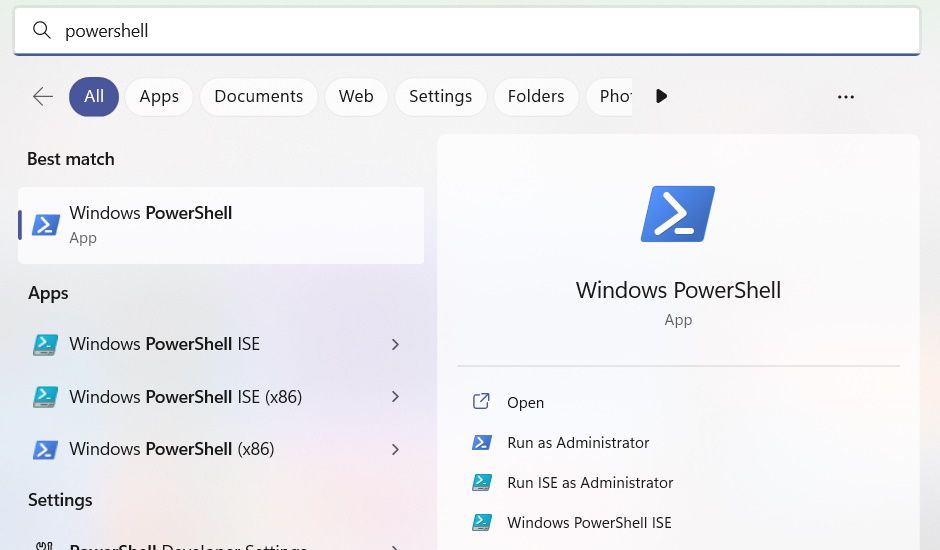
PowerShellで、次のコマンドを入力して表示します... 暗くした後の表示 電源オプションメニューのオプション:
powercfg -attributes SUB_VIDEO 17aaa29b-8b43-4b94-aafe-35f64daaf1ee -ATTRIB_HIDE
非表示にするには、次のコマンドを入力してください。
powercfg -attributes SUB_VIDEO 17aaa29b-8b43-4b94-aafe-35f64daaf1ee +ATTRIB_HIDE
目的のコマンドを入力したら、クリックしてください。 入力 キーボードのキーを押すと、PowerShell にそれを実行するように指示します。その後、 暗くした後の表示 電源オプションメニューでは、オプションが状況に応じて表示または非表示になるはずです。
レジストリエディタを使用して「ディスプレイを暗くする」オプションを表示または非表示にする方法
WindowsレジストリはWindowsのスムーズな動作に不可欠なため、編集する前にレジストリをバックアップすることをお勧めします。次に、レジストリエディターを開きます。 勝利+Rタイプ レジストリ テキストボックスで、次にクリックします わかりました.
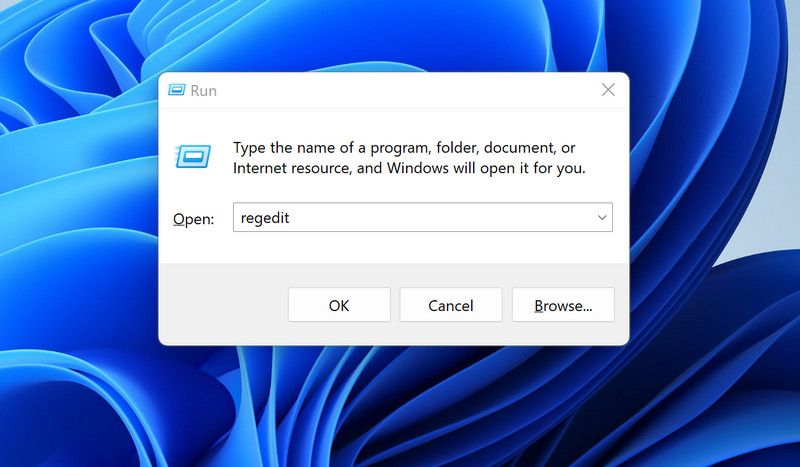
クリック はい UACプロンプトを回避する。
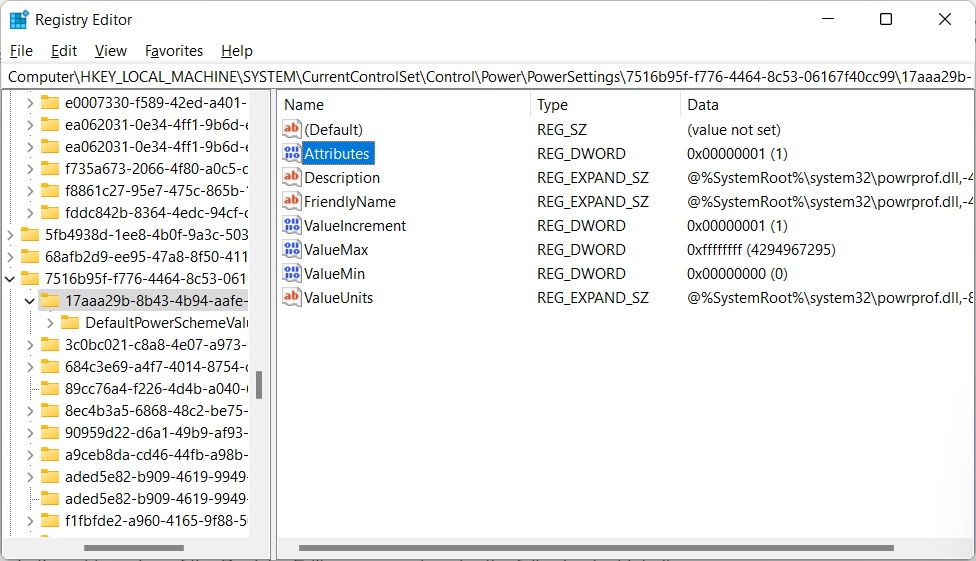
レジストリエディタのアドレスバーに、以下のテキストをコピーして貼り付けてください。
HKEY_LOCAL_MACHINE\SYSTEM\CurrentControlSet\Control\Power\PowerSettings\7516b95f-f776-4464-8c53-06167f40cc99\17aaa29b-8b43-4b94-aafe-35f64daaf1ee
右側のパネルでダブルクリックします 財産 編集するには、エントリを開いてください。
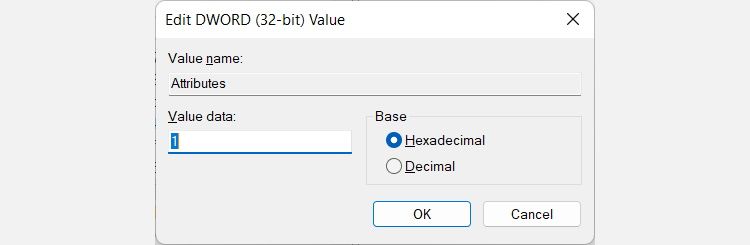
それから、 価値データ テキストボックス、入力 1 隠れる 暗くした後の表示 「電源オプション」メニューまたは 2 見せてごらん。
これで電源オプションメニューを開いて確認できます(Windows 10で電源オプションを開く方法を参照してください)。 展示する 確認してみてください 暗くした後の表示 そのオプションは存在しますか?
これで表示または非表示の方法がわかりました。 暗くした後の表示電源オプションメニューで見つからない場合や、削除する必要がある場合は、対処法をご存知でしょう。非表示にしておき、必要なときに表示させることをお勧めします。こうすることで、設定が完璧に完了したら、誰もこの重要な表示設定をいじってしまうことがなくなります。

 Chinese (China)
  English
  Chinese (Taiwan)
  Russian
  Japanese