
如何将便携式软件菜单添加到Windows 10/11
Windows 不包含任何类型的用于打开便携式软件的菜单。 “开始”菜单不包括便携式应用程序,因为它们不是已安装的软件。 因此,用户通常必须使用文件资源管理器来访问和打开 USB 记忆棒上的便携式应用程序。
但是,您可以创建一个便携式应用程序菜单,用于使用 SyMenu 和 LiberKey 访问 USB 记忆棒(闪存驱动器)上的程序。 这些是免费软件软件包,旨在帮助用户管理和访问 USB 驱动器上的便携式应用程序。 这就是使用 SyMenu 和 LiberKey 为便携式软件设置菜单的方法。
推薦する:为什么使用微软的OneDrive个人云存储
SyMenu 是一个便携式应用程序菜单,您可以向其中添加软件、文档文件、网站 URL、文件夹和命令快捷方式。 它为便携式软件添加了一个菜单,您可以在桌面上或通过单击 Windows 中的系统托盘图标来访问它。 您可以使用 SyMenu 将便携式软件菜单添加到 Windows 11 和 10,如下所示:
- 首先,将 USB 闪存驱动器插入您的 PC。
- 打开 SyMenu 下载页面。
- クリック 执行包 オプション。
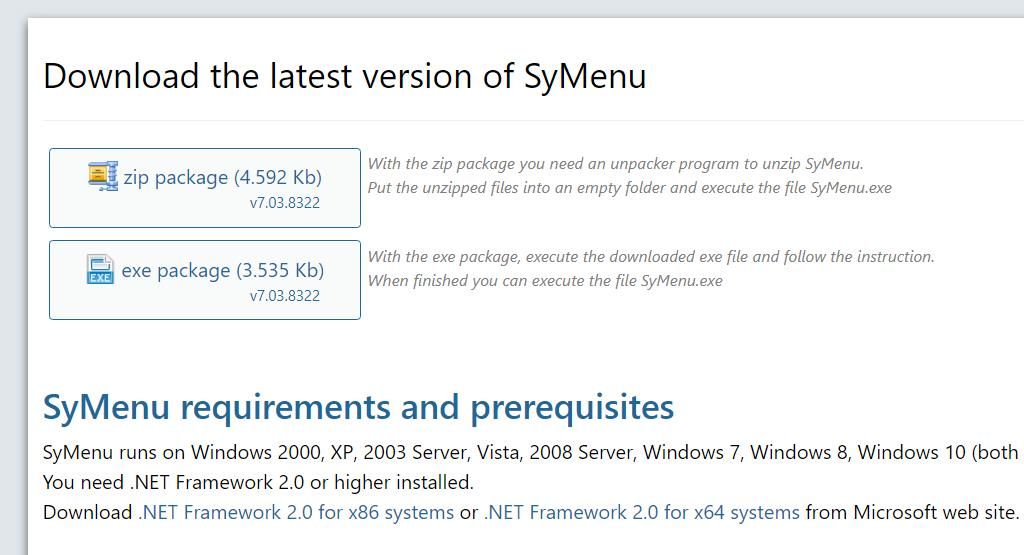
如何将便携式软件菜单添加到Windows 10/11
- 下载后,双击 SyMenuPackage.exe 文件以打开存档提取窗口。
- クリック 省略記号 ボタン。
- 选择您的 USB 驱动器和要将其解压缩到的文件夹,然后单击 わかりました.
- 添加 系统菜单 到程序路径的末尾为软件创建一个单独的文件夹。
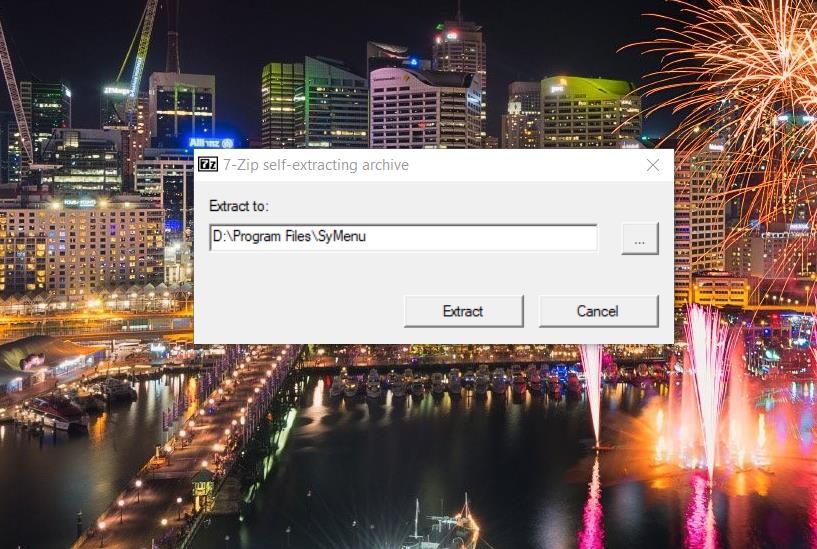
- 次にクリック 精製 存档选项。
现在是启动和运行 SyMenu 的时候了:
- ダブルクリック 菜单程序 書類。
- 选择首选语言选项并单击 次.
- 選ぶ 我接受并同意 SyMenu 软件许可条款的复选框,然后选择 次 また。
- クリック 我接受这个条件 隐私政策选项。
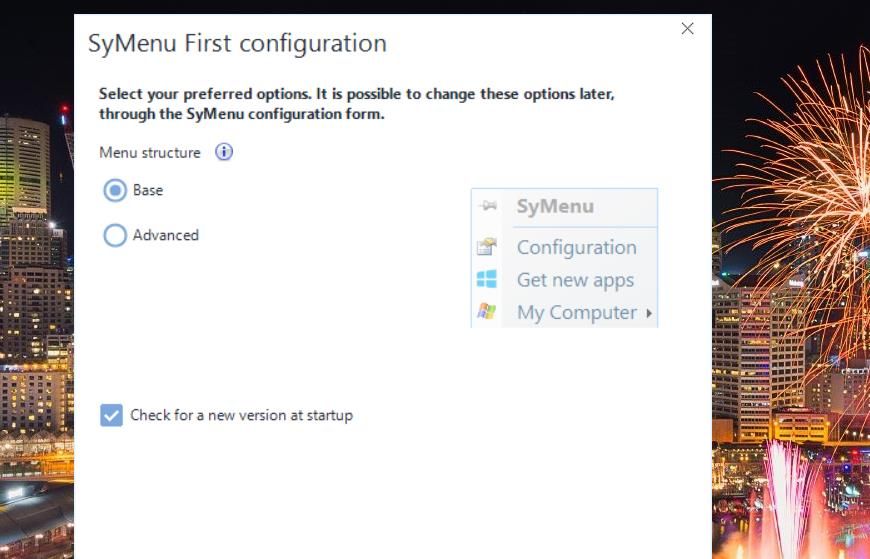
- 最后,选择一个 高度な 菜单结构选项并单击 次.
现在您应该会在桌面区域看到一个浮动的“Sy drive”图标。 单击该驱动器图标可查看便携式软件菜单。 该菜单将包括 搜索项目, 我的电脑、 そして 道具 子菜单。
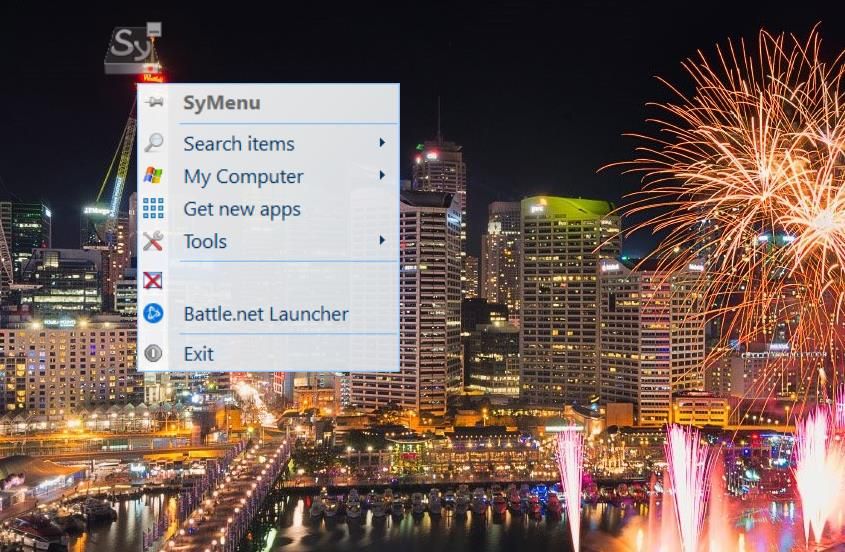
要将便携式软件添加到菜单,请单击 道具 子菜单 > 構成; 点击 项目经理 选项卡并选择 添加程序 从那里。 单击省略号按钮 小路 框,选择 USB 记忆棒上的便携式应用程序,然后选择 開ける. 请按 保存 按钮应用。
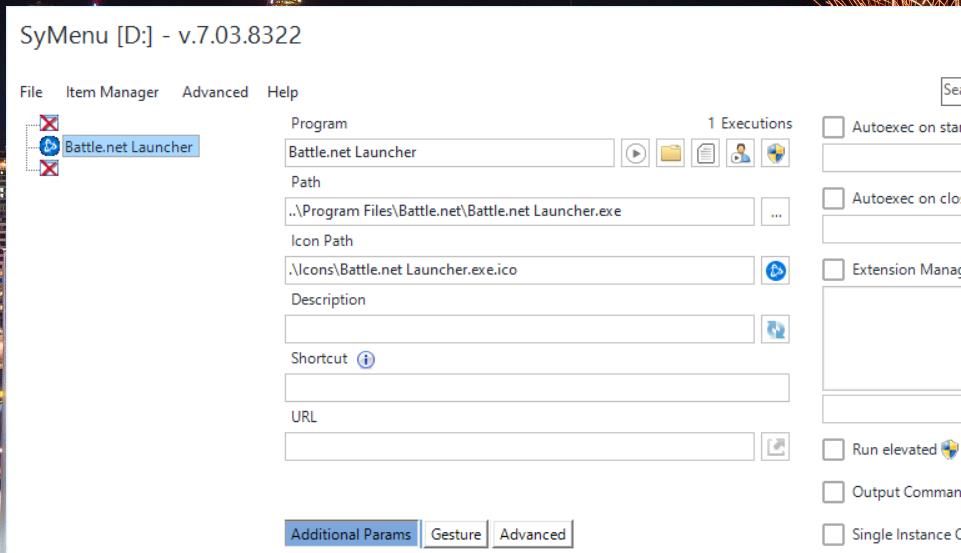
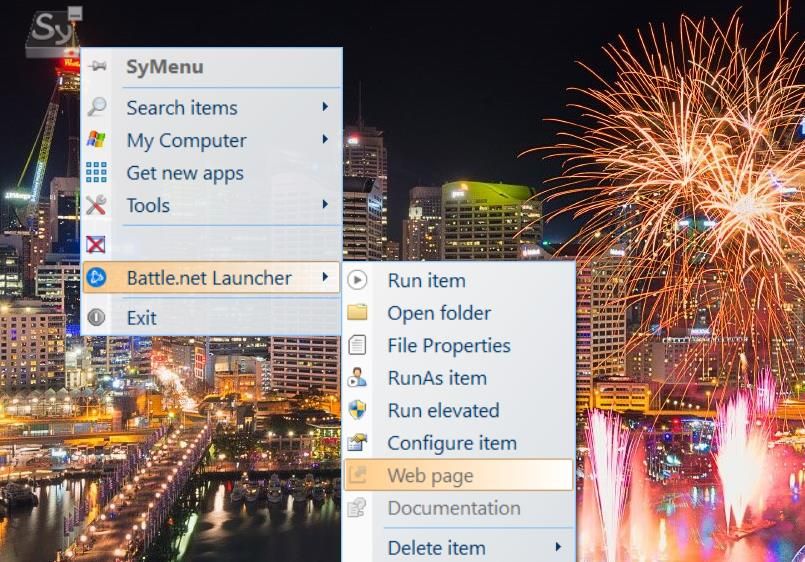
然后您可以从应用程序菜单启动添加的软件。 要查看应用程序的更多选项,请右键单击菜单上的条目。 您可以选择 高架运行, 打开文件夹、 そして 删除项目 程序子菜单中的选项。
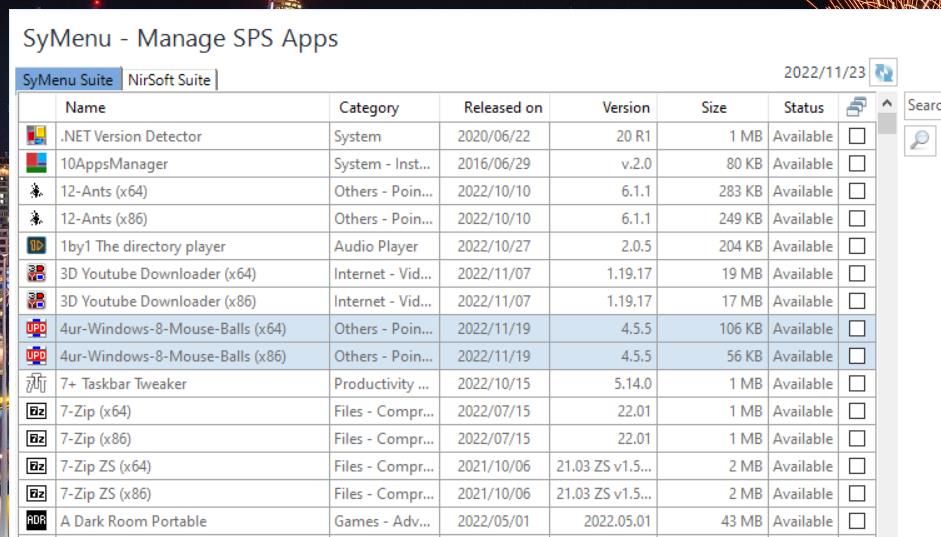
或者您可以将新的应用程序添加到菜单中 系统菜单 程序套件。 为此,选择 获取新应用 菜单上的选项。 选择便携式软件 系统菜单套件 选项卡,然后选择 ダウンロード オプション。
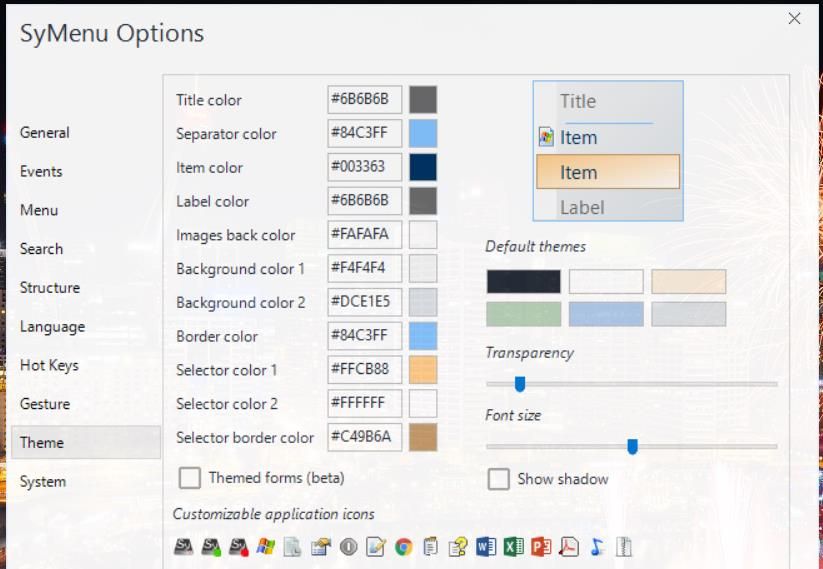
您可以从 SyMenu 选项自定义菜单的颜色。 选择 道具 > 选项 打开那个窗口。 点击 主题 查看如下所示的选项。 您可以通过单击调色板框并选择替代项来更改菜单的颜色。
SyMenu 选项窗口还包括一个 结构 标签。 您可以通过上下拖动项目来重组菜单 菜单结构 盒子。 要添加更多分隔符,请拖动 <分隔符> 从可用元素到菜单位置。 选择 適用する 保存在 SyMenu 选项窗口中所做的所有更改。
如果您正在寻找应用程序来添加到您的曲目中,为什么不查看不需要安装的最佳便携式应用程序呢?
推薦する:如何修复杜比全景声在Windows 11中不起作用
LiberKey 为 Windows 添加了更大的便携式软件菜单,其中包括动画效果、选项卡和更大的图标。 其选项卡式布局使您能够创建用于打开便携式应用程序的替代菜单选项卡。 这些是使用 LiberKey 向 Windows 添加便携式软件菜单的步骤:
- 将闪存驱动器插入 PC 上的 USB 插槽。
- 在浏览器软件中打开 LiberKeys 网站。
- 選ぶ 下载 LiberKey 5.8 オプション。
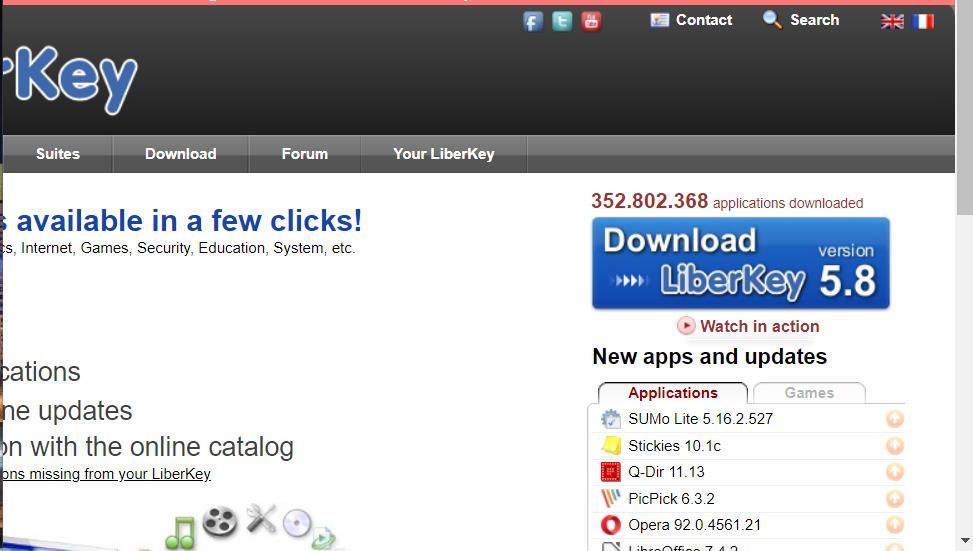
- ダブルクリック LiberKey_5.8.1129.exe 打开软件的设置向导。
- クリック 次 選ぶ 我接受软件许可协议 オプション。
- 選ぶ 次 多几次到达目录选择选项。
- クリック ブラウズ,选择 U 盘上的文件夹,然后按 わかりました ボタン。
- 選ぶ 次 > はい 当提示创建一个新的 LiberKey 文件夹时。
- 次に選択 インストール 将 LiberKey 添加到您的 U 盘。
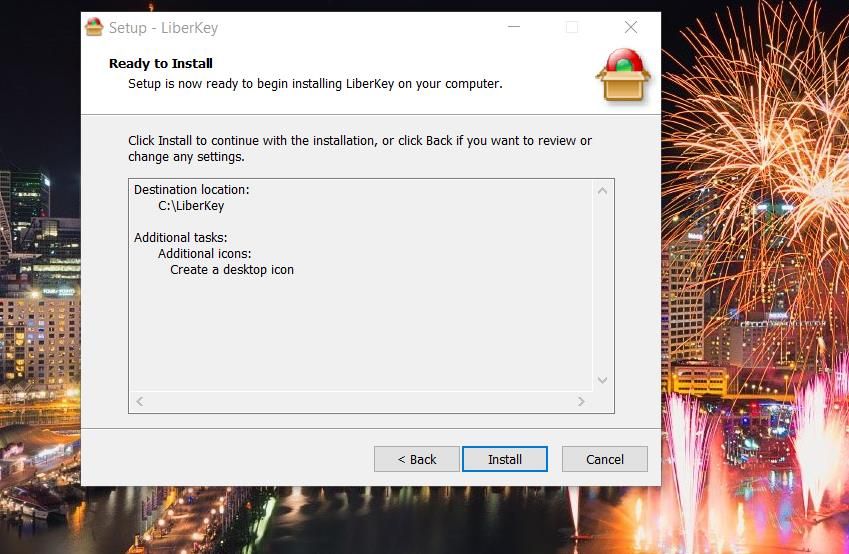
- クリック 仕上げる 选中启动 LiberKey 复选框。
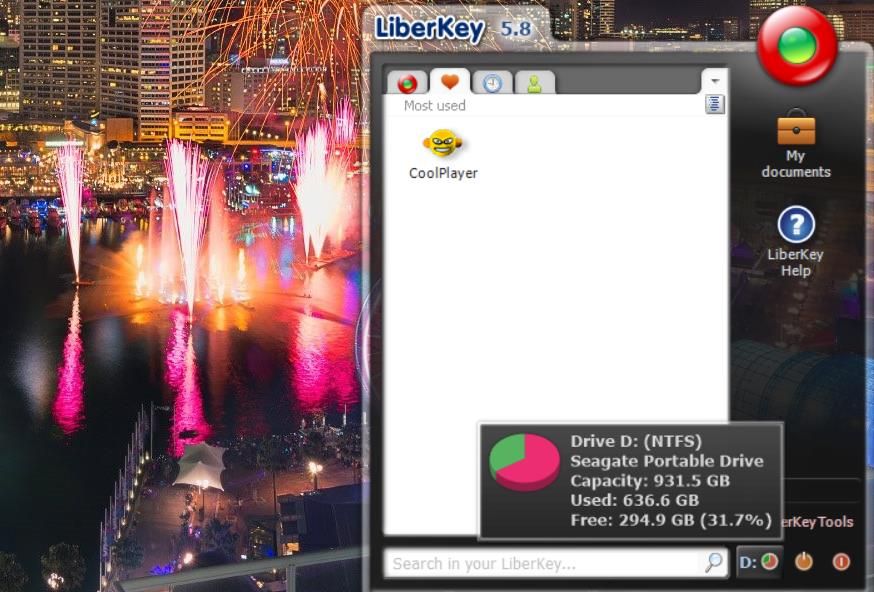
现在您将在 Windows 系统托盘区域看到一个 LiberKey 图标。 单击该系统托盘图标以查看菜单。 那个菜单有 最常被使用 そして 最近的 当您开始更多地使用 LiberKey 时,它会填满。 它还包括一个饼图图标,当您将光标悬停在该图标上时,该图标会显示可用和已用驱动器存储量。
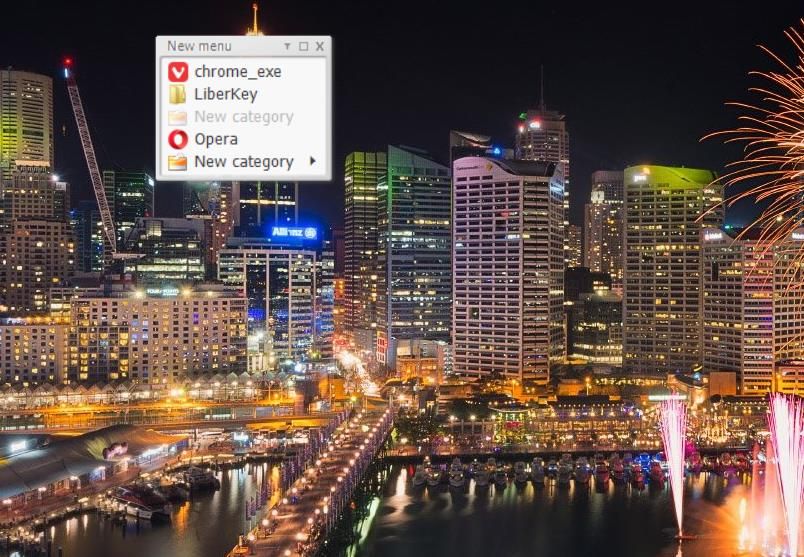
LiberKeys 有一个较小的浮动菜单。 您可以通过按 转移 + ウィンドウズ 键热键。 该键盘快捷键会打开一个小菜单,其中包含添加到 LiberKey 的应用程序。
首先,您需要为便携式软件添加一个新的菜单选项卡。 点击小 用户菜单 箭头按钮选择 创建新菜单. 在菜单名称框中输入选项卡的标题,然后选择 わかりました.
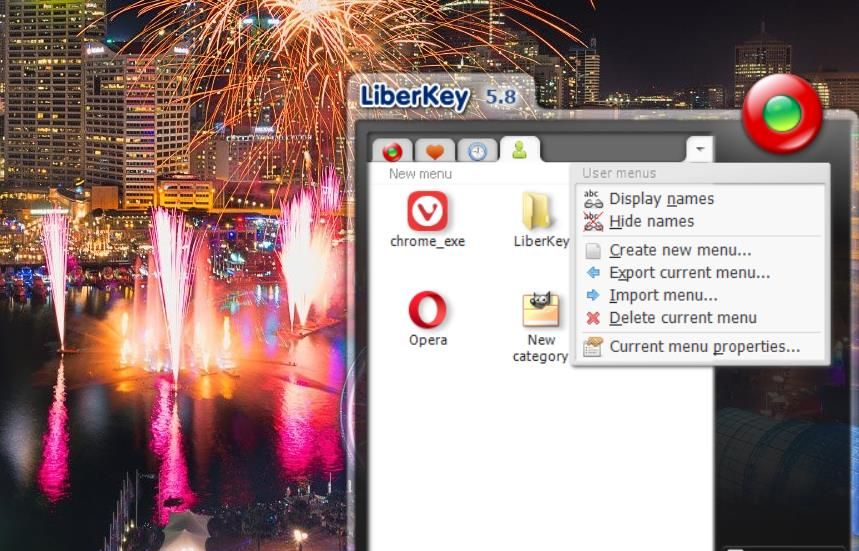
然后您可以将软件添加到新的菜单选项卡。 右键单击选项卡中的任意位置并选择 新建快捷方式 > 申请/文件. 选择要包含在菜单中的便携式应用程序,然后单击 開ける.
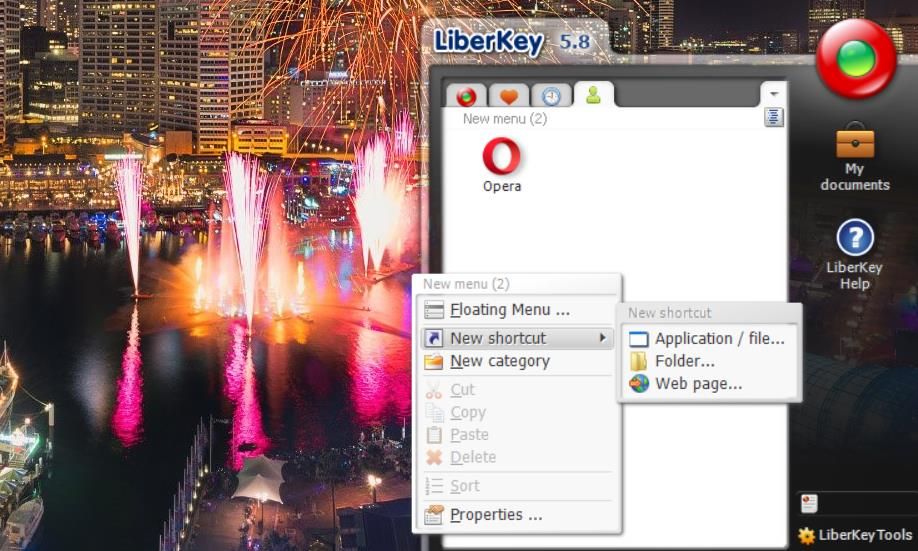
您还可以将用于对软件分组的类别添加到菜单选项卡。 右键单击菜单选项卡以选择 新分类 选项。 在名称框中输入标题并选择 わかりました. 然后您可以将 LiberKey 上的应用程序快捷方式拖到类别子菜单中。
推薦する:如何在Android中查找下载的文件
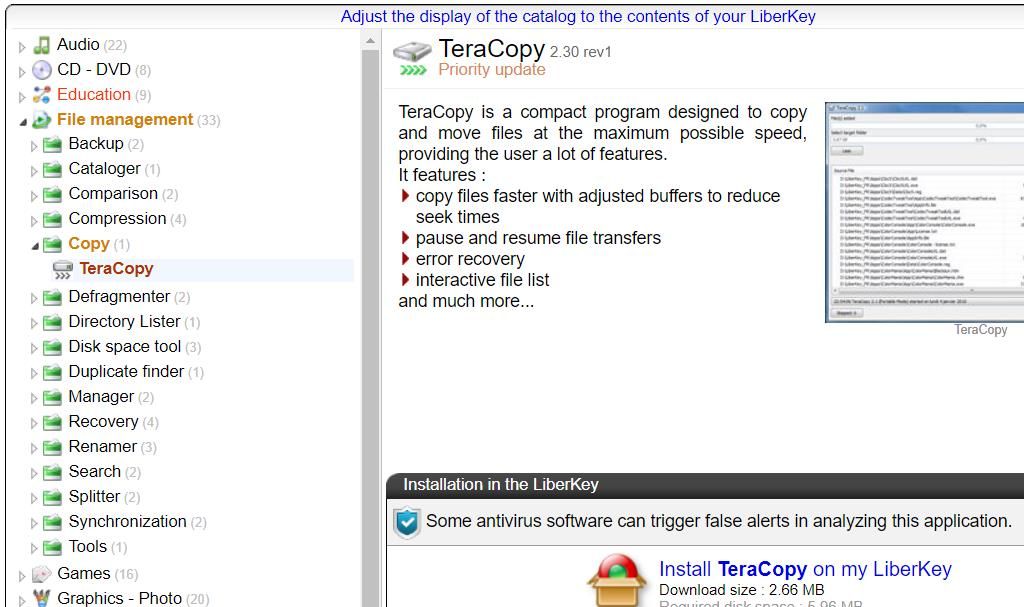
与 SyMenu 一样,LiberKeys 具有便携式应用程序,您可以下载并添加到菜单中。 打开 LiberKeys 网站,然后从那里选择要添加到菜单的程序。 点击 安装在我的 LiberKey 上 将便携式软件添加到菜单的选项。 您会在菜单上看到一个新选项卡,其中包括从软件网站添加到菜单中的所有应用程序。
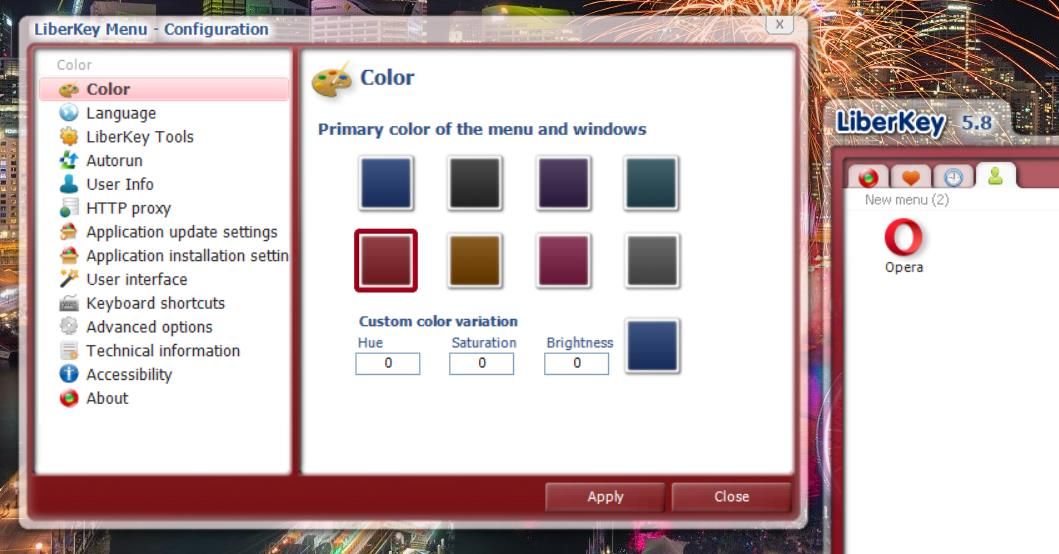
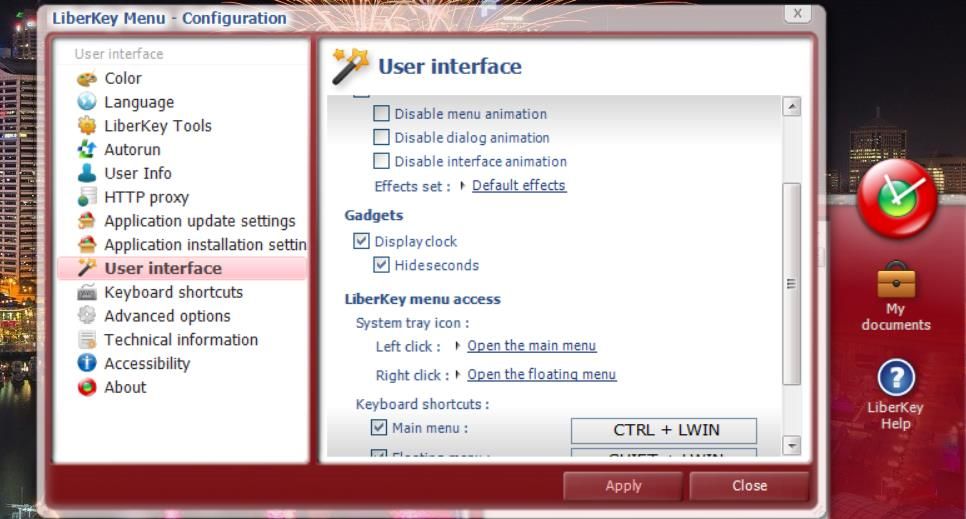
要自定义菜单,请选择 LiberKey 工具 > 構成. 您可以从“配置”窗口的“颜色”选项卡更改菜单的配色方案。 在该选项卡上选择主菜单颜色,然后选择 適用する 保存它。
您可以重新配置 LiberKey 的效果 用户界面 配置窗口上的选项卡。 选择那里的禁用选项以关闭菜单的动画效果。 要将模拟时钟添加到菜单的 LiberKey 徽标,请选择 显示时钟 复选框。 您还可以通过选择来调整菜单打开延迟 风俗 并输入一个替代的毫秒值。
如果您是一名四处奔波的学生,请务必查看可随身携带的最适合学生的免费便携式应用程序。
使您的便携式应用程序在 Windows 上更易于访问
SyMenu 或 LiberKey 软件菜单为您提供了一种全新的方式来管理和启动 Windows PC 上的便携式应用程序。 您可以使用 LiberKey 和 SyMenu 从系统托盘区域更直接地访问所有便携式软件。 该菜单也将真正便携,因为您可以通过 U 盘在不同的 PC 上使用它。

 Chinese (China)
  English
  Chinese (Taiwan)
  Russian
  Japanese