
如何将Windows 11许可证转移到另一台计算机
最近デスクトップパソコンやノートパソコンを購入された方は、おそらくWindows 11をインストールしたいと思うでしょう。しかし、新しいパソコン用にWindows 11のライセンスを購入するのは、ユーザーによっては少々高額になる場合があります。
ただし、古いコンピューターにWindows 11をインストールしていて、それを新しいコンピューターに買い替えた場合でも、新しいコンピューターを購入しなくてもライセンスを移行できることを知っておく必要があります。Windows 11ライセンスの移行について知っておくべき情報を以下に示します。
推薦する:Windows 10/11でログイン失敗後にアカウントロックアウトカウンターをリセットする方法
您的 Windows 11 许可证可以转让吗?
まず最初に確認すべきことは、お持ちのWindows 11ライセンスが譲渡可能かどうかです。すべてのライセンスが譲渡可能というわけではないので、ライセンスを譲渡できるかどうかを必ず確認してください。
以前のシステムにWindows 10または11がプリインストールされておらず、Microsoftまたはサードパーティベンダーから小売ライセンスを購入していた場合は、新しいシステムに移行できます。ただし、1つのデバイスでアクティベートできるライセンスキーは1つだけであることにご注意ください。
一方、古いシステムにWindowsがプリインストールされていた場合、そのライセンスはOEM(Original Equipment Manufacturer)製品であることを意味します。このライセンスはデバイスメーカーから提供されるものであり、他のコンピューターに譲渡することは違法です。OEMライセンスは一般的に譲渡不可であり、最初にインストールされたデバイスでのみ使用できます。
また、移行すべきライセンスの種類を把握するために、Windowsライセンスの種類を事前に確認しておくことも重要です。
在转让 Windows 11 许可证之前需要做什么?
免許証の移転が可能な場合は、手続きを完了するためにいくつかの手順を踏む必要があります。
第 1 步:检查您的 Windows 11 许可证类型
Windows 11のライセンスを別のコンピューターに移行する前に、そのライセンスがどの種類のライセンスに関連付けられているかを確認する必要があります。前述のとおり、移行できるのはリテール版ライセンスのみです。
Windows 11のライセンスの種類を確認するには、以下の手順に従ってください。
- によると 勝利 + R Windowsシステムで「ファイル名を指定して実行」ウィンドウを起動します。
- タイプ 注文 指定されたスペースに、 Shift + Type 组合键打开 コマンドプロンプト 管理者権限を持つ。
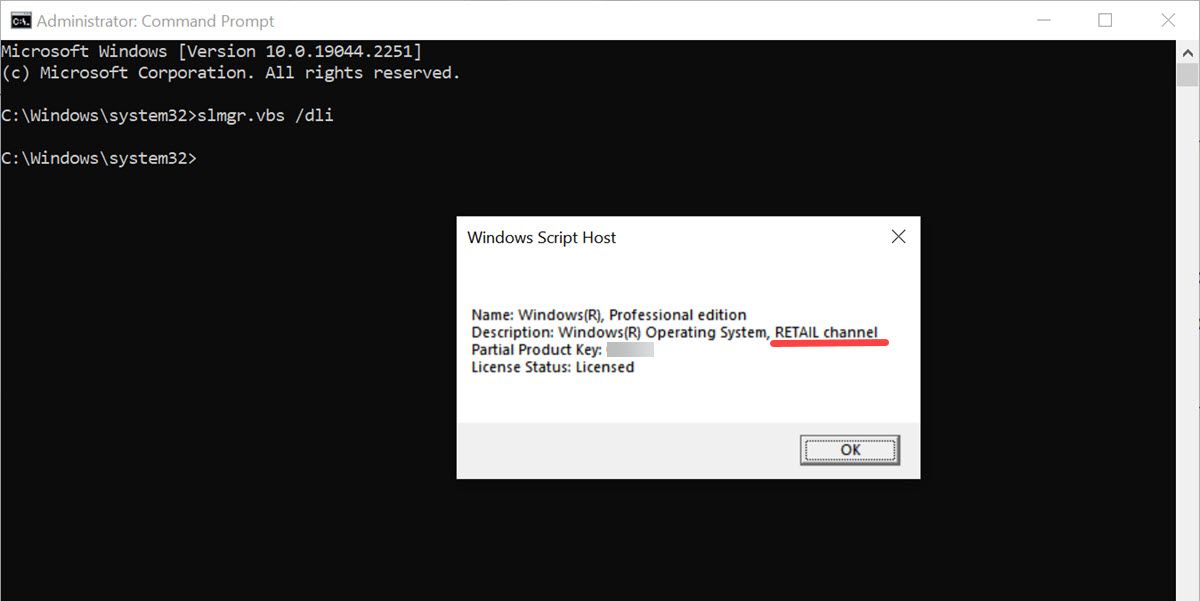
- コマンドプロンプトウィンドウに、以下のコマンドを入力またはコピー&ペーストし、Enterキーを押してください。 slmgr.vbs /dli
- このコマンドは Windows Script Host 窓。もしそこにこう書いてあったら… 小売チャネルライセンスは新しいデバイスに転送できます。OEMチャネルが表示されている場合は、ライセンスを転送できません。
ステップ2:Windows 11のプロダクトキーを探す
Windows 11のライセンスを移行するには、そのライセンスに関連付けられているプロダクトキーを見つける必要があります。
- マイクロソフトから小売版ライセンスを購入された場合、プロダクトキーは購入時にメールアドレスに送信されているはずです。送信されていない場合は、ライセンス購入時に使用したのと同じ認証情報を使用してマイクロソフトのウェブサイトにログインし、アカウントページにアクセスすることでプロダクトキーを取得できます。
- 小売ライセンスを第三者販売業者から購入された場合は、製品キーの取得について、その販売業者にお問い合わせください。
それでもプロダクトキーが見つからない場合は、Windows 11のプロダクトキーを見つけてPCから抽出する方法に関するガイドをご覧ください。
ステップ3:旧設備の廃止許可
Windows 11のライセンスを移行する前に、現在使用しているデバイスからライセンスを無効化する必要があります。
そのためには、以下の手順に従ってください。
- 開ける コマンドプロンプト 管理者権限を持つ旧システムへのウィンドウ。
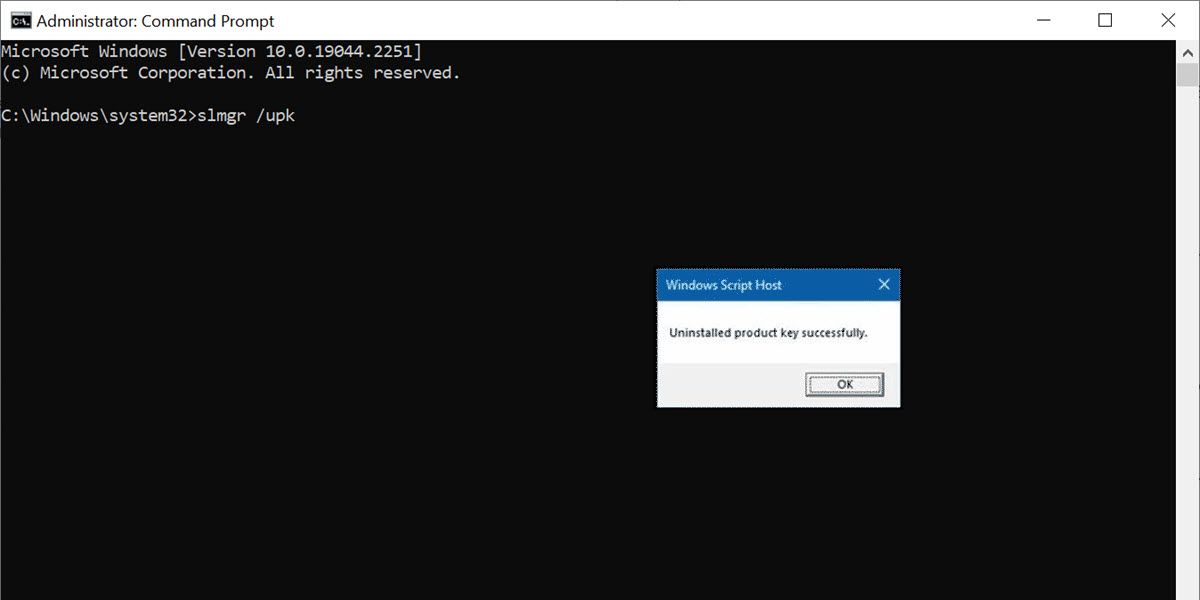
- 以下のコマンドを入力またはコピー&ペーストしてください。 slmgr/upk
- これにより、コンピュータに関連付けられているライセンスが取り消され、確認メッセージが表示されます。
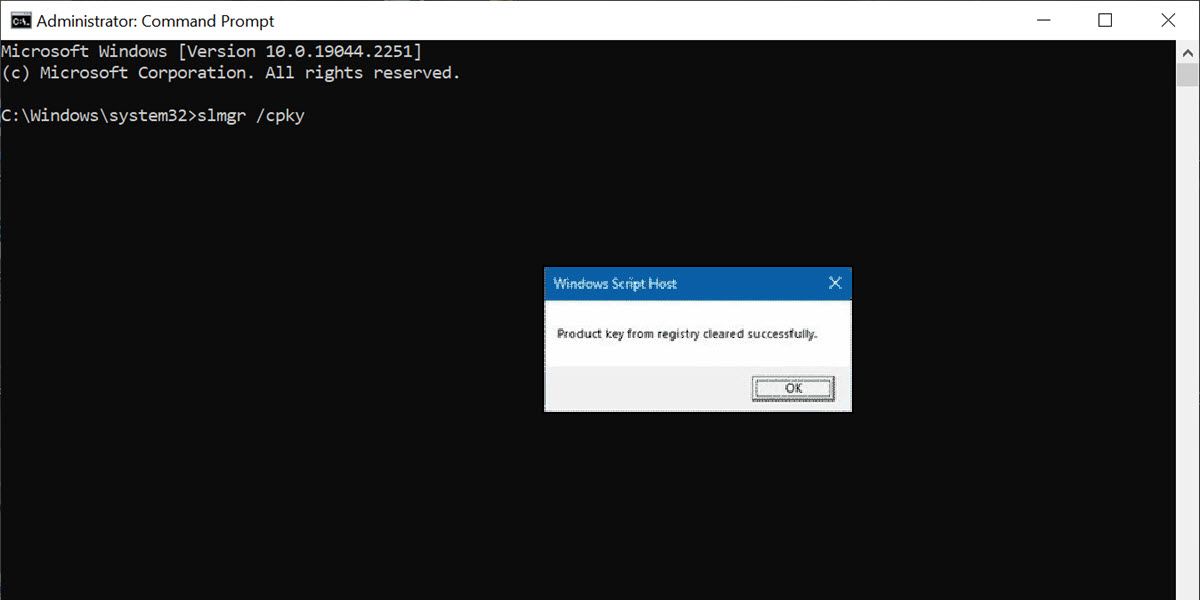
- 次に、レジストリからプロダクトキーを削除する必要があります。これを行うには、次のコマンドを使用してEnterキーを押してください。 slmgr /cpky。 確認メッセージが届きます。
これでライセンス移転手続きを続行できます。
Windows 11のライセンスを別のデバイスに移行する方法
ライセンスが譲渡可能であることを確認したら、プロダクトキーを見つけて、古いシステムからライセンスを無効化すれば、別のデバイスにライセンスを移行できます。
方法は2つあります。
方法1:コマンドプロンプトを使用してライセンスを手動で転送する。
Windows 11のライセンスを別のコンピューターに移行する最も簡単な方法は、コマンドプロンプトを使用することです。
そのためには、以下の手順に従ってください。
- 新しいデバイスで、 コマンドプロンプト 管理者権限を持つ。
- コマンドプロンプトウィンドウで、以下のコマンドを入力またはコピー&ペーストしてプロダクトキーを入力してください。 slmgr.vbs /ipk (スペースを挟んで)25文字のプロダクトキーを入力または貼り付けてください。 入力 提出してください。(例:) slmgr.vbs /ipk ABCDE- FGHI5- JKL6M- NO7PQ- 89RST)
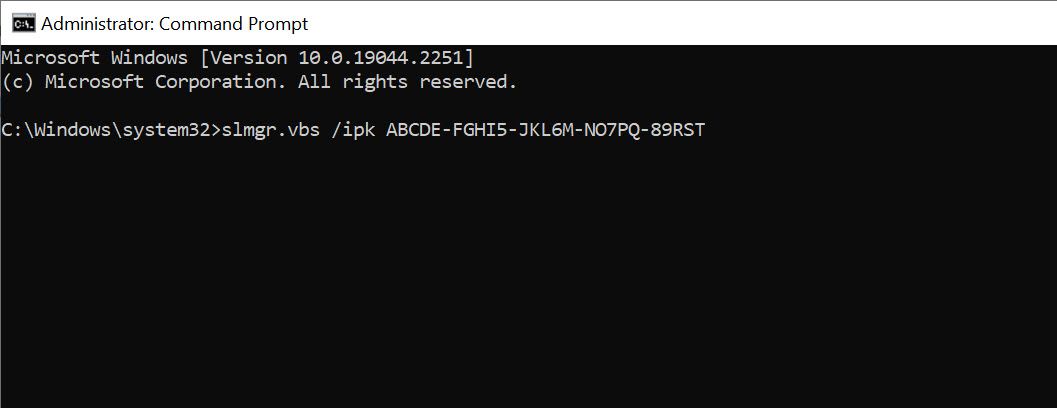
- プロダクトキーが承認されると、確認メッセージが届きます。
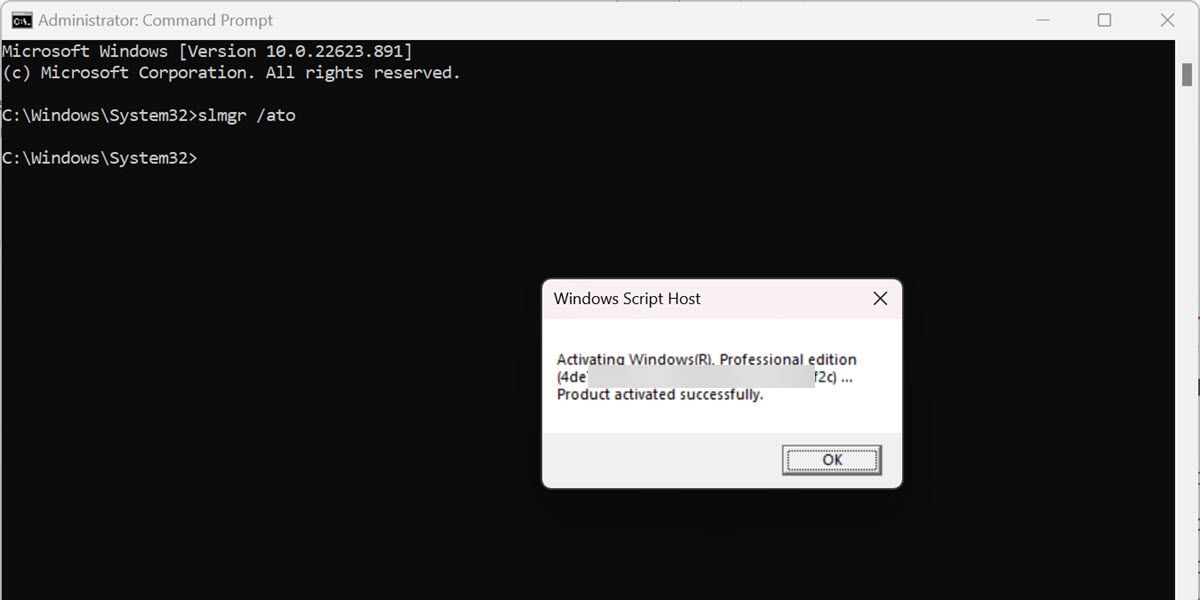
- 最後に、以下のコマンドを入力またはコピー&ペーストして、Windows 11のライセンスを有効化してください。 slmgr /ato 并击中 入力.
- アクティベーションが成功すると、確認メッセージが届きます。
方法2:Microsoftサポートを使用してライセンスを転送する
手動でアクティベートできない場合は、Microsoft サポートに問い合わせることで、Windows 11 のライセンスを別のコンピューターに移行することもできます。
以下是如何做到这一点:
- 新しいコンピューターで、 コマンドプロンプト 管理者権限を持つウィンドウ。
- 以下のコマンドを入力してEnterキーを押してください。 水4
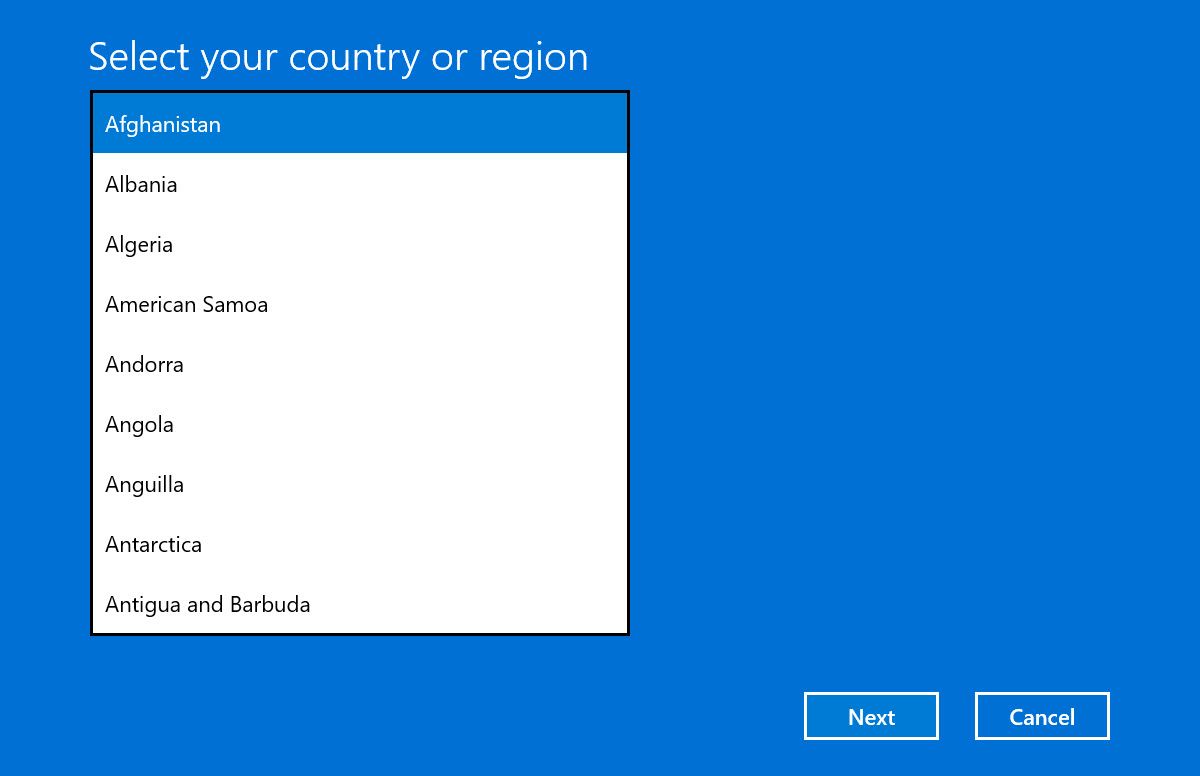
- このコマンドを実行すると、新しいWindows認証ウィンドウが開きます。ドロップダウンメニューを展開して、お住まいの地域を選択してください。
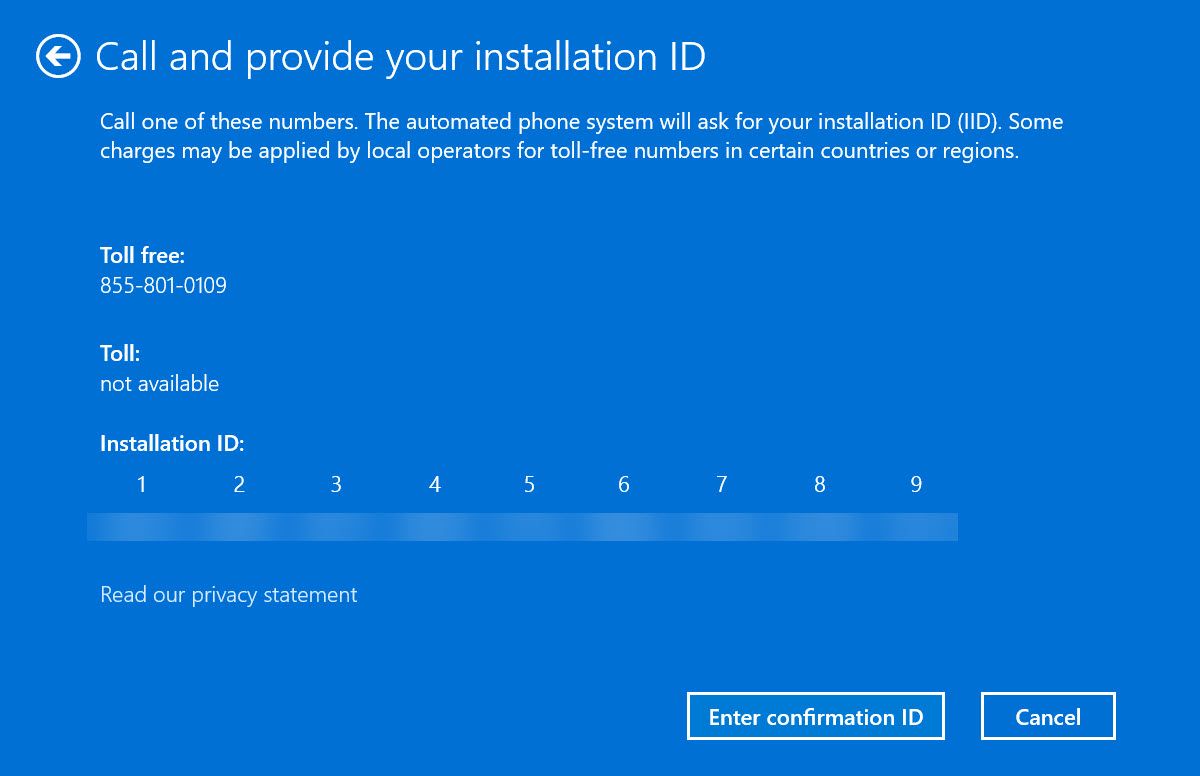
- 次の画面に、マイクロソフトのサポートに問い合わせるためのフリーダイヤル番号が表示されます。その番号にダイヤルし、インストールIDを入力してください。最後に、[リンク/ボタン]をクリックしてください。 確認IDを入力してください。
- 次の画面で、自動音声システムから提供された確認IDを入力し、[リンク/クリック]をクリックしてください。 ウィンドウをアクティブ化する
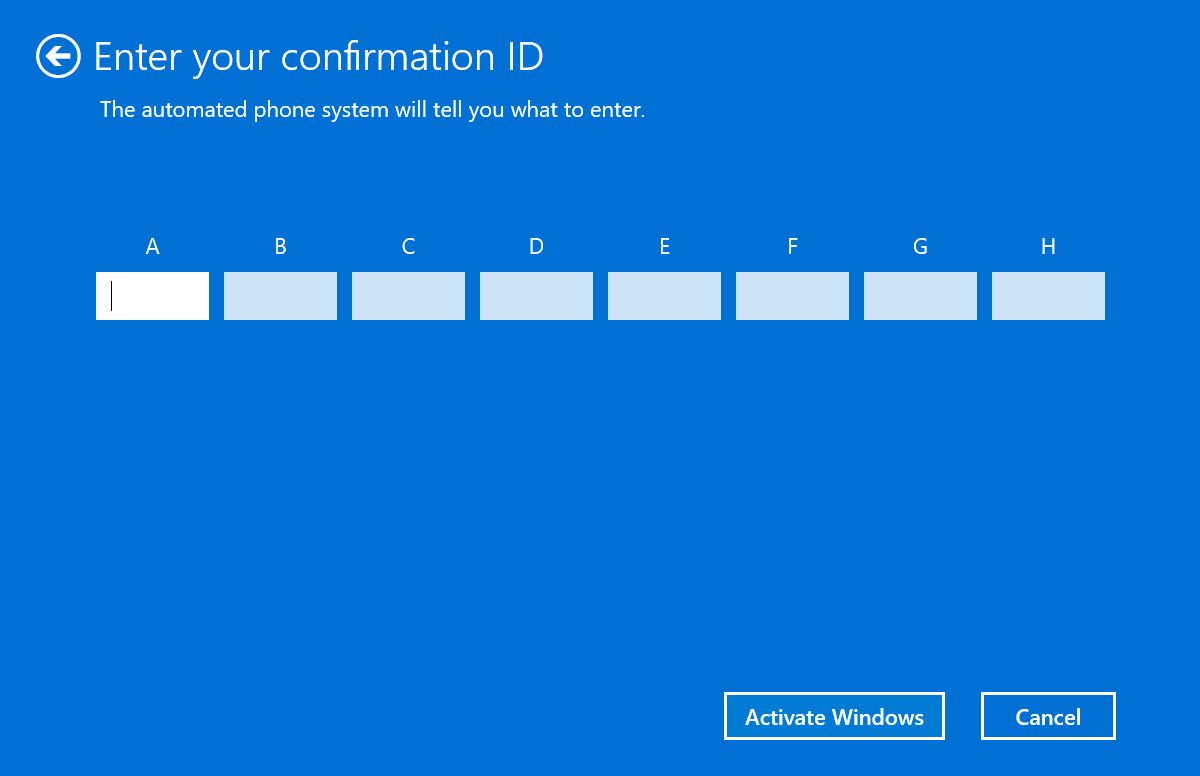
Windows 11のライセンスは、新しいコンピューターに正常に移行されているはずです。
新しい機器のために新たなライセンスを購入する必要はありません。
ご覧のとおり、既に古いデバイス(使用する予定のないもの)に譲渡可能なWindows 11ライセンスがインストールされているのであれば、新しいコンピューター用に新しいライセンスを購入する必要はありません。
Windows 11のライセンスを別のデバイスに移行するのは、思っているほど難しくありません。そうすることで費用を節約できるだけでなく、新しいマシンで最新の機能を備えたオペレーティングシステムを確実に利用できます。
新しいデバイスがWindows 11のインストールに必要な最小システム要件を満たしていることを確認してください。

 Chinese (China)
  English
  Chinese (Taiwan)
  Russian
  Japanese