
iPhoneのデフォルトブラウザを変更する方法
- 設定アプリで iPhone のデフォルトのブラウザを簡単に変更できます。
- ブラウザ (Firefox や Chrome など) をクリックし、デフォルトのブラウザ オプションを選択するだけです。
- デフォルト オプションとして使用するブラウザを選択します。
Appleデバイスでは、Safariがデフォルトのブラウザです。しかし、Safariではなく他のブラウザを使いたいという方も多いでしょう。iPhoneでリンクを開く際に、毎回手動でブラウザを切り替えるのは面倒ですが、iPhoneのデフォルトのウェブブラウザをお好みのブラウザに変更することができます。この記事では、リンクをクリックした際にお好みのブラウザが開くように、デフォルトのブラウザを設定する方法をご紹介します。これは、MacBookとiPhoneで異なるブラウザを使用している場合や、他のブラウザの方が使いやすいと感じる場合に特に便利です。
推薦する:macOSでデフォルトのFinderフォルダを設定する方法
iPhoneのデフォルトブラウザを変更する方法
iPhoneのデフォルトブラウザを変更してみませんか?デフォルトブラウザを設定しておくと、iPhoneの戻るボタンにある検索機能など、今使っているブラウザの機能を覚えておく必要がなくなり、作業がずっと楽になります。iPhoneでGoogle Chromeをデフォルトブラウザにする方法がわからない方、あるいはSafariをデフォルトブラウザにしたくない方は、このステップバイステップガイドに従ってデフォルトブラウザを変更してください。
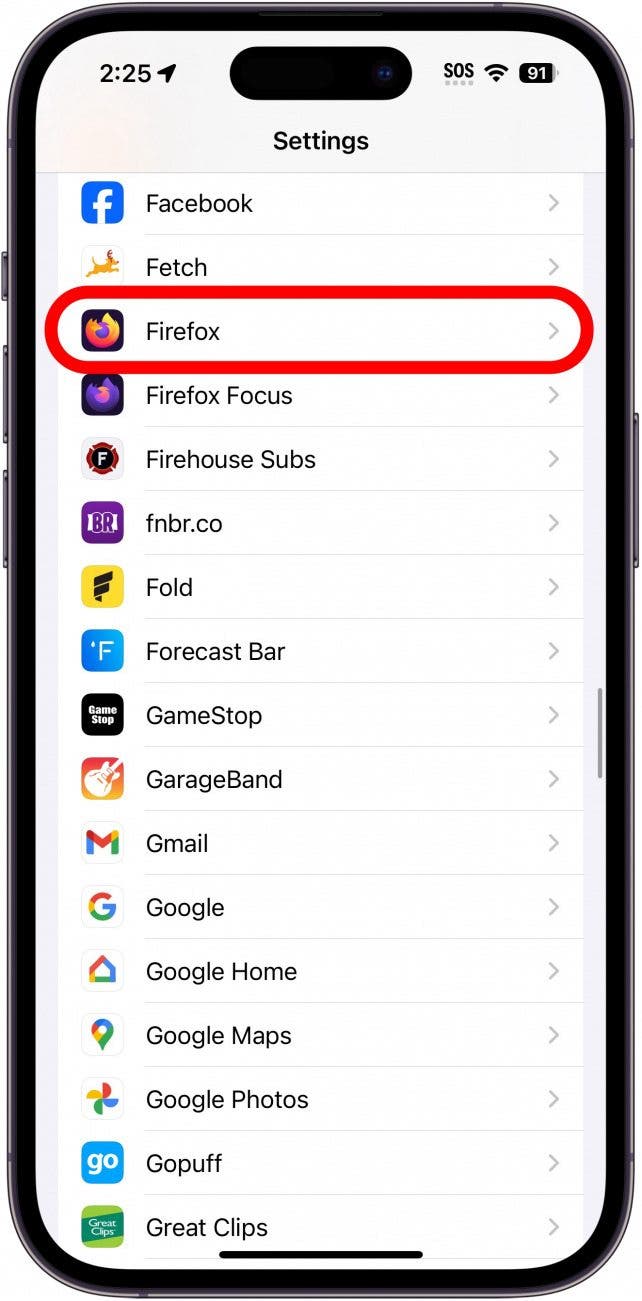
- 開ける 設定アプリケーション次に、アプリケーションのリストまでスクロールダウンします。Firefoxなど、お好みのブラウザを見つけてクリックします。
iPhoneのデフォルトブラウザを変更する方法
- 開ける 設定アプリケーション次に、アプリケーションのリストまでスクロールダウンします。Firefoxなど、お好みのブラウザを見つけてクリックします。
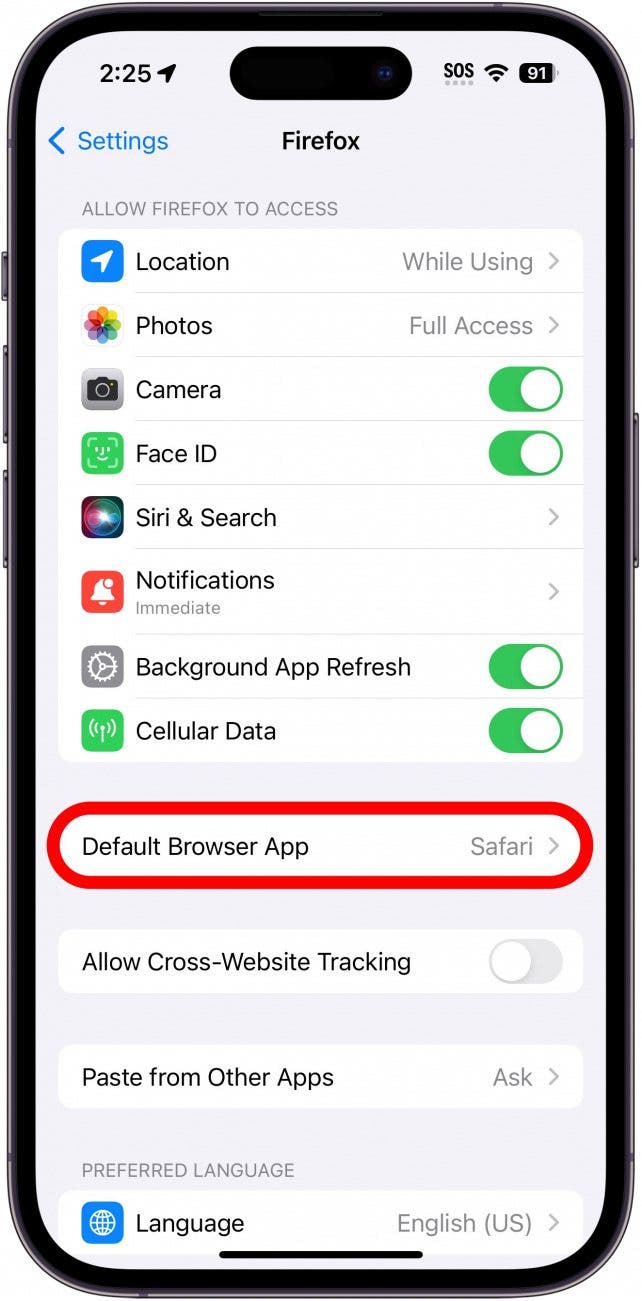
- デフォルトのブラウザとして使用したいブラウザをクリックします。
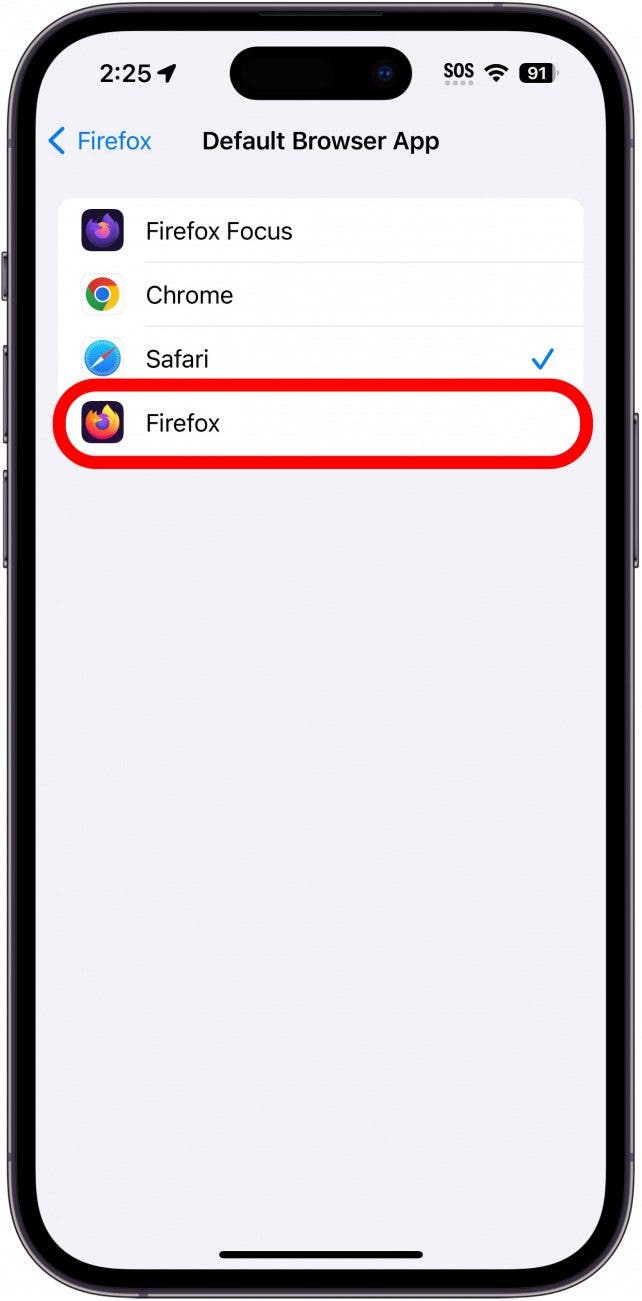
- デフォルトのブラウザとして使用したいブラウザをクリックします。
- 新しいデフォルトブラウザを選択すると、その横に青いチェックマークが表示されます。
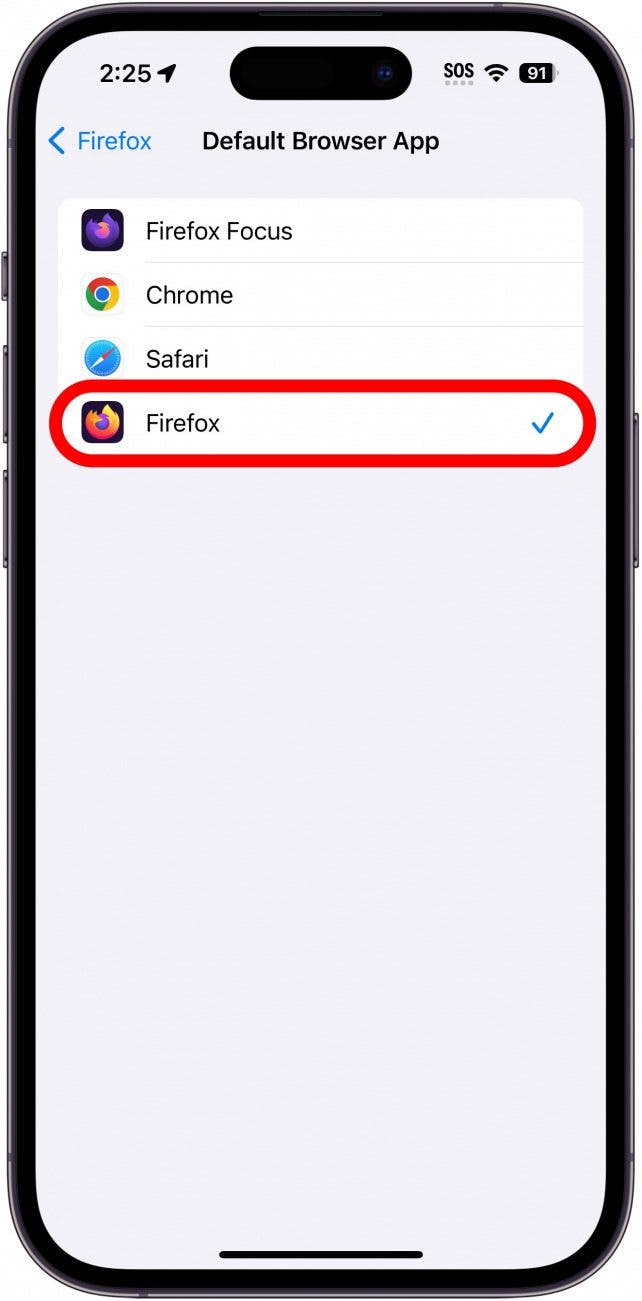
- 新しいデフォルトブラウザを選択すると、その横に青いチェックマークが表示されます。
これで完了です!iPhoneのデフォルトブラウザ(Safari、Chrome、Firefoxなど)を変更する方法が分かりました。お好みのウェブブラウザでリンクを簡単に開けるようになります。どのブラウザが最適か迷っている方は、ぜひ参考にしてみてください。
よくある質問
- iPhone でブラウザ設定にアクセスするにはどうすればよいですか? Safariの設定を変更するには、設定アプリを開いてSafariをタップしてください。他のブラウザの設定を変更するには、設定アプリの下部にあるアプリリストから目的のブラウザを探してください。ほとんどのブラウザでは、アプリ自体にさらに詳細な設定オプションが用意されています。
- Safari を再びデフォルトのブラウザにするにはどうすればいいですか? 上記と同じ手順でSafariを選択してください。ブラウザアプリがデフォルトでインストールされている場合は、iPhoneが自動的にSafariに戻ります。

 Chinese (China)
  English
  Chinese (Taiwan)
  Russian
  Japanese