
什么是Windows中的云内容搜索
有时,当您查找某些内容时,Windows 搜索有点过于深入。 以下是打开或关闭云内容搜索功能的方法。
当您使用 Windows Search 搜索某些内容时,您可能会注意到它包含来自 OneDrive、Outlook、Bing、SharePoint 或其他 Microsoft 云服务的结果。 这是正在运行的云内容搜索功能,Windows 默认启用它。
但是,在某些情况下,您可能不希望这些结果与其他结果混合在一起。 例如,如果您在 OneDrive 上有敏感文件和文档,您不希望其他人在您的计算机上使用 Windows 搜索时找到它们。
因此,这是在 Windows 中禁用云内容搜索的方法。
推薦する:什么是Windows保护打印模式以及如何启用它
如何通过设置禁用云内容搜索
关闭云内容搜索的最简单方法是使用“设置”应用。 让我们先看看如何在 Windows 10 中执行此操作。
右键点击 始める 存在する 任务栏 そして選択 設定. 在打开的窗口中,向下滚动并单击 搜索.
下に 云内容搜索将两个切换设置为 微软帐户 そして 工作或学校帐户 に 离开.
要在 Windows 11 中关闭云内容搜索,请右键单击 始める 存在する 任务栏 并前往 设置 > 隐私和安全 > 搜索权限.
内部 云内容搜索 部分,关闭下面的切换 微软帐户 そして 工作或学校帐户.
如何使用本地组策略编辑器禁用云内容搜索
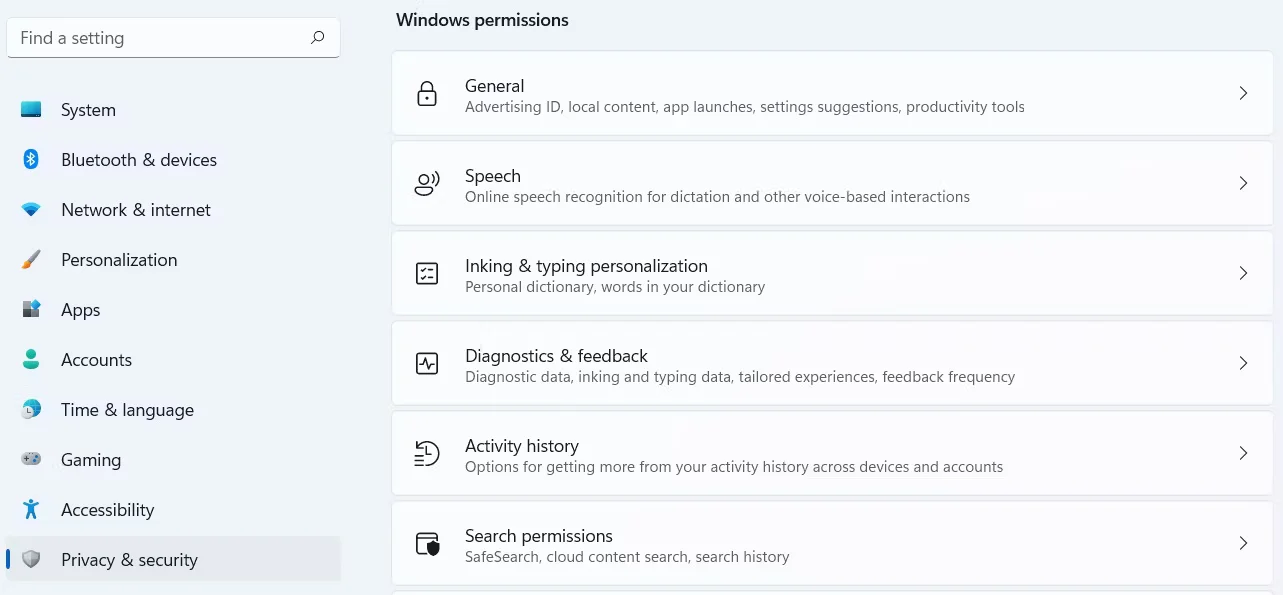
在 Windows 10 和 11 中禁用云内容搜索的另一种方法是使用本地组策略编辑器。 按 勝利+R 打开 Windows 运行。 类型 gpedit.msc 在文本框中,然后按 入力 打开本地组策略编辑器。
本地组策略编辑器未预装在 Windows Home 版本中,这意味着如果您想使用它,您必须手动添加 gpedit.msc。
现在,导航到 计算机配置 > 管理模板 > Windows 组件 > 搜索. 然后,双击 允许云搜索.
クリック 使能够 径向按钮。 那么,下 选项展开 云搜索设置 下拉并选择 禁用云搜索.
クリック わかりました 应用设置。
在 Windows 上控制云内容搜索
每次使用 Windows Search 搜索内容时,您都不必查看 Microsoft 云服务的结果。 而且您当然不必担心其他人在借用您的计算机并使用搜索功能时偶然发现您存储在云中的敏感信息。
按照上述步骤,您应该能够在 Windows 中关闭云内容搜索。

 Chinese (China)
  English
  Chinese (Taiwan)
  Russian
  Japanese