
修复计算机管理中缺少本地用户和组
如果 计算机管理中缺少本地用户和组选项 如果您在 Windows 11/10 电脑上运行控制台,以下是一些可帮助您解决问题的建议。
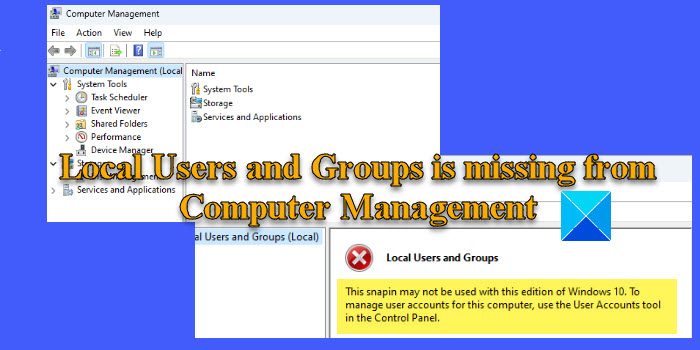
一些用户报告说,他们无法在系统上的“计算机管理”下看到“本地用户和组”文件夹。 用户和组的列表要么在文件夹中消失,要么文件夹本身丢失。 一些用户在使用标准管理工具访问该文件夹时也遇到了一条消息。 消息内容如下:
此管理单元不能与此版本的 Windows 一起使用。 要管理此计算机的用户帐户,请使用控制面板中的用户帐户工具。
如果您的 Windows 11/10 PC 上缺少本地用户和组让您感到困惑,请阅读这篇文章以了解其可能的原因和解决方案。
推薦する:如何修复Windows 10/11 Microsoft Store 080073DOD错误
本地用户和组未显示在计算机管理中
本地用户和组是一种高级工具,允许管理员在本地计算机上管理用户帐户及其各自的组成员身份。 如果 计算机管理中未显示本地用户和组 在 Windows 11/10 电脑上,使用以下解决方案来解决问题:
- 检查您正在使用的 Windows 版本。
- 回滚上次更新。
- 使用命令提示符。
- 从 GitHub 下载 lusrmgr.exe。
让我们详细看看这一点。
1]检查您使用的Windows版本
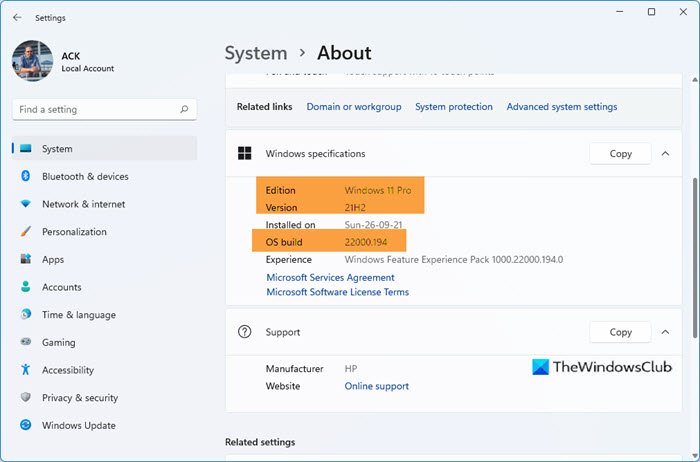
本地用户和组选项是 适用于 Windows Pro、Enterprise 和 Server 版本。 Windows 11 家庭版不包含该工具。 所以请确保 验证 Windows 版本 安装在您的系统上。 如果您有家庭版,您可以考虑升级到专业版以获得高级用户和组管理功能。
行く 设置 > 系统 > 激活 > 升级您的 Windows 版本。 单击 开店 按钮旁边的 在 Microsoft 应用程序中升级 可以选择购买 Windows 专业版。
2]回滚上次更新
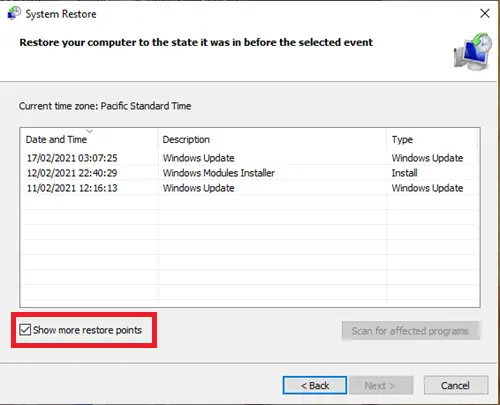
如果“本地用户和组”选项下的用户列表在安装特定更新后消失,则恢复到以前的系统状态可能会解决该问题。
タイプ 系统还原 内部 Windows 搜索 栏并选择 创建还原点 显示结果列表中的选项。
单击 系统还原 按钮下的 系统保护 标签。 然后单击 次 系统还原向导中的按钮。 检查 显示更多还原点 复选框并选择问题发生之前的还原点。 点击 次、それから 结束 开始该过程。
您的系统将重新启动以应用更改。 如果问题仍然存在,请使用 替代方法 管理 Windows PC 上的用户和组,如以下部分所述。
3]使用命令提示符
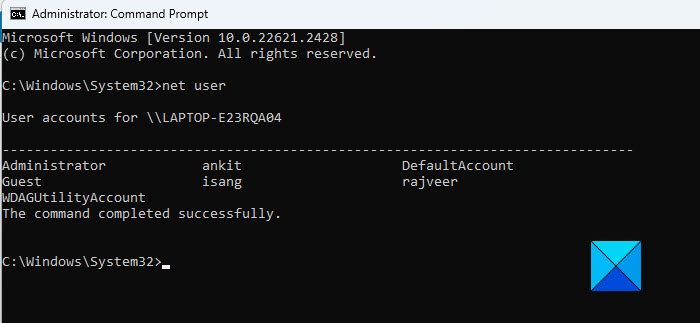
您可以使用命令提示符来访问和管理 Windows PC 上的本地用户和组。
到着 查看用户列表,输入以下命令并按 Enter:
net user
到着 创建一个用户,输入以下命令并按 Enter:
net user [username] [password] /add
到着 将用户添加到本地组,输入以下命令并按 Enter:
net localgroup [groupname] [username] /add
到着 删除用户,输入以下命令并按 Enter:
net localgroup [groupname] [username] /delete
到着 更改用户密码,输入以下命令并按 Enter:
net user [username] [newpassword]
注記: 您需要管理权限才能执行上述命令。
4]从GitHub下载lusrmgr.exe
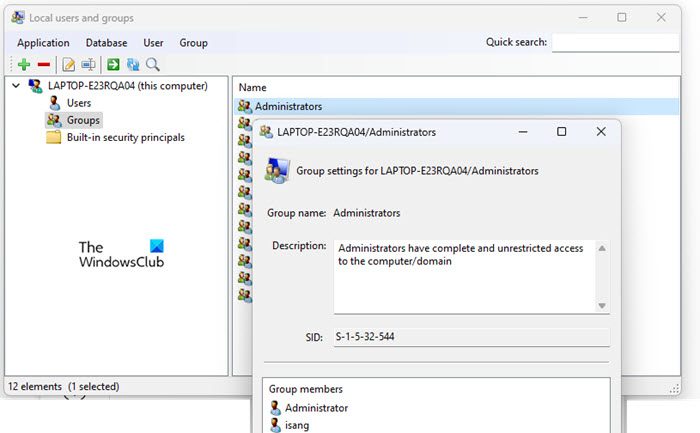
GitHub 上有一个第三方/开源项目尝试复制本地用户和组工具的一些功能。 您可以在PC上下载此工具来访问本地用户和组。
打开浏览器并访问 lusrmgr.exe 的下载页面 在 GitHub 上。 向下滚动到 ダウンロード 部分并单击 下载最新版本 关联。 单击 はい 按钮在 UAC提示 启动该工具。
除上述之外,您还可以使用第三方工具,例如 快速用户管理器 管理 Windows 11/10 PC 上的本地用户。
就是这样! 希望这个对你有帮助。
如何将本地用户添加到计算机管理中?
によると win+X そして選択 计算机管理 从高级用户菜单。 在“计算机管理”窗口中,导航至 系统工具 > 本地用户和组。 单击以展开该部分。 右键单击 用户 文件夹并选择 新用户。 在新用户窗口中填写所需信息,然后单击 创造 ボタン。
如何用cmd获取本地用户?
によると win+R 并输入 cmd 内部 走る 对话框。 点击 わかりました 打开命令提示符窗口。 类型 net user 在命令提示符窗口中,然后按 入力 钥匙。 将显示计算机上所有本地用户帐户的列表。 要查找有关特定用户的特定信息,请执行 net user 命令后跟 username。

 Chinese (China)
  English
  Chinese (Taiwan)
  Russian
  Japanese