
Windows 11で仮想メモリファイルの暗号化を無効または有効にする
ページングファイルの暗号化は、ユーザーが別のディスク上のデータを読み取るのを防ぐのに効果的です。ただし、ファイルシステムの操作が増えるため、システムリソースへの負荷が増加します。そのため、この機能を有効または無効にするかどうかは、ニーズに応じて決定してください。この記事では、… Windows 11 で仮想メモリのページング ファイルの暗号化を有効または無効にします。
推薦する:Windows 11 の過度のバッテリー消耗を修正するにはどうすればよいでしょうか?
仮想メモリのページングファイルの暗号化を有効にする
ページングファイルは、「ページファイル」や「仮想メモリ」とも呼ばれ、システムによる効率的なメモリ管理に不可欠です。ページングファイルは、物理メモリからアクセス頻度の低い変更されたデータを削除することで、頻繁にアクセスされるデータに物理メモリをより有効に活用できるようにします。さらに、Windowsは物理メモリ(RAM)の容量が限界に達したときに、ページファイルにデータを保存しています。仮想メモリファイルの暗号化を有効または無効にするには、以下のいずれかの方法に従ってください。
- コマンドプロンプトを使用する
- グループポリシーエディターを使用する
- レジストリエディターを使用する
それらについて詳しく議論しましょう。
1] コマンドプロンプトを使用して、仮想メモリファイルの暗号化を有効または無効にします。
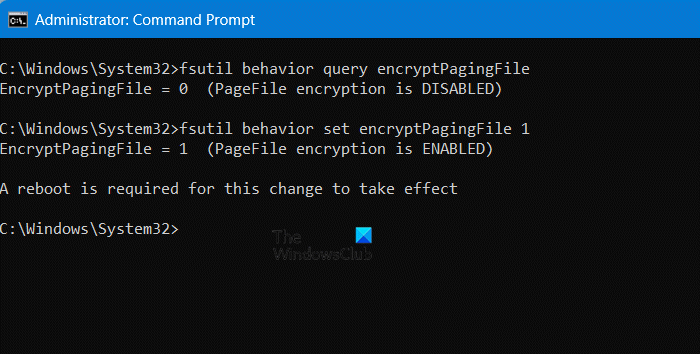
まず、コマンドプロンプトを使って仮想メモリのページングファイルを有効または無効にしてみましょう。これを行うには、初めてコマンドプロンプトを開いたときに、次のように入力します… 「CMD」、 Ctrl + Shift + Enterを押します。UACプロンプトが表示されたら、「はい」をクリックします。
次のコマンドを実行して、ページネーション ファイルがすぐに暗号化されているかどうかを確認します。
fsutil の動作クエリ encryptPagingFile
次のようなメッセージが表示されます。 PAGEFILE 暗号化は無効です。 または ページ ファイルの暗号化が有効になりました。
PageFile 暗号化を有効にするには、次のコマンドを実行する必要があります。
fsutil の動作を encryptPagingFile 1 に設定する
PageFile 暗号化を無効にするには、次のコマンドを実行します。
fsutil の動作を encryptPagingFile 0 に設定する
暗号化を有効または無効にした後、システムを再起動し、最初のコマンドを再度実行して、暗号化が成功したかどうかを確認する必要があります。
注記: 上記のコマンドは大文字と小文字が区別されるため、実行前に変更しないでください。シェルが異なる場合、コマンドは実行されません。その場合は、「FSUTIL Behavior Set」を実行し、PCで正しいコマンドが実行されているかどうかを確認してください。
2] グループ ポリシー エディターを使用して、仮想メモリのページング ファイルの暗号化を有効または無効にします。
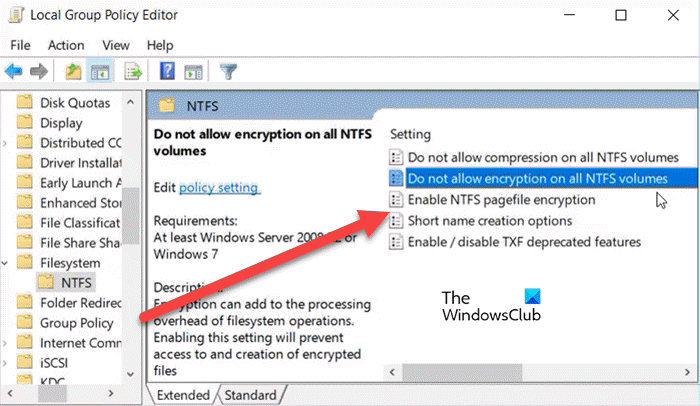
仮想メモリのページングファイルの暗号化を有効または無効にするには、グループポリシーエディターを使用します。これにより、ドメインネットワークに接続しているすべてのユーザーに変更が適用されます。
ローカルグループポリシーエディターは、Windows 11/10 Pro、Enterprise、Education エディションでのみご利用いただけます。ホームユーザーでグループポリシーエディターをお持ちでない場合は、次の方法に進んでください。
コンピュータでグループ ポリシー エディターを開き、次の場所に移動します。
ユーザーの構成 > 管理用テンプレート > システム > ファイルシステム > NTFS
クリックすると NTFS フォルダ内には NTFSページファイル暗号化を有効にする ダブルクリックしてポリシーを開きます。
ページネーション ファイルの暗号化を無効にするには、ポリシーを [ポリシー設定] に設定します。 設定されていません または 無効にする次にクリック アプリケーション > 良好です。 ただし、この機能を無効にするには、以下を選択してください... 有効、 次にクリック アプリケーション > 良い変更を行った後、コンピューターを再起動すると、問題は解決されるはずです。
3] レジストリ エディターを使用して、仮想メモリのページング ファイルの暗号化を有効または無効にします。
グループポリシーエディターをお持ちでない場合は、レジストリエディターを使って設定をお試しください。ただし、作業を進める前に、レジストリのバックアップを作成してください。問題が発生した場合に、このバックアップが役立ちます。
次に、メモ帳を開き、次のコード行を 2 つの別々のファイルに貼り付けます。
ページネーションファイルの暗号化を有効にする
Windows Registry Editor Version 5.00

[HKEY_LOCAL_MACHINE\SYSTEM\CurrentControlSet\Control\FileSystem]
"NtfsEncryptPagingFile"=dword:00000001

[HKEY_LOCAL_MACHINE\SYSTEM\CurrentControlSet\Policies]
"NtfsEncryptPagingFile"=dword:00000001
ページネーションファイルの暗号化を無効にする
Windows Registry Editor Version 5.00

[HKEY_LOCAL_MACHINE\SYSTEM\CurrentControlSet\Control\FileSystem]
"NtfsEncryptPagingFile"=dword:00000000

[HKEY_LOCAL_MACHINE\SYSTEM\CurrentControlSet\Policies]
"NtfsEncryptPagingFile"=-
保存するときに、次のスクリプトに任意の名前を付けますが、必ず追加してください。 .reg 拡大する。
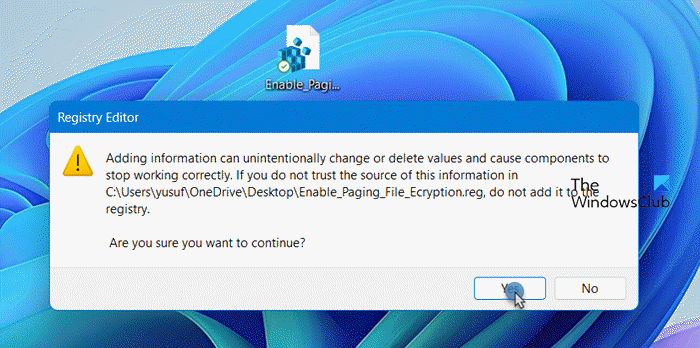
ファイルを作成したら、その場所に移動してダブルクリックします。UACプロンプトが表示され、操作の確認を求められます。確認メッセージが表示されたら「はい」をクリックすると、スクリプトによって必要な変更が行われます。
ファイルを実行した後、コンピューターを再起動して問題が解決したかどうかを確認します。
Windows 11 で仮想メモリを無効にする必要がありますか?
大量のメモリが必要で物理RAMが対応できない場合を除き、仮想メモリを無効にしても問題はありません。そうでない場合は、アプリケーションの実行やWindows 11のさまざまな機能の使用に問題が発生する可能性があります。したがって、操作の意味を十分に理解していない限り、Windows 11で仮想メモリを無効にすることはお勧めしません。
Windows 11 でファイル暗号化を有効にするにはどうすればいいですか?
選択したファイルを暗号化するには、ファイルエクスプローラーを開き、ファイルを保存しているフォルダに移動します。フォルダを右クリックし、「プロパティ」を選択します。 セキュリティ > 詳細設定 選択したオプション 「暗号化されたデータ」 次に「OK」をクリックします。

 Chinese (China)
  English
  Chinese (Taiwan)
  Russian
  Japanese