
あらゆるウェブサイトから動画をダウンロードする方法
多くの場合、 可能 現れる ウェブサイトからビデオをダウンロードする必要があります。例えば、あなたは あなたは望むかもしれない もう一度確認する オフライン。 良い点は、ほとんどのストリーミングアプリケーションが 機能を提供する 動画をオフラインで視聴できます。ただし、一部のプラットフォームでは、この機能はサブスクリプションの対象外となっています。 それで、どうやって?到着 ダウンロード ビデオ どのウェブサイトからも無料で入手できますか?
素晴らしい ほとんど 存在する いずれの場合も、 あなたがすべきことは リンクをコピーして特定の Web サイトに貼り付けます。 どのウェブサイトを使えばいいのでしょうか?それは、動画をどこからダウンロードしようとしているかによって異なります。ここでは、人気のツールをいくつかご紹介します。 あなたも ビデオは無料でダウンロードできます。
Y2mate – YouTubeから動画をダウンロード
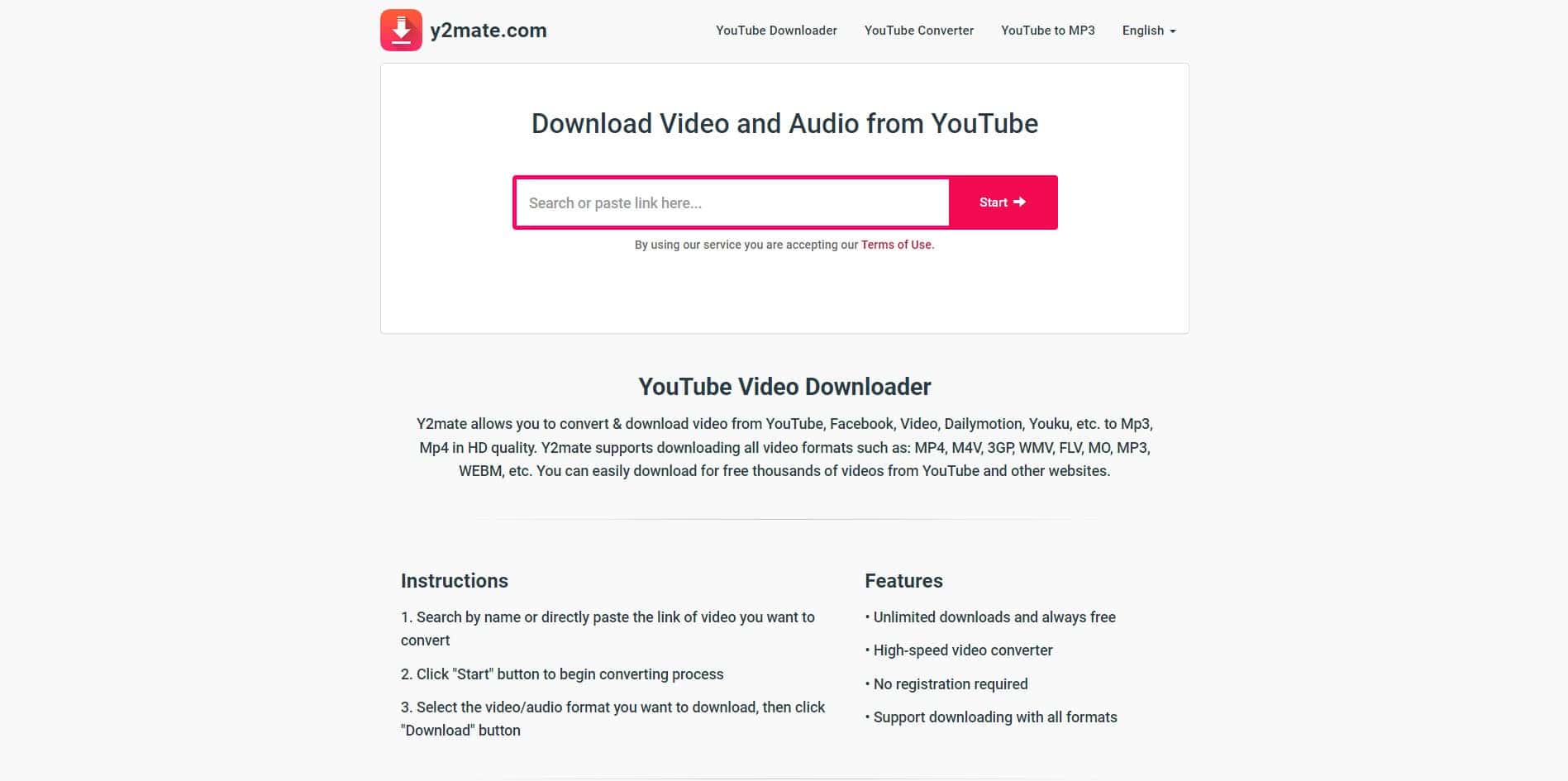
すでにYouTube動画をダウンロードしている方には、Y2Mateが使いやすい選択肢です。これは簡単な解決策です。 存在する Y2Mateでお気に入りのYouTube動画をキャプチャする方法:
- YouTubeからビデオのURLを取得します。
- へ移動 Y2Mateのウェブサイト。
- 指定されたフィールドに URL を貼り付けます。
- Enter キーを押して、魔法が起こるのを見てみましょう。
- ご希望の解像度を選択してください(考える 解像度(480p、720p、または1080p)と形式(MP4 または WebM)を選択できます。
- 選択したオプションの横にある「ダウンロード」をクリックすると、ビデオをオフラインで楽しむことができます。
SSSTIK – ティックトック
YouTubeを超えて SSSTIK TikTok動画のダウンロードに特化して設計されています。このツールの優れた点は、次のようなことができることです… ダウンロード 透かしなしのTikTok動画!
Y2MATEを使えば、このプロセスは非常にスムーズになります。簡単に言うと、
- 希望するTikTokビデオのURLをコピーします。
- 訪問 SSSTIK Webサイト。
- 指定されたフィールドに URL を貼り付けます。
- 「ダウンロード」をクリックします。
- 「透かしなし」オプションを見つけてクリックします。
ご覧ください!透かしが一切ない TikTok 動画がオフラインで視聴できるようになりました。
Twitter動画をダウンロード - X(旧Twitter)から動画をダウンロード
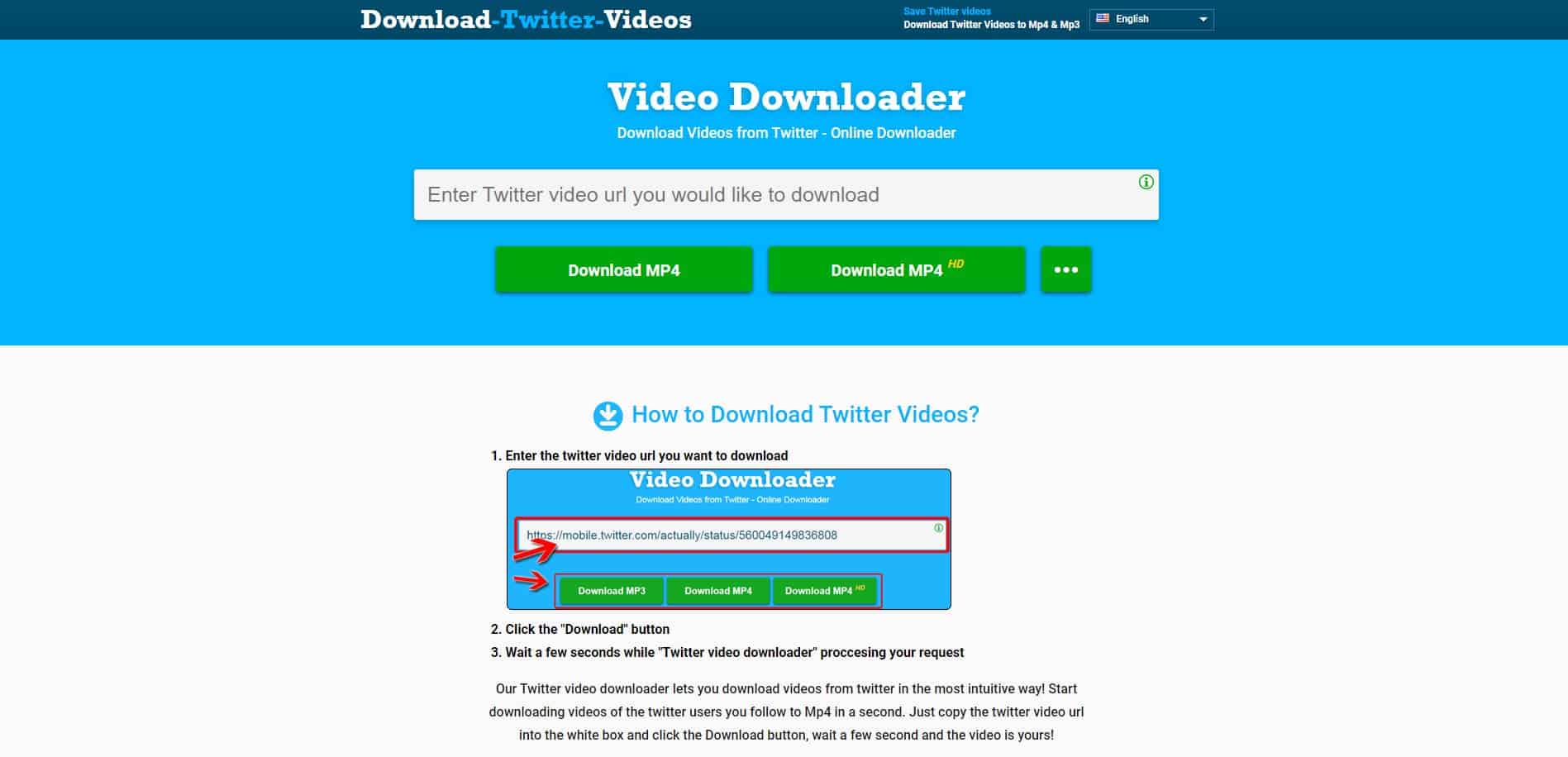
Twitterの動画はTikTokやFacebookではオーバーフローしない可能性があります。それでも動画をダウンロードする必要があるかもしれません。 これ ここで、Twitter ビデオのダウンロードが役立ちます。
クイックダウンロードのプロセスは次のとおりです。
- 動画が含まれているツイートの URL をコピーします。
- アクセス Twitter動画をダウンロード。
- 指定されたフィールドに URL を貼り付けます。
- ダウンロード品質として MP4 または MP4 HD を選択してください。
数回クリックすると、 お気に入りのTwitter動画がダウンロードされます。 オフラインで楽しむ準備をしましょう!
Snapinsta – Instagramからスクロールや動画をダウンロード
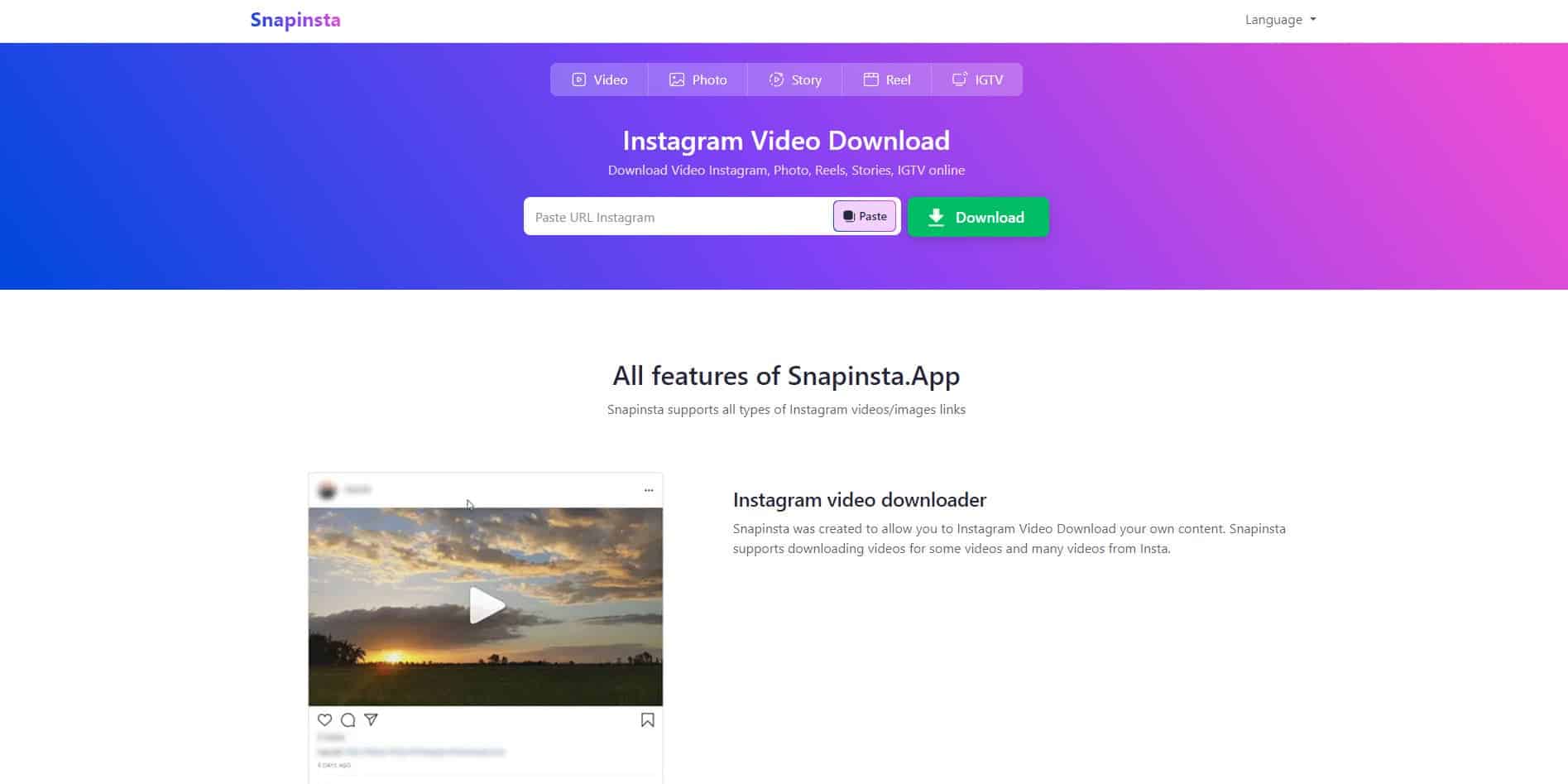
Instagramは写真の聖地から動画のハブへと進化しました。Instagramのリールや動画をダウンロードしたいなら、Snapinstaが役に立ちます。
このダウンローダーを使えば、Instagramの動画をMP4ファイルとして保存できるので、オフラインでの視聴に最適です。SnapinstaではInstagramの写真もキャプチャでき、JPEG形式で保存できます。
プロセスに関しては、Web サイトからビデオをダウンロードできる他のツールと同じです。 あなた のみ リンクを取得して貼り付ける必要があります。 アクセスツールあなたはするであろう 仕上げる。
fdown – Facebookから公開動画をダウンロード
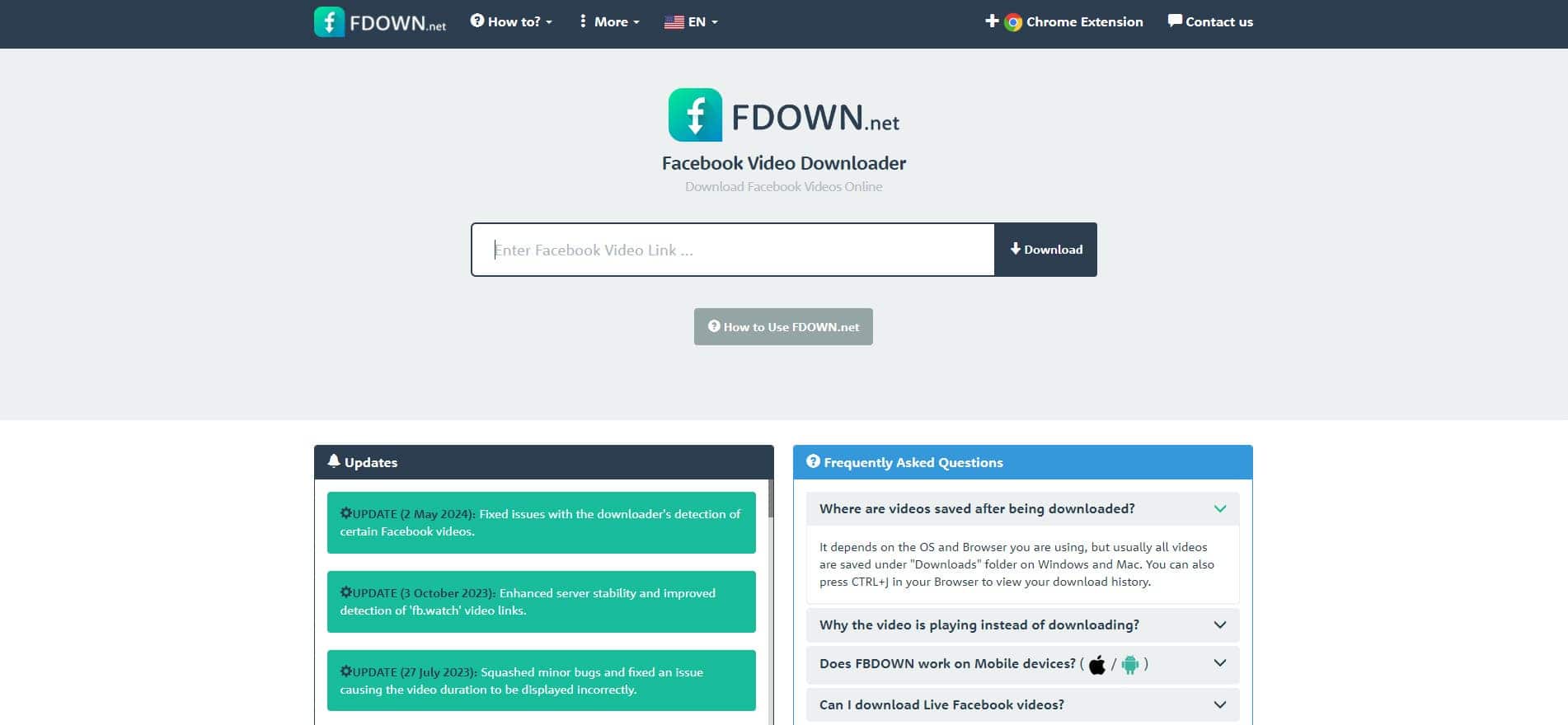
後で笑えるように、Facebookの面白いスクロール動画や動画をダウンロードしたいですか?大丈夫です!この便利なツールを使って、Facebook動画をダウンロードする方法をご紹介します。
- ダウンロードしたい Facebook ビデオの URL をコピーします。
- へ移動 Fdownのウェブサイト。
- 指定されたフィールドに URL を貼り付けます。
- ダウンロード品質を選択してください: 普通 あるいは高解像度。
fdown が動画再生時間の推定値を正確に表示しなくても、慌てる必要はありません。ウェブサイトに正しく表示されていても、ダウンロードした動画は正しい長さになります。 それは 3分間の編集で180時間。
よりスムーズな体験をお求めの場合は、FdownのChrome拡張機能「Video Downloader Plus」のインストールをご検討ください。この拡張機能を使用すると、Facebookプラットフォームを離れることなく、動画を直接ダウンロードできます。ただし、 覚えて このファイル拡張子では高解像度のダウンロードのみが許可されるため、ファイル サイズが大きくなります。
また、FDOWNは 今 非公開の Facebook ビデオではなく、公開されている Facebook ビデオのみをダウンロードします。
Pinterestdownloader – Pinterestからダウンロードするための
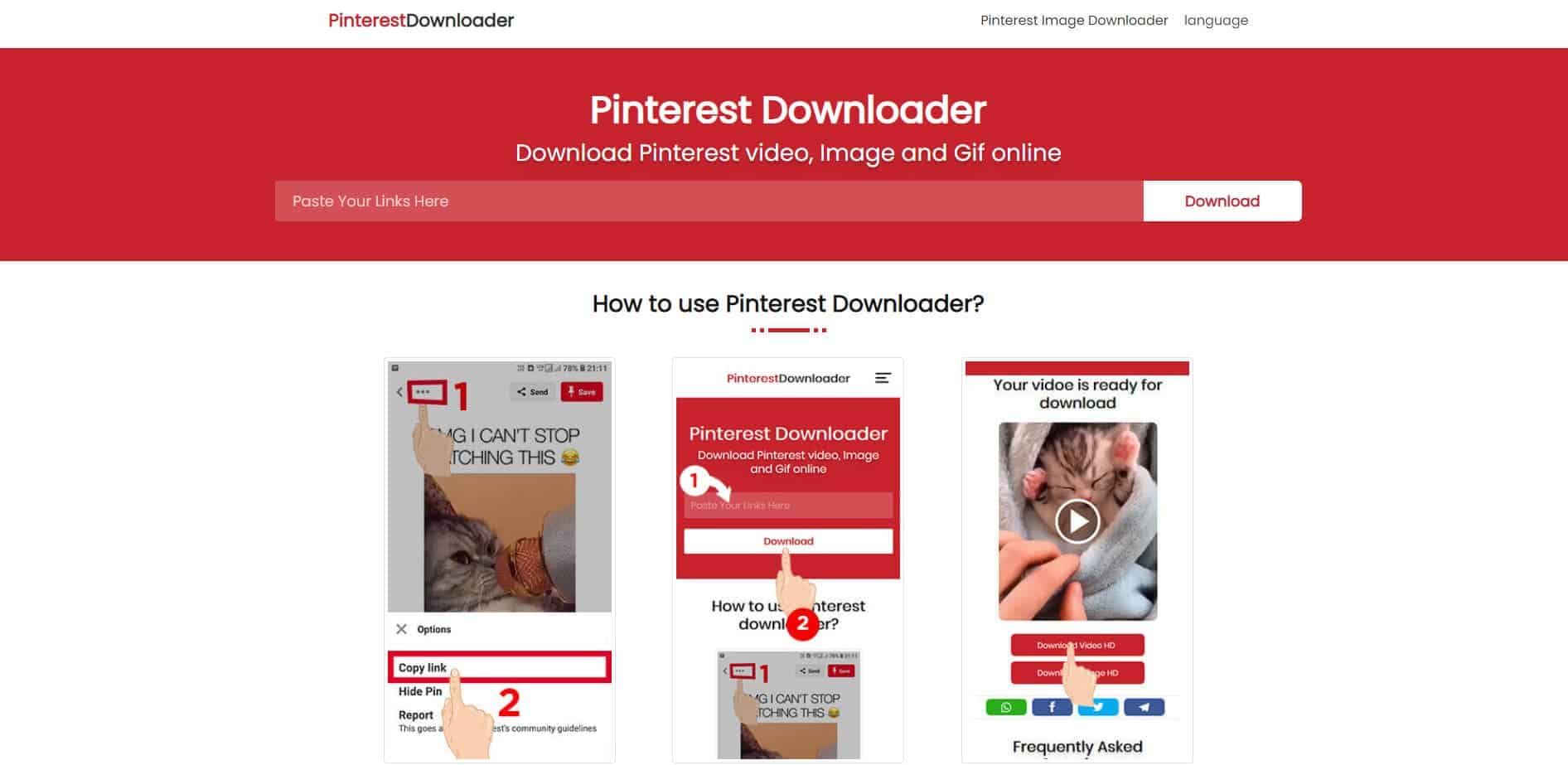
一度 Pinterestで素敵な動画チュートリアルやレシピを見つけて、オフラインで視聴できるように保存したいと思ったことはありませんか?もう心配はいりません!PinterestDownloaderを使えば、Pinterest動画に直接アクセスできるので、探す手間が省けます。 オリジナル YouTube または TikTok 上のソース。
PinterestDownloader を使用してこれらの Pinterest ビデオをキャプチャする方法は次のとおりです。
- Pinterestでは、 軽くタップする ビデオを新しい Web ページで開くには、ダウンロードする必要があります。
- 開いたビデオウェブページの URL をコピーします。
- アクセス PinterestDownloaderのウェブサイト。
- コピーした URL を指定されたフィールドに貼り付けます。
- 「ダウンロード」ボタンをクリックします。
見てください!PinterestDownloader がリンクを生成します。 あなたのために Pinterest ビデオを MP4 形式でダウンロードすると、いつでもどこでも視聴するのに最適です。
Freemake Video Downloader – 多くのウェブサイトで使える多機能ツール
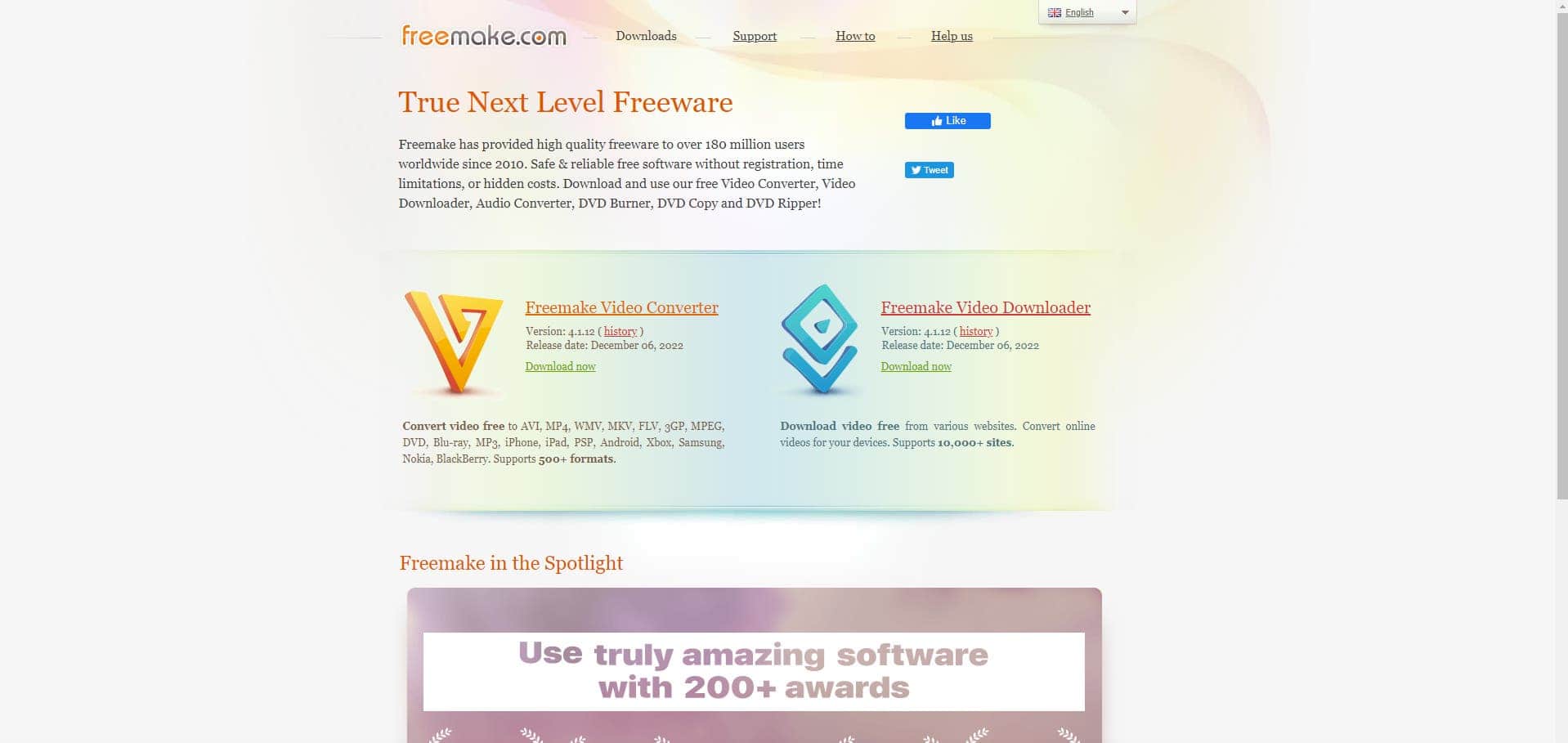
のために 幅広いウェブサイトからビデオをダウンロードするためのワンストップソリューションを求める人向け無料のビデオダウンローダーが目立つ。 このデスクトップ アプリケーションは Windows と Mac で利用でき、YouTube、Facebook、Vimeo、DailyMotion などの人気プラットフォームを含む 10,000 以上の Web サイトからビデオをダウンロードできます。
フリーメーソンは 基本的な ビデオのダウンロード。プレイリストやチャンネル全体をキャプチャすることもできます。さまざまな形式でダウンロードできます。 含む MP4、MP3、AVI、WMV、MPEG、3GP、FLV 形式がサポートされており、ほとんどのデバイスとの互換性が保証されます。
フリーメイソンの仕組みを簡単に紹介します。
- から 公式サイト。
- コピー ビデオURL Web ブラウザからダウンロードします。
- コピーした URL を Freemake 内の指定されたフィールドに貼り付けます。
- 希望するダウンロード形式を選択してください。
これらの簡単な手順を実行すると、Freemake が残りの作業を処理します。 あなたに自由を与える さまざまなウェブサイトからビデオをダウンロードして、オフラインで楽しむことができます。
Freemake は素晴らしい機能を誇っていますが、著作権で保護されたビデオは次のようなものであることを覚えておくことが重要です... YouTubeミュージックここはダウンロードが禁止されている制限エリアです。

 Chinese (China)
  English
  Chinese (Taiwan)
  Russian
  Japanese