
Windows 11のファイルエクスプローラーからOneDriveアイコンを削除する方法
Windows 11 ファイル エクスプローラーから OneDrive アイコンを削除する方法: Windows 11 ファイル エクスプローラーから OneDrive アイコンを削除したいが、アプリケーション自体は削除したくない場合は、次の手順に従ってください。
OneDriveクラウドストレージクライアントは、Windows 11コンピューターにプリインストールされています。デフォルトでは、エクスプローラーの左ペインにOneDriveのショートカットが表示され、OneDriveのファイルやフォルダーに素早くアクセスできます。
ただし、ショートカットがファイルエクスプローラーの操作を邪魔したり、煩雑にしたりする場合は、レジストリハックを使用して削除できます。以下は、OneDriveをアンインストールせずにファイルエクスプローラーからOneDriveアイコンを削除する方法です。
推薦する:Windows 11と10でBattlefield 2042の設定を保存できない問題を修正する方法
レジストリエディターを使用してファイルエクスプローラーから OneDrive のショートカットを削除する方法
レジストリハックを使用すると、ファイルエクスプローラーからOneDriveアイコンを削除できます。これにより、OneDriveクライアントをアンインストールすることなく、ファイルエクスプローラーからアイコンを消すことができます。アプリケーションを完全に削除したい場合は、Windows 11でOneDriveを削除する方法に関するガイドをご覧ください。
Windowsレジストリの変更にはリスクが伴うため、ご注意ください。以下の手順に進む前に、Windowsでシステムの復元ポイントを作成することをお勧めします。復元ポイントは、問題が発生した場合にコンピューターを復元するのに役立ちます。
完了したら、次の手順に従って、ファイル エクスプローラーから OneDrive ショートカットを削除してください。
- によると 勝利 + R 開ける 走る.
- タイプ レジストリ 次にクリック わかりました レジストリエディターを開きます。クリック... はい プロンプトの場合 ユーザー アカウント制御 (UAC)。
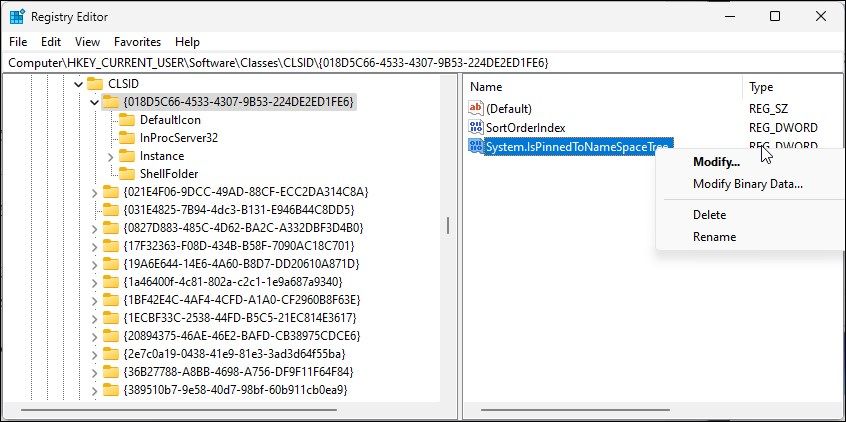
- 次に、レジストリエディターで以下の場所に移動します。レジストリパスをコピーしてエディターに貼り付けると、移動がスムーズになります。
HKEY_CURRENT_USER\Software\Classes\CLSID\{018D5C66-4533-4307-9B53-224DE2ED1FE6} - 右側のペインで右クリック System.IsPinnedToNameSpaceTree DWORD値を選択して 調整.
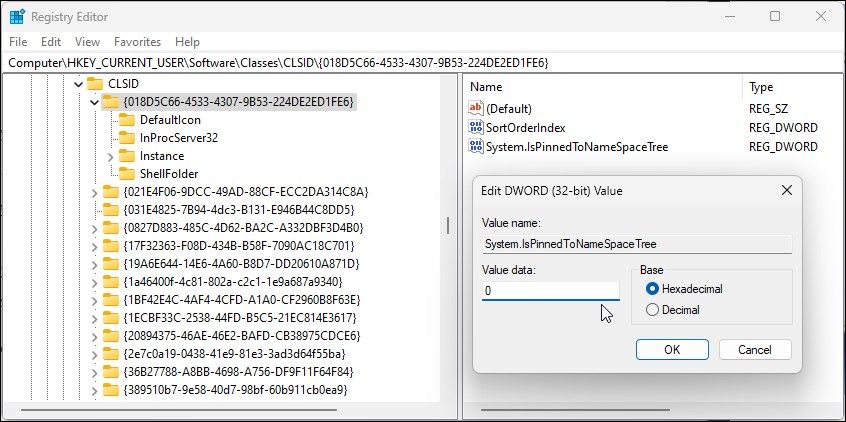
- 内部 価値データ ドメイン、タイプ 0 次にクリック わかりました.
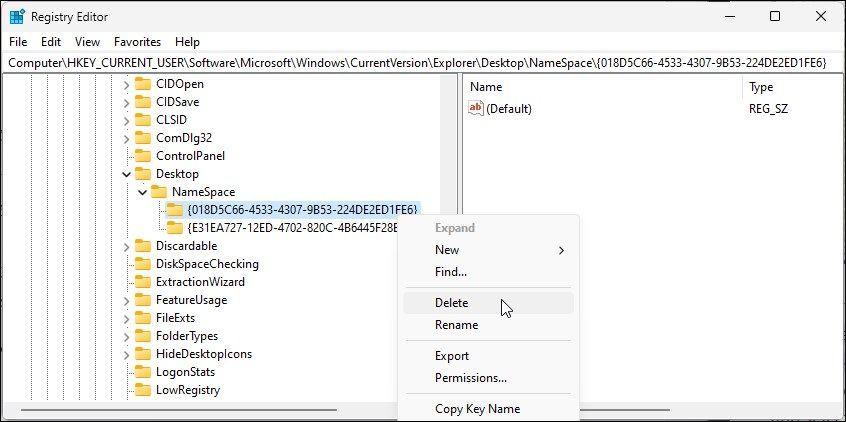
- 次に、レジストリ エディターで次の場所に移動します。
HKEY_CURRENT_USER\Software\Microsoft\Windows\CurrentVersion\Explorer\Desktop\NameSpace - 左ペインで右クリック {018D5C66-4533-4307-9B53-224DE2ED1FE6} そして選択 消去 エントリを削除します。
- 完了したら、レジストリ エディターを閉じます。
- ファイルエクスプローラーを開いたときに、OneDrive アイコンが表示されなくなります。
ファイル エクスプローラーに OneDrive アイコンを再度表示するにはどうすればよいですか?
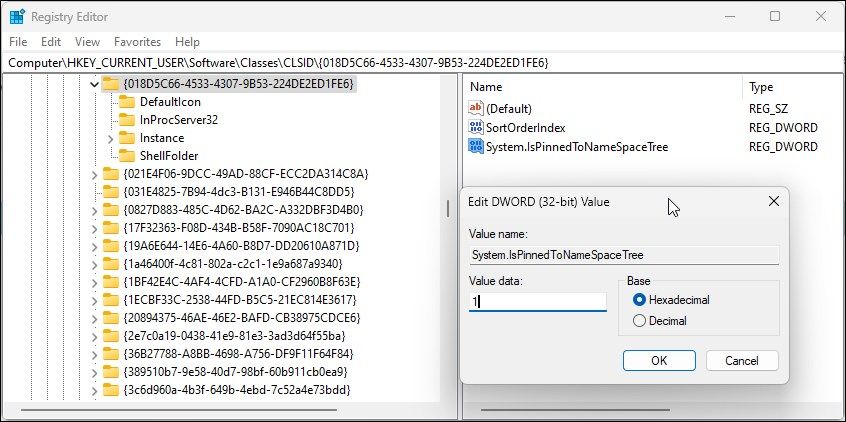
ファイルエクスプローラーにOneDriveアイコンを表示するには、レジストリキーを再度変更する必要があります。手順は以下のとおりです。
- によると 勝利+R 開ける レジストリ エディター。
- 次に、次の場所に移動します。
HKEY_CURRENT_USER\Software\Classes\CLSID\{018D5C66-4533-4307-9B53-224DE2ED1FE6} - 右側のペインでダブルクリック System.IsPinnedToNameSpaceTree 2 文字の値。
- 次に、入力してください 1 内部 数値データfフィールドをクリックして わかりました 変更を保存します。
- 変更を確認するには、ファイル エクスプローラーを再起動します。
OneDrive をアンインストールせずに OneDrive アイコンを削除します。
このレジストリハックは、OneDriveをPCから完全に削除することなくアイコンを消す便利な方法です。また、OneDriveサービスを使用しない場合は、Windows 11からOneDriveを完全に削除するか、グループポリシーエディターを使用してサービスを無効化することもできます。

 Chinese (China)
  English
  Chinese (Taiwan)
  Russian
  Japanese