
Googleドライブを使用してPDFファイルをWordに変換する方法
Googleドライブを使えば、PDF変換アプリを使わなくても、PDFファイルをMicrosoft Word文書に簡単に変換できます。その方法をご紹介します!
PDFファイルを扱ったことがある方なら、編集、閲覧、使用が難しいことをご存知でしょう。この問題を解決しようとするツールは数多くありますが、より優れた解決策が既に存在するのに、動作するかどうかもわからないプログラムをダウンロードする必要はないはずです。
Googleドライブを使えば、PDFファイルを開いて読み込み、保存し直すことができるので、PDF変換の手間がほぼ完全に省けます。以上です。
推薦する:Windows版Google Chromeで発生するErr_Connection_Timed_Outエラーを修正する方法
Googleドライブを使用してPDFファイルをWordに変換する方法
- まず最初に、GoogleドライブにログインしてPDFファイルをアップロードする必要があります。つまり、ウェブサイト全体を簡単にPDFに変換する方法を探している場合は、この方法は使えませんが、既存のドキュメントには有効です。ドキュメントのサイズが大きい場合は、時間がかかる場合があります。
- ドキュメントをアップロードしたら、ダブルクリックしてください。するとPDFドキュメントのプレビュー画面が表示され、内容をすばやく確認できます。画面上部に「[ボタン名不明]」というラベルのボタンが表示されます。 Googleドキュメントで開くこちらをクリックしてください。
- 文書のサイズによっては、処理に多少時間がかかる場合があります。例えば、非常に大きな文書の場合は数分かかることがあります。ただし、処理が完了すると、PDFファイルは編集可能なテキスト形式になります。
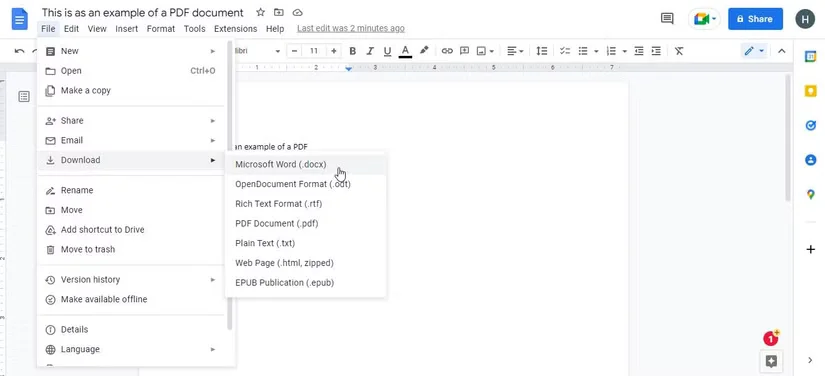
Googleドライブを使用してPDFファイルをWordに変換する方法 - あるいは、テキストを修正したい場合もあるでしょう。このようにPDFをテキスト文書に変換すると、テキストの配置が崩れたり、スペルミスが発生したりするなど、予期せぬ結果が生じることがあります。必要に応じて手動で修正することも、そのままにしておくこともできます。また、PDFをWordに無料で変換する方法を学ぶこともできます。
- Googleドキュメントの方がWordよりお好みであれば、ここで終了しても構いません。ただし、オフラインで使用するにはダウンロードが必要です。ダウンロードするには、以下の手順に従ってください。 ファイル > ダウンロード 次に、希望するファイル形式を選択してください。Wordで使用する場合は、.docx形式を選択してください。
Googleドライブを最大限に活用しましょう
ご覧のとおり、必要な手順さえ分かれば、Googleドライブを使ってPDFファイルをWordファイルに変換するのは非常に簡単な作業です。幸いなことに、手順は迅速かつ簡単なので、ぜひ試してみて、結果に満足できるかどうかを確認してみてください。

 Chinese (China)
  English
  Chinese (Taiwan)
  Russian
  Japanese