
Windows 11と10でBattlefield 2042の設定を保存できない問題を修正する方法
2021年の発売以来、『バトルフィールド2042』は様々な技術的な問題に悩まされてきた。その一つとして、ゲーム内の設定が保存されないという問題があり、一部のプレイヤーが解決を迫られている。設定が保存されないと、変更しようとしても元の設定に戻ってしまうのだ。
多くのプレイヤーは、ゲームのパフォーマンスを最適化するためにグラフィック設定を調整する必要があります。そのため、一部のプレイヤーにとって、Battlefield 2042で設定が保存されない問題を解決することは重要です。ここでは、Windows 11/10でBattlefield 2042の新しい設定が保存されない場合の対処法をご紹介します。
推薦する:Microsoft Excelでメール通知を設定する3つの方法
1. Battlefield 2042を管理者として実行してください。
まず、Battlefield 2042がファイルを保存するための完全な管理者権限を持っていることを確認してください。以下の点を確認する必要があります。 このプログラムを管理者として実行してください このゲームのオプションは有効になっています。Battlefield 2042を管理者権限で起動するように設定する方法は次のとおりです。
- ファイルエクスプローラーウィンドウを開きます。
- 次に、ゲームの実行ファイル(アプリケーションファイル)が含まれているBattlefield 2042のインストールフォルダを開きます。
- BF2042.exe (Battlefield 2042 EXE) ファイルを右クリックして、 特性 オプション。
- 切换到 互換性 タブはすぐ下に表示されます。
- 選ぶ このプログラムを管理者として実行してください このオプションがまだ選択されていない場合。
- クリック 適用する 選択した管理オプションを保存します。
- そうすれば選択できます わかりました ウィンドウを閉じます。
Battlefield 2042を起動するために使用するEpic Games、Origin、またはSteamのゲームクライアントは、管理者権限で実行するように設定することをお勧めします。そのため、Epic Games、Origin、またはSteamのEXEファイルに対しても、上記の手順を繰り返してください。
2. 管理対象フォルダへのアクセスを無効にする
フォルダーアクセス制御は、特定のフォルダー内のファイルを不正なソフトウェアが変更するのを防ぐWindowsのセキュリティ機能です。この機能が原因で、Battlefield 2042などのゲームでWindows 11や10で選択した設定が保存されないことがよくあります。そのため、以下の手順でフォルダーアクセス制御を無効にする必要がある場合があります。
- システムトレイにあるWindowsセキュリティのファイルをダブルクリックして開きます。
- 選ぶ ウイルスおよび脅威対策 から 家 ラベル。
- 下にスクロールしてクリック ランサムウェア対策の管理 アクセス フォルダーへのアクセス制御 オプション。
- 关闭 フォルダーへのアクセス制御 この機能を有効にするかどうかを設定します。
別の方法としては、フォルダへのアクセスを制限したまま、Battlefield 2042を許可されたアプリケーションの1つとして追加する方法があります。 制御されたフォルダを介してアプリケーションがアクセスできるようにする Windowsセキュリティのナビゲーションオプション。クリックしてください... 許可されたアプリケーションを追加する ボタン選択 すべて閲覧する応用次に、BF2042.exeファイル(Battlefield 2042の実行ファイル)を選択し、クリックします... 開ける ボタン。
3. サードパーティ製のウイルス対策ソフトをすべて無効にします。
サードパーティ製のウイルス対策ソフトをインストールしていますか?もしそうであれば、そのソフトはフォルダへのアクセス制御と同様の機能を持っている可能性があります。そのため、Battlefield 2042が設定を保存するのを妨げることがないよう、サードパーティ製のウイルス対策ソフトを無効にするか、アンインストールすることをお勧めします。
ウイルス対策ソフトのコンテキストメニューに、ブロック機能を無効にするオプションがある場合があります。インストールされているウイルス対策ソフトのシステムトレイアイコンを右クリックし、「無効にする」または「オフにする」オプションを探して選択してください。ただし、ここでそのようなオプションを選択できない場合は、ソフトの設定タブを確認してください。
4. OneDriveのリンクを解除する
奇妙なことに、Microsoft OneDriveは、ドライブ同期が有効になっている場合、Battlefield 2042と競合するという報告があります。OneDriveの同期が有効になっている場合は、アカウントのリンクを解除することで、Battlefield 2042の設定が保存されない問題の解決策となる可能性があります。
OneDriveとの連携を解除する方法は以下のとおりです。
- OneDriveクラウドのシステムトレイを右クリックして、以下を選択します... ヘルプと設定.
- 選ぶ 設定 メニューに載っています。
- クリック 取消链接这台电脑 存在する 帐户 ラベル。
- 押してください 取消关联帐号 按钮进行确认。
5. PROFSAVE_tmp ファイルを編集します。
损坏的临时保存文件是《战地 2042》不保存设置的另一个潜在原因。 已确认解决此类问题的方法是将 Battlefield 的 PROFSAVE_tmp 文件重命名为 PROFSAVE。 这是在 Windows 11 中编辑 PROFSAVE_tmp 文件的方法:
- 打开文件资源管理器的窗口以导航到 文档\战地 2042\设置 フォルダ。
- 右键单击 PROFSAVE_tmp 文件并选择 名前の変更 オプション。
- 从该文件的标题中删除 _tmp 以将其更改为 PROFSAVE。
- 押してください 入力 键盘键应用文件名编辑。
6. クリーンアップウィンドウ
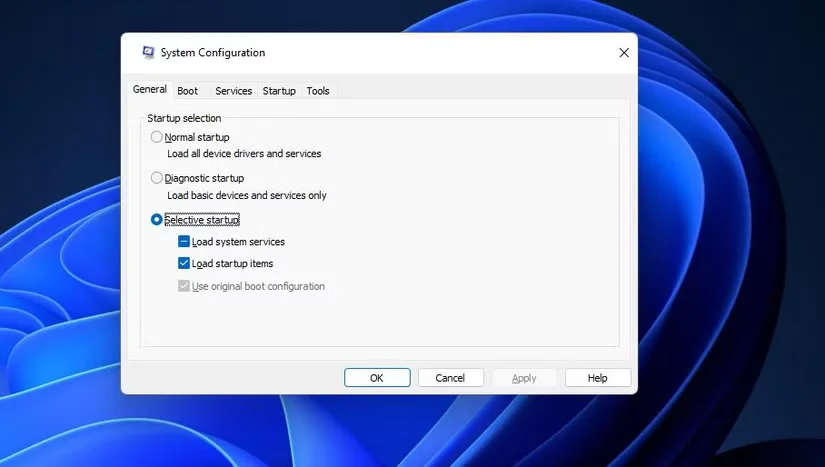
如前所述,OneDrive 只是一款已知会与战地 2042 冲突的应用程序。但是,可能还有其他第三方后台软件会干扰游戏。 干净启动 Windows 11 或 10 可能会禁用与战地 2042 冲突的其他后台程序。这些是在 Windows 11 或 10 中执行干净启动的步骤:
- によると 勝つ + s 同时,然后输入 設定ファイル 在出现的“在此处输入搜索”框中。
- 選ぶ 系统配置 在搜索结果中。
- 取消选择 一般的な 选项卡 スタートアップ項目を読み込む 复选框以禁用第三方后台程序。
- クリック 仕える 查看该选项卡的选项。
- 選ぶ Microsoft製品をすべて非表示にする services 将它们排除在服务列表之外。
- クリック すべて無効にする 取消选中第三方服务的复选框。
- 選ぶ 適用する 保存选定的 MSConfig 选项。
- によると わかりました 关闭 MSConfig 实用程序。
- 关闭 MSConfig 后,会出现重启 Windows 的对话框提示。 点击 再起動 那里的选项。
- Battlefield 2042を起動し、再起動後に再度設定を調整してみてください。
干净启动 Windows 是否有效? 如果是这样,那么禁用的后台程序或服务可能会导致问题。
您可以通过在任务管理器中手动重新启用禁用的启动应用程序来识别哪个程序 起動する 标签。 要对禁用的服务执行相同操作,您可以在 仕える 系统配置中的选项卡。
7. Battlefield 2042のファイルを確認する
如果您在尝试上述解决方案后仍需要修复《战地 2042》不保存设置,则可能需要应用文件修复。 Epic Games Launcher、Steam 和 Origin 都包含用于验证游戏文件的内置选项。 这是在 Epic Games 中验证《战地 2042》游戏文件的方法。
- 启动 Epic Games,然后选择其 図書館 ラベル。
- 单击“战地 2042”的省略号按钮。
- 選ぶ 核实 オプション。
- 等待验证过程运行。
您可以在 Origin 中验证战地 2042 的文件大致相同。 选择 我的游戏库 在起源。 然后在你的Origin库中右键选择Battlefield 2042 修理.
在 Steam 中,您需要在“战地 2042”中右键单击 図書館 选项卡选择 特性クリック ローカルファイル 查看该选项卡。 您可以选择一个 ゲームファイルの整合性を確認する そこから選んでください。
Battlefield 2042のゲーム設定を変更できるようになりました。
虽然我们不能说这些可能的分辨率是 100% 保证的,但它们很可能会修复《战地 2042》,而不是为大多数玩家保存设置。 许多玩家已经确认他们可以工作。 修复该问题后,您将能够完全根据需要更改战地 2042 的图形、控件、声音和其他设置。

 Chinese (China)
  English
  Chinese (Taiwan)
  Russian
  Japanese