
如何修复iOS 17个人语音在iPhone上不起作用
iOS 17 中 iPhone 上新增的个人语音辅助功能是苹果今年添加的亮点功能之一。虽然它非常适合 iPhone 上的用户,但我们已经看到许多用户在 iOS 设备上面临个人语音无法工作的问题。引用这一点,我们准备了一份关于如何修复 iOS 17 中的 iPhone 上的个人语音无法工作或显示的综合指南。
因此,如果您现在在 iPhone 上遇到问题,这份深入指南应该可以帮助您解决问题并启动并运行 Personal Voice。请务必阅读本文直到最后,了解如何解决 iOS 17 中的 iPhone 上的个人语音无法工作的问题。
推薦する:Shopify转化率低怎么解决
修复个人语音在 iPhone 上无法使用的问题
现在,由于个人语音功能是 iPhone 上的一项系统功能,因此可能有多种原因导致它无法在您的 iOS 设备上运行或显示。这可能是由于软件错误、系统设置配置错误、个人语音设置不正确等造成的。
在以下修复列表中,我们已尝试解决可能导致个人语音在 iPhone 上无法正常工作问题的所有可能原因。请务必一一检查这些问题,并按照提供的步骤解决您设备上的上述问题。
1. 确保您的 iPhone 支持个人语音
如上所述,新的个人语音功能仅适用于运行最新 iOS 17 更新的 iPhone。这意味着,如果您使用的是 iPhone XS 系列之前推出的 iPhone 型号(例如 iPhone X 或 8 系列型号),您将无法在设备上获得个人语音,因为它不支持最新的 iOS 17 更新。
在这种情况下,您在 iPhone 上获得个人语音功能的唯一方法是升级设备并获得支持 iOS 17 的 iPhone 型号。其中包括以下 iPhone 型号:
- iPhone 14
- iPhone 14 Plus
- iPhone 14 专业版
- iPhone 14 Pro 最大
- iPhone 13
- iPhone 13 迷你
- iPhone 13 专业版
- iPhone 13 Pro 最大
- iPhone 12
- iPhone 12 迷你
- iPhone 12 专业版
- iPhone 12 Pro 最大
- iPhone 11
- iPhone 11 专业版
- iPhone 11 Pro 最大
- iPhone XS
- iPhone XS Max
- iPhone XR
- iPhone SE
- (第二代或更高版本)
因此,如果您没有使用上述任何 iPhone 型号,个人语音将不会显示在您的 iPhone 上,您将无法将其更新到最新的 iOS 17 操作系统。
2. 确保您的 iPhone 已更新
个人语音设置可能不会显示在 iPhone 上的另一个原因是您尚未将其更新到最新的 iOS 17 版本。个人语音在运行 iOS 16 或更早 iOS 版本的 iPhone 上不可用。因此,如果您知道自己使用的 iPhone 支持最新的 iOS 版本,请务必对其进行更新。
尽管在撰写本文时 iOS 17 仍处于测试阶段,但当它向公众发布时,您可以按照以下步骤下载并安装到您的设备上:
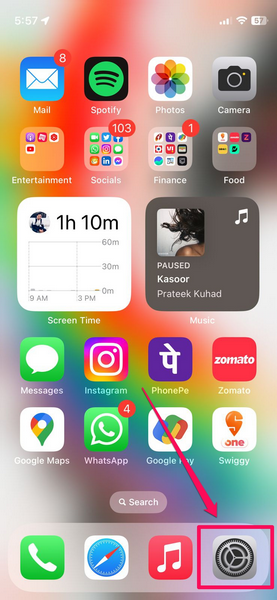
1.启动iPhone 上的“设置”应用程序。
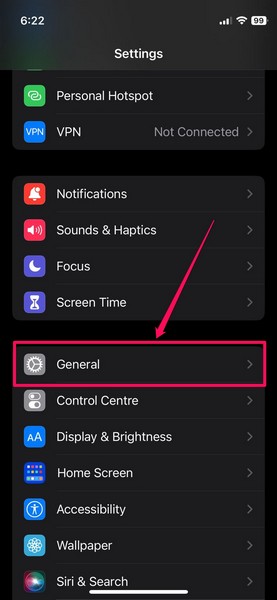
2.クリック常规设置。
3.从以下页面进入软件更新。
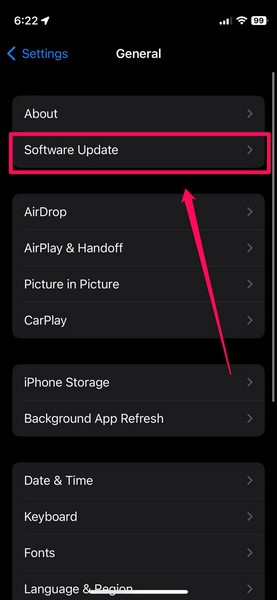
4.接下来,等待 iOS 17 更新填充在此页面上。
5.出现后,点击立即更新按钮继续。
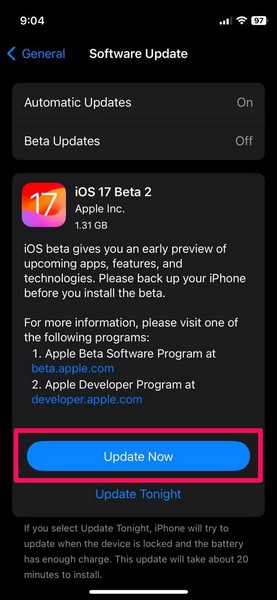
6. 提供您的设备密码并按照屏幕上的说明安装更新。
注意:您的 iPhone 在更新过程中可能会自动重启多次,这是完全正常的。
7.更新后,解锁您的 iPhone 并再次启动“设置”应用程序。
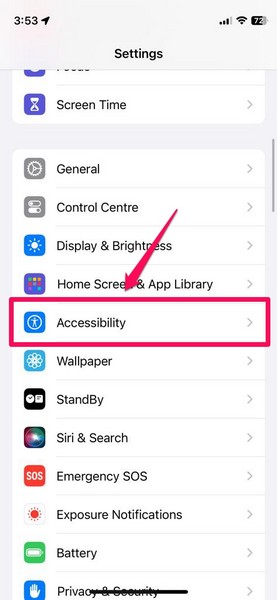
8.这次,转到辅助功能设置。
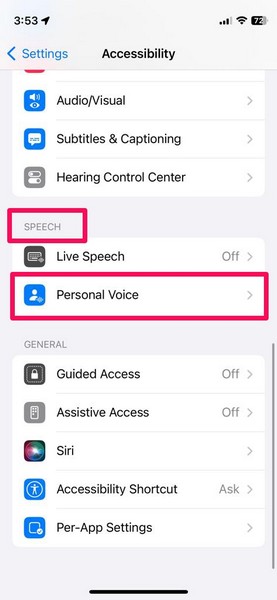
9.向下滚动到“语音”部分,您将在此处找到新的“个人语音”设置。
3. 确保个人语音设置正确
将 iPhone 更新到最新的 iOS 17 版本后,如果您不知道,则必须在设备上设置个人语音功能。这是一个相当漫长的过程。而且,在iOS 17中的iPhone上进行设置时,需要相对安静的环境。
因此,如果您在初始设置过程中没有在 iPhone 上正确设置个人语音设置,它可能无法在您的设备上正常工作。在这种情况下,您可以按照以下指南在 iOS 17 中的 iPhone 上正确设置个人语音,以解决任何问题:
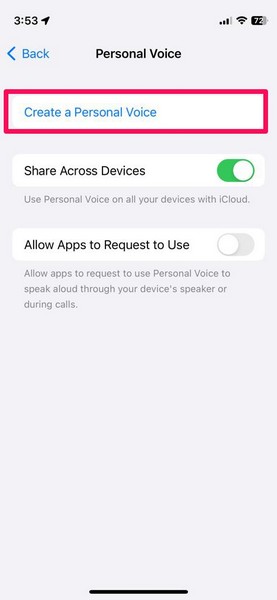
1.当您的 iPhone 更新到 iOS 17 后,请使用之前修复程序(修复#2 )中的步骤 7-9转到个人语音设置。
2.点击顶部的“创建个人语音”选项。
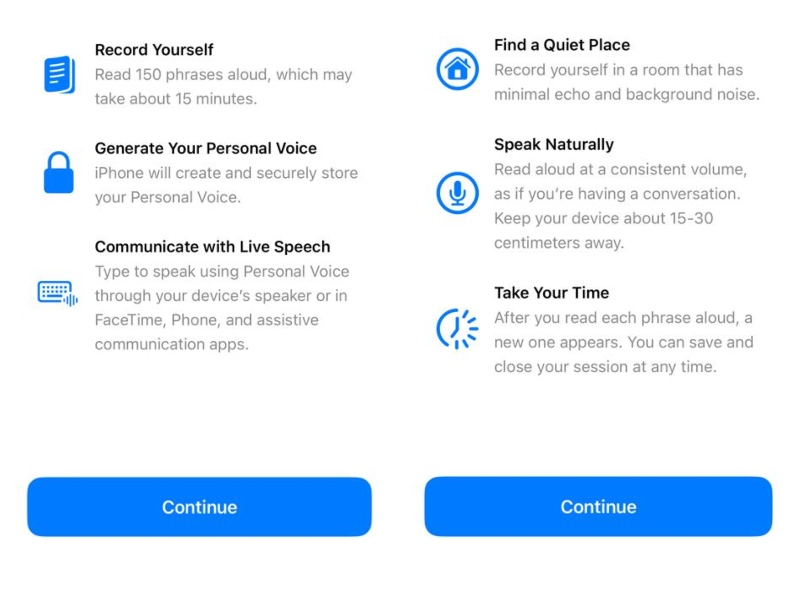
3.点击以下启动屏幕上的“继续”按钮,该屏幕基本上简要说明了该功能并提供了您端的所有先决条件。
4. 为您的新个人语音命名,然后点击続くボタン。
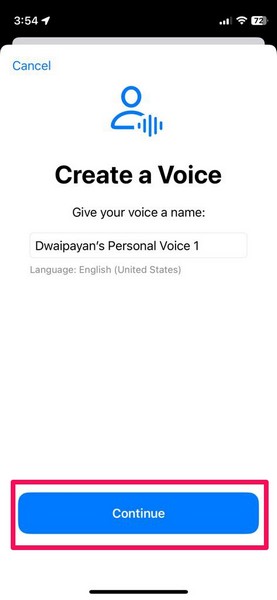
5.现在,您可以使用初始测试屏幕来录制提供的短语并分析您周围的声音。
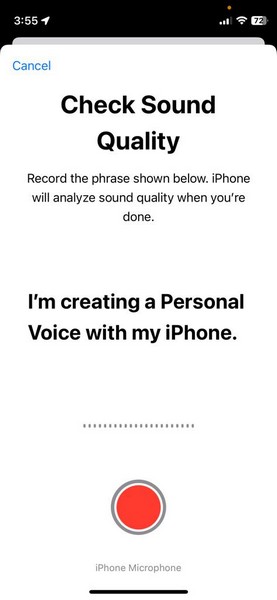
6.请注意,如果背景噪音很大,您的 iPhone 会发出警告。虽然您可以通过点击“继续”按钮来绕过警告屏幕,使用当前的背景噪音进行录音过程,但不建议这样做,因为在嘈杂的环境中录音不会产生iPhone 创建个人语音所需的完美语音样本。
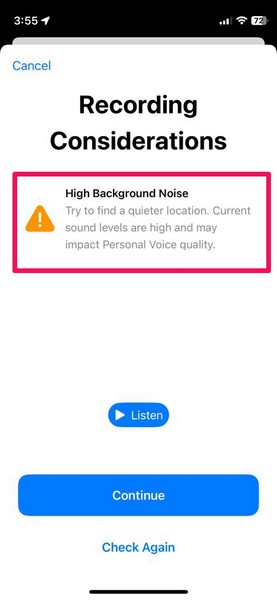
7.我们建议您找一个更安静的地方来录制您的个人语音录音,以使其在 iOS 17 中的 iPhone 上正常工作。值得一提的是,录音过程涉及 150 个预设短语,您必须听写并接受大约需要 15-17 分钟才能完成。
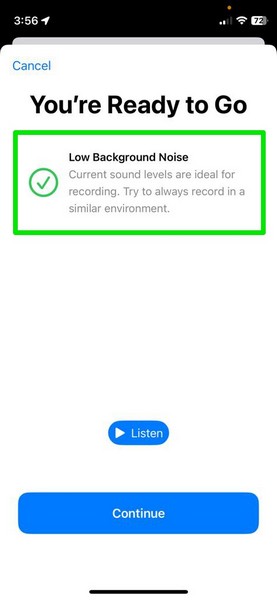
8.完成所有提供的短语后,点击続く按钮开始创建个人语音的过程。
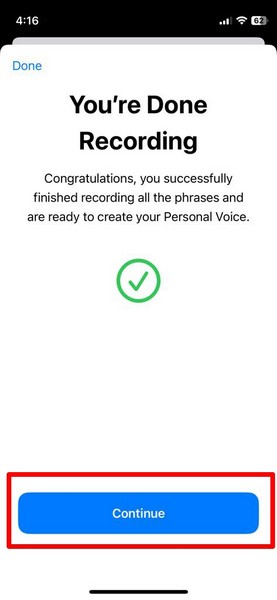
9.您还可以允许或不允许个人语音发送有关流程进度的通知。
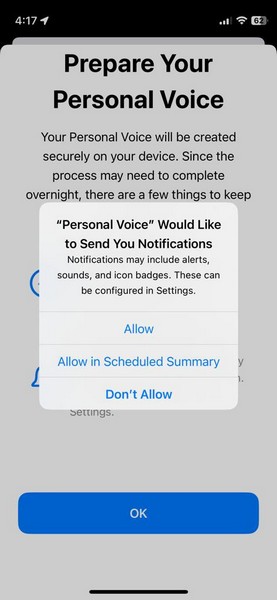
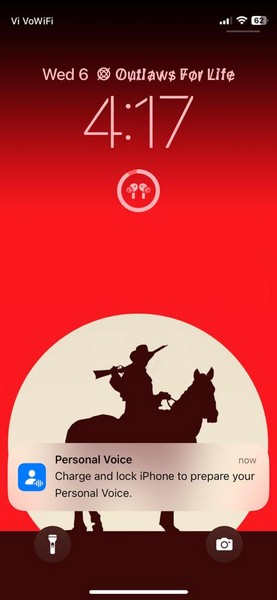
10.现在,值得注意的是,在 iOS 17 中的 iPhone 上录制个人语音样本后,实际处理样本并创建个人语音需要相当多的时间。更重要的是,您需要保持 iPhone 充电并锁定,以便在您的设备上创建个人语音。
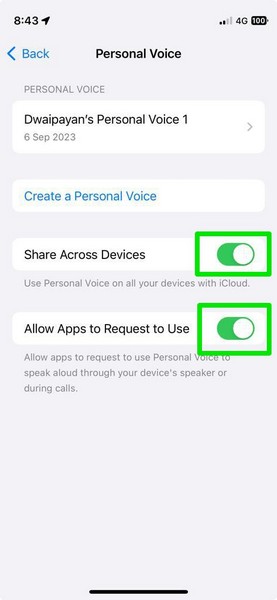
11.创建个人语音后,转到iPhone 上的个人语音设置页面,并确保启用“跨设备共享”和“允许アプリケーションは「选项的切换,以便更好地使用该功能。
私の場合、iPhoneをいつも通りに充電しながら、パーソナルボイスの作成に1~2日かかりましたが、問題なく動作しました。そのため、iOS 17でiPhoneにパーソナルボイスを正しく設定するには、上記の手順に従うことをお勧めします。
すでに個人の音声を作成しているが機能しない場合は、「アクセシビリティ」から個人の音声設定に移動し、「個人の音声を作成」ボタンをタップして、上記の手順に従って iOS 17 の iPhone で新しい音声を作成してください。
4. 将语言和区域设置更改为美国
iOS 17 で iPhone に個人の音声を正常に作成したが、デバイスのライブ音声設定に表示されない場合は、言語と地域の設定を調整する必要がある可能性があります。
このトリックは、iPhone の Live Voice に自分の声が表示されないという問題に遭遇した多くのユーザーに有効です。デバイスの言語と地域の設定で簡単な設定を変更するだけで済みます。
iOS 17 の Live Voice で個人の声が表示されない問題は、次の手順に従って iPhone の言語と地域の設定を米国に変更することで解決できます。
1.启动iPhone 上的“设置”应用程序。
2.リストへ移動標準オプション。
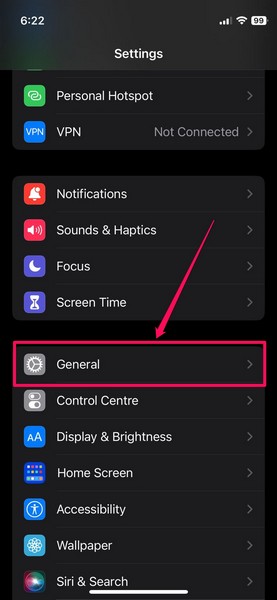
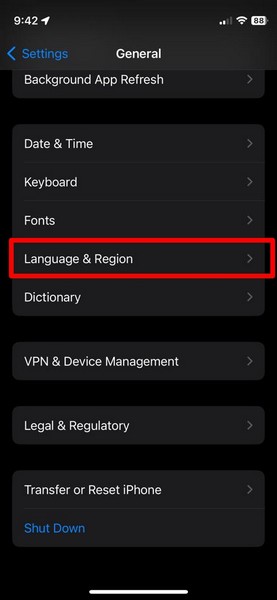
3.下にスクロールして「言語と地域」オプション、その後クリックして開く。
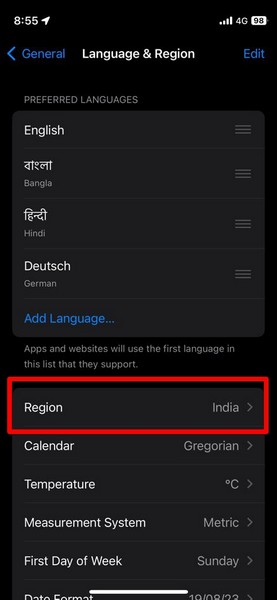
4.次のページをクリックしてください地域オプション。
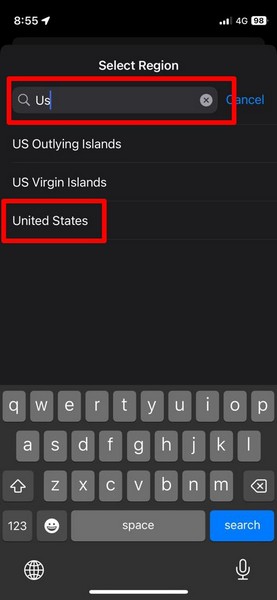
5. 「アメリカ合衆国」を検索または検索する、それからそのオプションをクリックして設定します。iOS 17のiPhoneの場合エリア。
6.次のプロンプトが表示されたらクリックします。英語(米国)オプションに変更します。
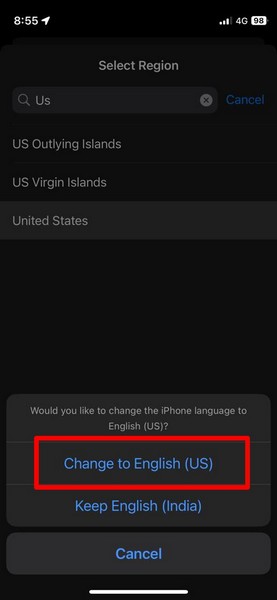
7.設定が iPhone に反映されるまでお待ちください。
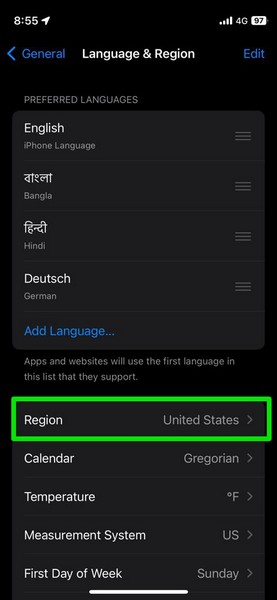
8. iOS 17でiPhoneを確認します。リアルタイム音声で「個人音声」オプションを表示するかどうか。
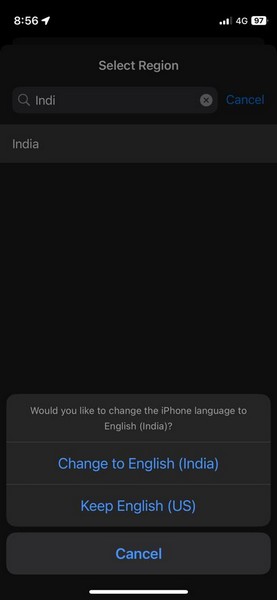
9.もしそうなら、地域設定を変更するには、上記の手順に従ってください。iPhoneの以前の位置情報。地域を自宅に戻しても、「パーソナル音声」オプションは…まだ表示されるはずですiOS 17 の iPhone でのリアルタイム音声。
5. 确保启用实时语音并选择个人语音
iPhone で個人の音声を作成した後、iOS 17 で実際に機能させるには、Live Voice オプションを有効にし、作成した個人の音声として英語の音声を設定する必要があります。iOS 17 で iPhone で Live Voice を有効にするには、次の手順に従ってください。
1.デバイスで開始“设置”应用程序。
2.iPhoneに切り替えるアクセシビリティ設定。
3.向下滚动到"声"部分的にクリックし、「リアルタイム音声设置。
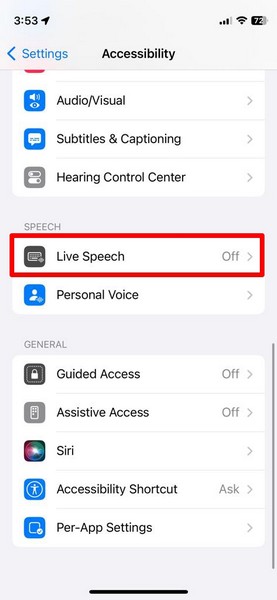
4.次のページで、「リアルタイム」をクリックします。声スイッチiPhoneの場合有効にします。
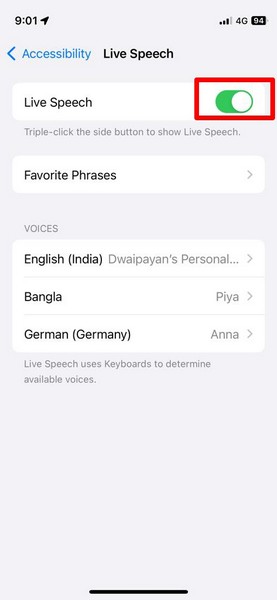
5.有効にした後、クリックします声部分的英語オプション。
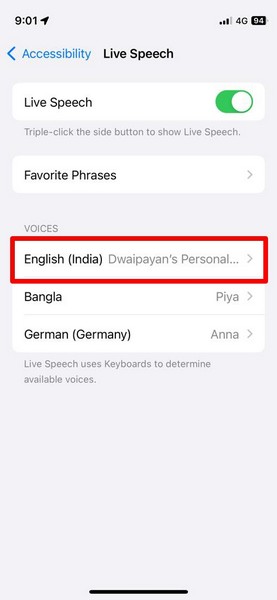
6.デバイスで個人の音声を正しく設定すると、上部にある「個人の音声」オプションを見つけます。タップすると、iPhone で作成した個人用サウンド リストが開きます。
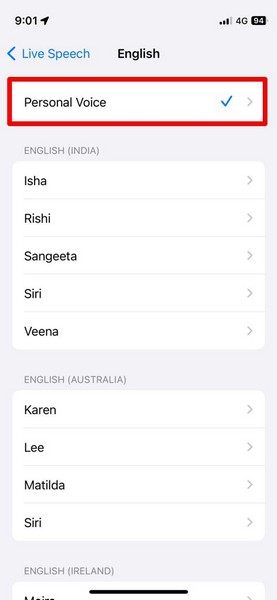
7. iPhoneで使用するオプションをタップします。リアルタイムオーディオの音声設定を選択します。
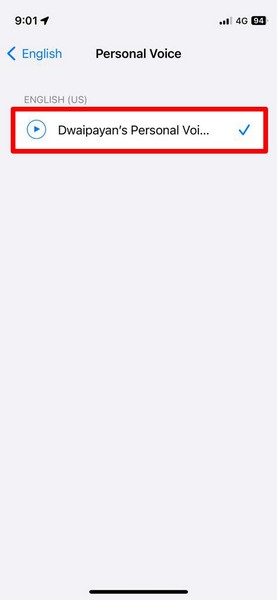
iOS 17でiPhoneのライブボイス設定をこれらのように調整することで、パーソナルボイスが機能しない問題は解決するはずです。iPhoneで新しいライブボイス機能を有効にして使用する方法について詳しく知りたい場合は、提供されているリンクから詳細なガイドをご覧ください。
6.重置iPhone上的所有设置
これは最後の手段だと考えていますが、iOS 17 で iPhone のすべての設定をリセットすることは、パーソナル音声が機能しないなどの問題を解決する最も効果的な方法の 1 つです。
音声の作成や使用に問題がある場合は、設定をリセットすることでデバイスの問題がすぐに解決するはずです。ただし、このプロセスを実行すると、すべての設定変更がデフォルト値にリセットされることに注意してください。
ただし、次の手順に従って iOS 17 で iPhone のすべての設定をリセットすると、パーソナル音声が機能しない問題を解決できます。
1.デバイスで開始“设置”应用程序。
2.へ移動常规。
3.下にスクロールしてiPhoneをリセットまたは転送する、それからクリックして開く。
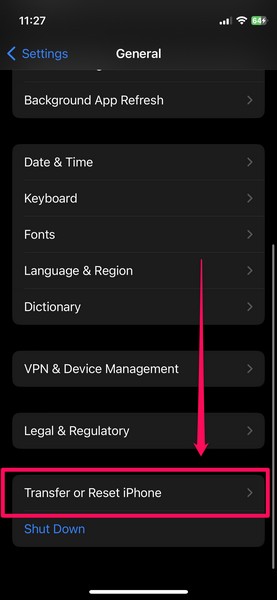
4.次のページをクリックしてくださいリセットオプション。
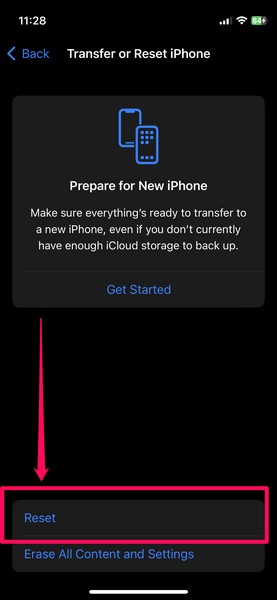
5.オーバーフローメニューを選択します。すべての設定オプションをリセットします。
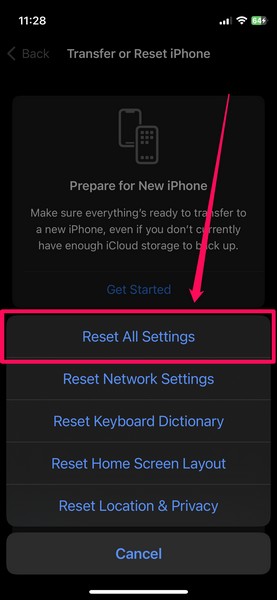
6.あなたのデバイスのパスワード。
7.リセットプロセスが完了するのを待っています。
リセット後、設定アプリを開き、「アクセシビリティ」から「パーソナル音声」に移動します。ここで、iOS 17を搭載したiPhoneで正しく動作するかどうかを確認してください。
常见问题解答
iPhone 上的个人语音是新功能吗?
はい、パーソナルボイスはiPhoneの新しいアクセシビリティ機能の1つで、最新のiOS 17アップデートで追加されました。最新のiOS 17を搭載したすべてのiPhoneで動作します。
iOS 17 中 iPhone 上的个人语音是什么?
iOS 17のiPhone向けパーソナルボイスは、ユーザーが自分の音声サンプルを使って、ライブスピーチやその他のシステム機能用の新しい音声を作成できる、全く新しいアクセシビリティ機能です。デバイス上の機械学習を用いて、ユーザーのiPhone上で音声を録音、分析し、デジタル音声クローンを作成します。
要約
ということで、iOS 17搭載iPhoneでパーソナルボイスが機能しない、または表示されない問題を解決する方法をご案内します。ライブボイスを頻繁にご利用の方なら、最新のiOSバージョンにアップデートした後でもiPhoneでこのような問題が発生すると、どれほどイライラするかよく分かるはずです。
このガイドが、iPhoneでパーソナルボイスが機能しない問題をすぐに解決し、再び使えるようになるお手伝いができれば幸いです。もしそうなら、ぜひ下のコメント欄でお知らせください!

 Chinese (China)
  English
  Chinese (Taiwan)
  Russian
  Japanese