
如何修复Windows上Msvcr120.dll丢失错误
在 Windows 上打开应用程序或程序时,您是否总是收到“程序无法启动,因为您的计算机缺少 MSVCR120.dll”的错误消息? 发生这种情况的原因有多种,包括损坏的 Microsoft Visual C++ Redistributable 程序包、损坏的系统文件、恶意软件感染等。
无论是什么原因,修复 Windows 上的 msvcr120.dll 缺失错误并不难。 以下是您需要尝试的解决方案。
推薦する:如何修复Windows 10和11中Xbox Game Pass 0x800700e9错误
1.修复Microsoft Visual C++ Redistributable
msvcr120.dll 文件是 Microsoft Visual C++ 2013 Redistributable 软件包的一个组件。 如果此软件包有任何问题,可能会导致 Windows 上出现 msvcr120.dll 丢失错误。 您可以尝试在您的 PC 上修复 Microsoft Visual C++ 2013 Redistributable 程序包,看看是否可以修复错误。 这是相同的步骤。
- クリック magnifying icon 放大图标 在任务栏上或按 win + S 访问搜索菜单的键盘快捷键。
- 在control panelコントロールパネル 在搜索框中,然后选择出现的第一个结果。
- 使用右上角的下拉菜单将视图类型更改为 Small icons小さなアイコン または Large icons大きなアイコン.
- クリック Programs and Features.
- 找到并选择 Microsoft Visual C++ 2013 RedistributableMicrosoft Visual C++ 2013 可再发行 清单上的包裹。
- クリック Change改变 顶部的选项。
- Repair 修理 ボタンを押して、処理が完了するまでお待ちください。
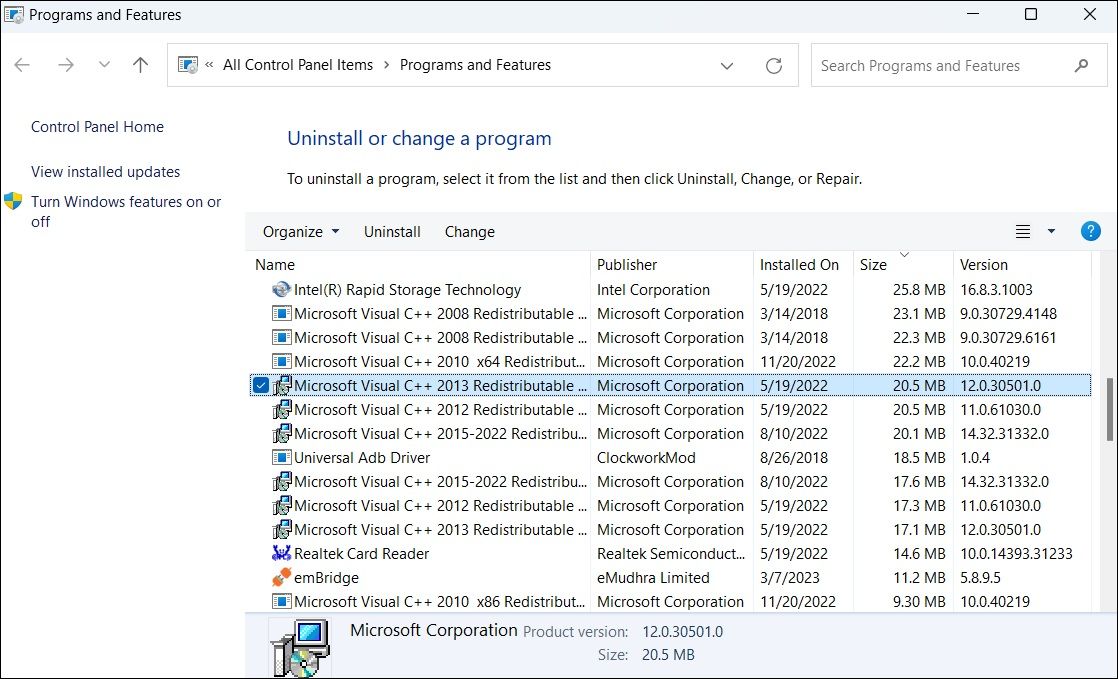
如何修复Windows上Msvcr120.dll丢失错误
2. 重新安装 Microsoft Visual C++ Redistributable
Visual C++ 再頒布可能パッケージを更新しても問題が解決しない場合は、PC に再インストールしてみてください。再インストールするには、次の手順に従ってください。
- 任意のWebブラウザを開き、MicrosoftのWebサイトにアクセスして、Visual C++再頒布可能パッケージをダウンロードしてください。
- ドロップダウンメニューから希望の言語を選択し、クリックしてください... ダウンロード ダウンロード ボタン。
- チェック vcredist_x64.exe そして vcredist_x86.exe チェックボックスにチェックを入れてクリックしてください。 Next次.
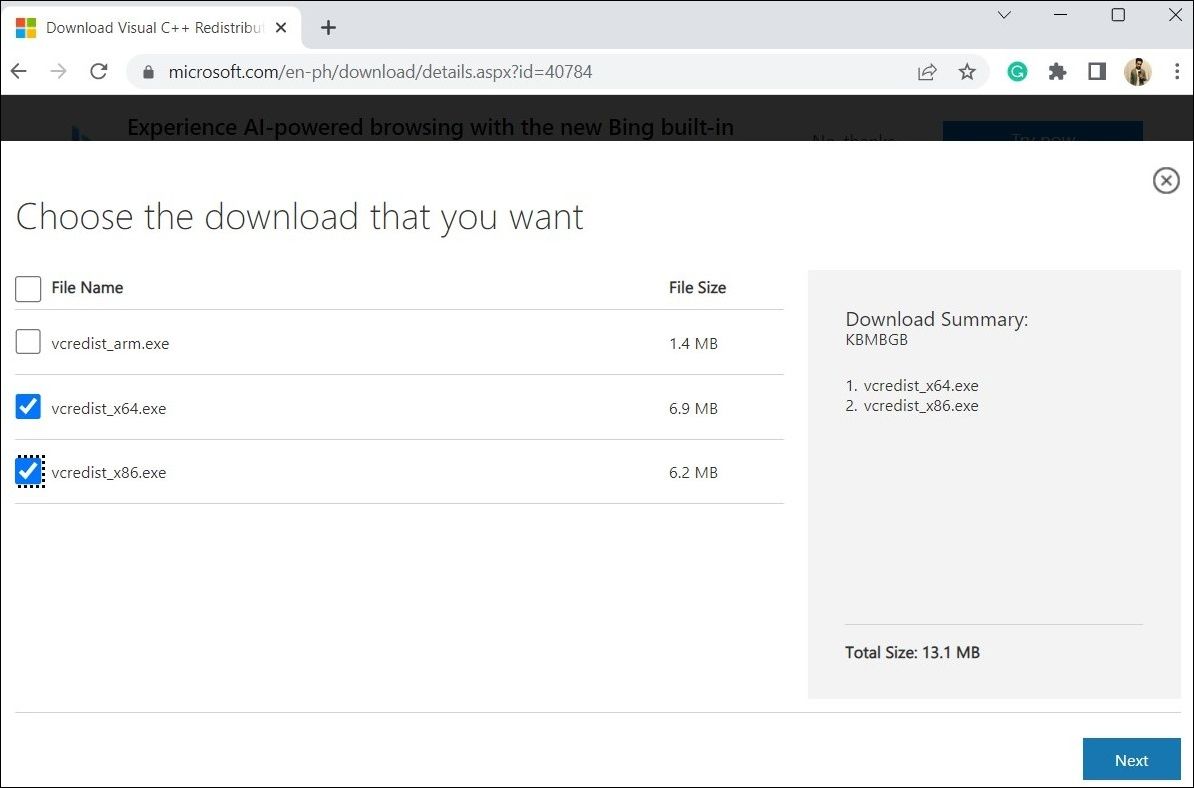
ダウンロードしたインストールファイルをダブルクリックし、画面の指示に従ってインストールプロセスを完了してください。その後、エラーが再び発生するかどうかを確認してください。
64ビット版Windowsをお使いの場合は、vcredist_x64.exeとvcredist_x86.exeの両方をインストールできます。ただし、32ビット版Windowsをお使いの場合は、vcredist_x86.exeのみをインストールしてください。お使いのWindowsが32ビット版か64ビット版かは、システム情報を確認することで判別できます。
推薦する:Microsoft アカウントのサインイン エラー AADST7000112: アプリケーションが無効になっています を修正します。
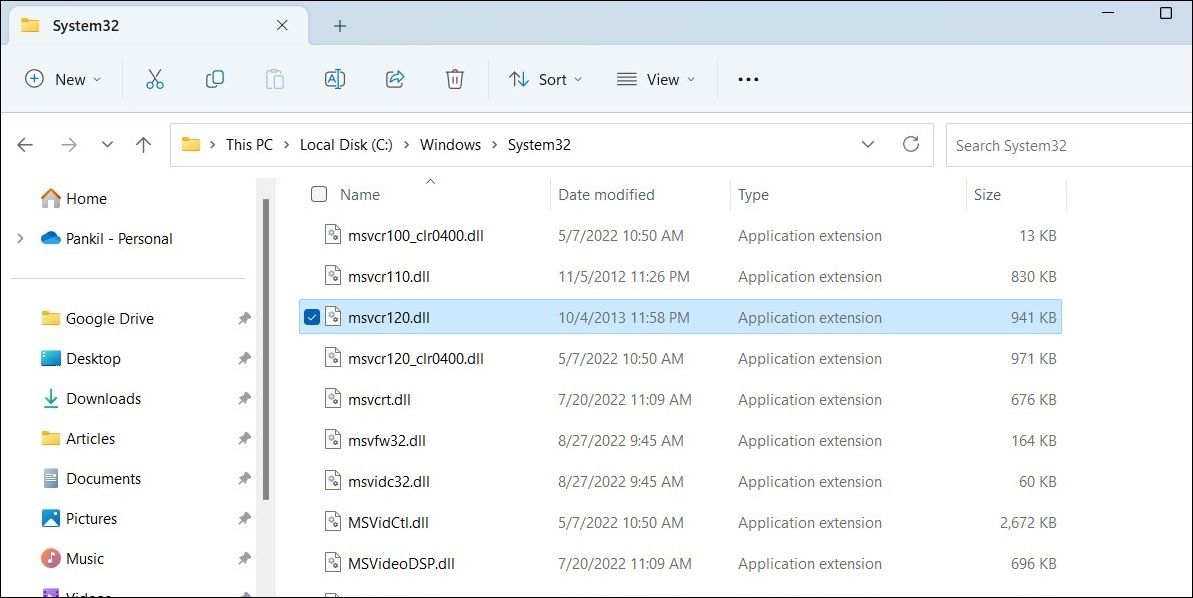
3. 从另一台计算机复制 Msvcr120.dll
msvcr120.dllファイルが見つからないエラーのトラブルシューティングを行う際、DLLファイルをダウンロードすればすぐに問題が解決すると謳うウェブサイトに出くわすことがあるかもしれません。しかし、これらのファイルはマルウェアに感染している可能性があるため、注意が必要です。
より安全な方法としては、別のコンピューターからmsvcr120.dllファイルを手動でコピーし、自分のコンピューターの適切なフォルダーに貼り付ける方法があります。Windowsでは、近くの共有ストレージデバイスまたは外部ストレージデバイスを使用して、別のコンピューターからmsvcr120.dllファイルを転送できます。
msvcr120.dll ファイルを入手したら、適切なフォルダに貼り付けてください。64 ビット版を使用している場合は、次の場所に貼り付けてください... ローカルディスク (C:) > Windows > System3232ビット版の場合は、これを貼り付けてください... ローカルディスク (C:) > Windows > SysWOW64.
4.更新或重新安装有问题的程序
特定のアプリケーションやプログラムを起動した時のみmsvcr120.dllが見つからないエラーが発生する場合は、そのプログラムがDLLファイルにアクセスできないことが原因である可能性が高いです。問題のあるプログラムを最新バージョンにアップデートして、問題が解決するかどうか試してみてください。
エラーが解消されない場合は、プログラムを完全にアンインストールしてから再インストールすることを検討してください。Windowsでソフトウェアをアンインストールするさまざまな方法について、詳細なガイドをご用意しています。問題のあるプログラムをアンインストールするには、記載されているいずれかの方法に従ってください。PCに再インストールする前に、アンインストールしたプログラムの残骸をすべて削除してください。
5.重新注册Msvcr120.dll文件
システム上でMSVCR120.dllファイルを再登録すると、Windowsレジストリ内の該当ファイルのエントリが更新されます。これにより、レジストリエントリの欠落や破損によって発生するエラーなどの問題を解決できます。
Windows上でmsvcr120.dllファイルを再登録するには、以下の手順に従ってください。
- 右クリック スタートアイコン启动图标 リストから選択してください ターミナル(管理者)终端(管理员) 。
- 選ぶ はいはい 当出现用户帐户控制 (UAC) 提示时。
- 以下のコマンドを入力してEnterキーを押してください。 入力 入力 システムからmsvcr120.dllファイルの登録を解除してください。
regsvr32 /u MSVCR120.dll - 以下のコマンドを貼り付けて、 入力 入力 msvcr120.dll ファイルを再登録してください。
regsvr32MSVCR120.dll
6.尝试一些通用修复来解决 Msvcr120.dll 丢失错误
それでもmsvcr120.dllが見つからないというエラーが表示される場合は、エラーメッセージを解決するためにいくつかの一般的な修正方法を試してみてください。それらを一つずつ簡単に見ていきましょう。
- SFCスキャンを実行します。 PCのシステムファイルに問題があると、このようなエラーが発生することがあります。SFCとDISMスキャンを実行すると、PCをスキャンして破損または損傷したシステムファイルを見つけて修復するのに役立ちます。
- マルウェアのスキャン: msvcr120.dll ファイルが消失した原因は、マルウェア感染の可能性があります。その場合は、Microsoft Defender のオフラインスキャンを使用して、コンピュータからマルウェアを検出して削除できます。
- ドライバーを更新する: ドライバーに不具合があると、アプリケーションやプログラムの動作に支障をきたし、エラーが発生する可能性があります。そのため、無料のドライバー更新ツールを使用してPCのドライバーを更新することをお勧めします。
- Windows Updateをインストールする: 問題のエラーは、おそらくWindowsのバグが原因です。その場合、保留中のWindowsアップデートをインストールすることで解決するはずです。
- システム復元を実行します。 msvcr120.dllが見つからないというエラーが最近になって発生し始めた場合は、システムの復元を使用してWindowsを以前の状態に戻すことができます。これにより、問題の原因となっている可能性のある最近のシステム変更を元に戻すことができます。
在 Windows 上恢复丢失的 Msvcr120.dll 文件
msvcr120.dll が見つからないというエラーが発生すると、お気に入りのアプリケーションやプログラムが使えなくなり、時間を無駄にしてしまう可能性があります。幸いなことに、ほとんどの DLL エラーと同様に、「お使いのコンピューターに MSVCR120.dll がないため、プログラムを開始できません」というエラーは、上記の手順で簡単に解決できます。
トラブルシューティングの手順をすべて試しても問題が解決しない場合は、最終手段としてWindowsを初期状態にリセットすることを検討してください。幸いなことに、Windowsをリセットしても個人データやファイルは一切失われません。

 Chinese (China)
  English
  Chinese (Taiwan)
  Russian
  Japanese