
Windows 10/11でRocket Leagueが起動しない問題を解決する方法
Rocket League 是 Epic Games Store 上继 Fortnite 之后最受欢迎的多人游戏之一。 然而,一些玩家在 Reddit、微软、Steam 和 NVIDIA 支持论坛上报告说,火箭联盟并不是为他们启动的。 对于这些玩家来说,游戏可能根本不会出现,开始然后快速关闭,或者显示错误消息。
当游戏没有开始时,玩家无法享受火箭联盟的汽车足球乐趣。 您是需要解决该游戏启动问题的玩家之一吗? 如果您是,请尝试应用这些 Windows 11/10 修复以解决 Rocket League 无法启动的问题。
推薦する:如何使用注册表解锁秘密Windows 11主题
1.调整兼容性设置
一些玩家已经能够通过更改该游戏的某些兼容性设置来修复火箭联盟无法启动的问题。 他们选择以管理员身份并以兼容模式运行游戏。 这是您可以为 Rocket League 选择这两种兼容性设置的方式。
- 如果您有 Rocket League 的桌面快捷方式,请右键单击它并选择 特性. 没有这个快捷方式的玩家需要在资源管理器中打开火箭联盟的安装文件夹,右键游戏的EXE(可执行)文件选择 特性.
- クリック 互換性 选项卡以查看其选项。
- 選ぶ 以兼容模式运行此程序 复选框。
- 次に選択 视窗 8 在平台下拉菜单中。
- クリック このプログラムを管理者として実行してください 选择该选项的复选框。
- 押してください 適用する 按钮将兼容性选项保存为选中状态。
- クリック わかりました 关闭打开的窗口的选项。
2.验证火箭联盟
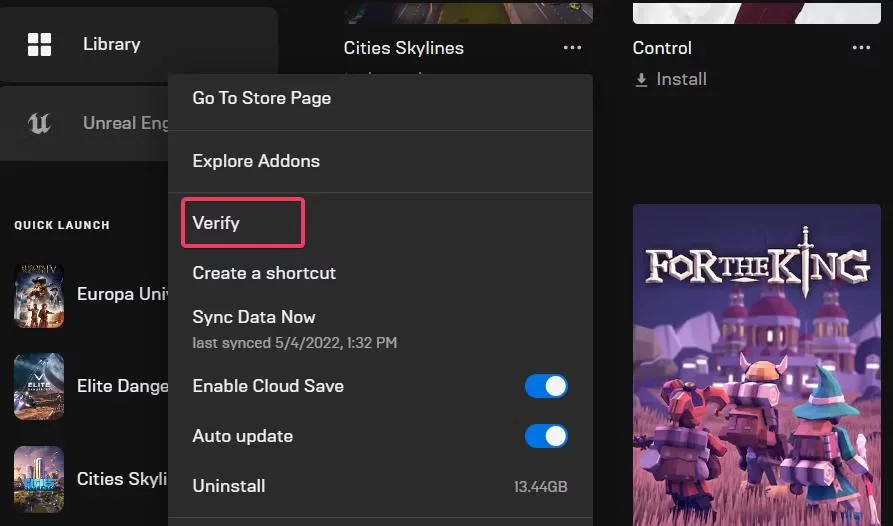
Rocket League 可能无法在您的笔记本电脑或台式机上启动,因为它的某些文件需要修复。 您可以通过使用 Epic Game 的 Launcher 扫描来检查该游戏是否存在任何文件完整性问题 核实 选项。 这是您如何在 Epic Games Launcher 软件中选择该选项的方法:
- 打开 Epic Games 启动器,然后单击 図書館 在那个软件里。
- 押してください 省略 火箭联盟游戏下方的按钮。
- クリック 核实 开始扫描火箭联盟。
- 等待 Epic Games Launcher 的验证扫描完成,然后再关闭软件。
Steam 用户还可以在该游戏客户端中验证火箭联盟。 为此,请在 Steam 中右键单击 Rocket League 游戏并选择 特性 > ローカルファイル. 请按 ゲームファイルの整合性を確認する 开始扫描的选项。
3.重命名火箭联盟文件夹
一些火箭联盟表示他们已经能够通过重命名文件夹来启动该游戏。 当您在重命名文件夹后尝试启动 Rocket League 时,将重新创建一个新文件夹。 这是在 Windows 11/10 中重命名 Rocket League 文件夹的方法:
- 要打开 Explorer 应用程序以导航目录,请按 Win + E.
- 然后导航到 ドキュメント\マイゲーム フォルダ。
- Rocket Leagueフォルダを右クリックして選択します 名前の変更 上下文菜单选项。
- 输入 ロケッツのベテラン選手 フォルダーの新しいタイトルにして、次に 入力 确认。
4.删除缓存文件夹
Rocket Leagueの起動失敗を確認するもう一つの方法は、キャッシュフォルダを削除することです。この方法は、ランタイムまたはNTDLLの起動問題を修復する必要がある場合に有効です。Rocket Leagueのキャッシュフォルダをクリアするには、以下の手順に従ってください。
- Windows 11のファイルエクスプローラーを開くには、ファイルエクスプローラーの開き方に関するガイドに記載されているいずれかの方法を使用してください。
- 開ける Documents\My Games\Rocket League\TAGame\Cache 文件夹路径。
- 右クリック 缓存 選択するフォルダー 消去.
- Rocket Leagueを再度起動する前に、Windowsデスクトップまたはノートパソコンを再起動してください。
5. 擦除 D3d9.dll 文件
d3d9.dll ファイルは、Rocket League の起動問題の原因の一つです。プレイヤーは、このファイルを削除することでゲームのクラッシュが解消されることを確認しています。d3d9.dll ファイルを削除する手順は以下のとおりです。
- まず、タスクバーのファイルエクスプローラーボタンをクリックして、Windows 11のフォルダーナビゲーターを開きます。
- Rocket Leagueのインストールフォルダを開きます。
- 次にクリック バイナリファイル そして Win32 そこからフォルダを開いてください。
- d3d9.dll ファイルを右クリックして選択します。 消去 オプション。
6. 使用 Novid 参数启动火箭联盟
novid は、ゲームのイントロシーケンスを無効にするために使用できる起動パラメータです。ロケットランチャーの novid パラメータは、次の項目を選択することで設定できます。 其他命令行参数 Epic Games Launcherのオプションは以下のとおりです。
- Rocket LauncherからEpic Gamesクライアントソフトウェアを起動します。
- ユーザープロフィールボタンをクリックしてください。
- 選ぶ 設定 ユーザーメニューにあります。
- ゲームまでスクロールダウンし、ロケットリーグをダブルクリックして展開してください。
- 選ぶ 其他命令行参数 パラメータテキストボックスを表示するには、チェックボックスをオンにしてください。
- 输入 -novid -nomovie パラメータボックス内。
7. 将火箭联盟排除添加到防火墙
Rocket Leagueはオンラインマルチプレイヤーゲームなので、Windows Defenderファイアウォールがブロックしていないことを確認してください。ファイアウォールにRocket Leagueの除外設定を追加する必要があるかもしれません。Windows Defenderファイアウォールで許可するアプリケーションの設定を変更する方法は次のとおりです。
- ガイドに記載されている方法を使用してWDFアプリを開き、Windows Defenderファイアウォールを起動してください。
- クリック 允许应用或功能通过 Windows Defender 防火墙 ナビゲーションオプションは、以下のスクリーンショットに表示されています。
- 選ぶ 更改设置 オプション。
- Rocket Leagueがここに記載されていない場合は、こちらをクリックしてください。 允许其他应用.
- クリック ブラウズ ゲームのインストールフォルダにあるRocketLeague EXE(アプリケーション)ファイルを選択してください。
- によると 添加 Windows Defenderファイアウォールの除外リストにそのゲームを追加してください。
- 選ぶ 上市/私人的 アプリケーションウィンドウにロケットリーグのチェックボックスを表示する。
- 最后,点击 わかりました 許可されたアプリケーション設定を無効にします。
8. 更新显卡驱动程序
古い、または不具合のあるグラフィックドライバーは、Rocket Launcherをはじめとする様々なゲームで多くの問題を引き起こす可能性があります。お使いのPCのビデオカードは、最新のグラフィック機能をすべてサポートするために、最新のドライバーを必要とします。PCのグラフィックドライバーが古い場合は、「グラフィックドライバーの更新方法」ガイドに記載されている方法を使用して更新することをお勧めします。
9. 禁用 Steam 的叠加功能
Steamユーザーは、ゲームクライアントの上書き機能を無効にすることをお勧めします。これは、Rocket Leagueの起動問題の原因の一つである可能性があるためです。Steamの上書き機能を無効にするには、以下の手順に従ってください。
- Steamゲームクライアントを起動してください。
- Steamメニューをクリックし、そこから「設定」を選択してください。
- 選ぶ ゲームでは 開いた設定ウィンドウで。
- 次に、選択をキャンセルします。 ゲーム内でSteamインターフェースを有効にする 复选框。
- 無効にする 大きな画像オーバーレイを使用する そして テーブルトップゲームシアターを使用する 設定とその選択方法。
- 選ぶ わかりました 退出设置。
10.重新安装火箭联盟
他の様々な解決策を試してもRocket Leagueが起動しない場合は、ゲームを再インストールする必要があるかもしれません。ゲームを再インストールすると、ファイルとレジストリエントリが置き換えられます。以下は、Epic Games Launcherを使用してRocket Leagueを再インストールする手順です。
- 调出 Epic Games 启动器窗口。
- 選ぶ 図書館 Epic Gamesランチャーの左側にあります。
- ロケットリーグをクリック 省略 メニューボタン。
- 選ぶ 卸载 メニューに載っています。
- 青いボタンをクリックしてください。 卸载 按钮进行确认。
Steamユーザーは、ゲームクライアントからRocket Leagueをアンインストールすることもできます。アンインストールするには、以下を選択してください... 図書館 Steamウィンドウの上部付近。次に、サイドバーのRocket Leagueを右クリックして選択します... 管理 > 卸载.
通过这些潜在的修复启动火箭联盟
Rocket Leagueが起動しない原因は多岐にわたるため、解決策も数多く存在します。そのため、このガイドに記載されている解決策で全てのプレイヤーが起動問題を解決できるとは限りません。しかし、上記の解決策でRocket Leagueを起動できたという報告が多数寄せられているため、少なくともどれか一つは効果がある可能性が高いでしょう。

 Chinese (China)
  English
  Chinese (Taiwan)
  Russian
  Japanese