
如何修复Windows Administrator Has Set Policies to Prevent This Installation错误
Windows 10および11搭載PCへのソフトウェアのインストールは通常スムーズに行われます。しかし、場合によってはインストールに関する問題が発生することがあります。例えば、Windowsパッケージのインストール時に「管理者によってこのインストールを禁止するポリシーが設定されています」というエラーメッセージが表示されたという報告が一部のユーザーから寄せられています。
システム管理者のエラーにより、ユーザーはプログラムをインストールできません。このエラーメッセージは、何らかの強制的な管理者設定が原因で問題が発生していることを示しています。「システム管理者がポリシーを設定しました」というエラーは、以下の解決策を適用することで解決できます。
推薦する:Lusion多用途电子商务主题
1. ソフトウェアのインストールファイルを管理者として実行してください。
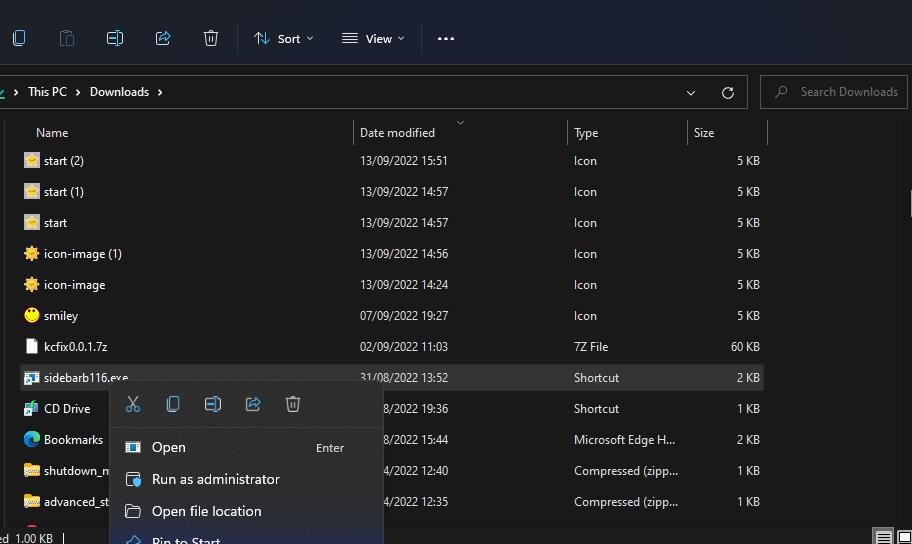
まず、最も簡単な解決策から始めましょう。問題のあるソフトウェアのインストールファイルを管理者権限で実行することほど簡単なことはありません。インストールできないソフトウェアのインストールファイルを右クリックして、次の操作を選択します。 Run as administrator管理者として実行 コンテキストメニューに表示されます。
2. Windowsの組み込み管理者アカウントを有効にする
一部のユーザーから、組み込みの(非表示の)Windows管理者アカウントを有効にしてログインすることで、「管理者がこのインストールを防止するポリシーを設定しています」というエラーが解決できるとの報告を受けています。現在使用しているユーザーアカウントが管理者アカウントであっても、この方法を試してみることをお勧めします。組み込みのWindows管理者アカウントを有効にするには、弊社のガイドに記載されているコマンドプロンプトの手順に従ってください。
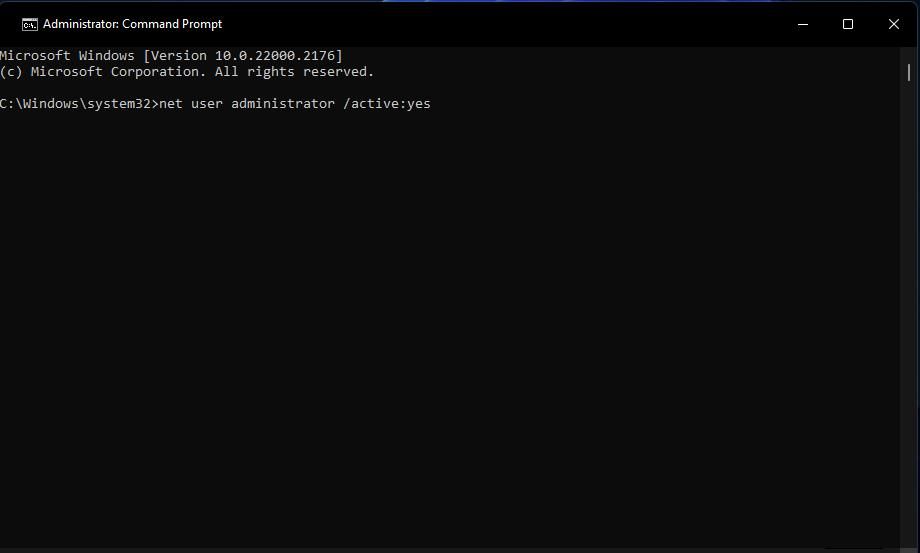
アカウントを有効化したら、Windows PCを再起動してください。その後、新しく有効化された管理者アカウントにログインし、そこから必要なソフトウェアをインストールしてみてください。インストールが完了したら、組み込みの管理者アカウントを無効にしてください。
3. UAC(ユーザーアカウント制御)を無効にする。
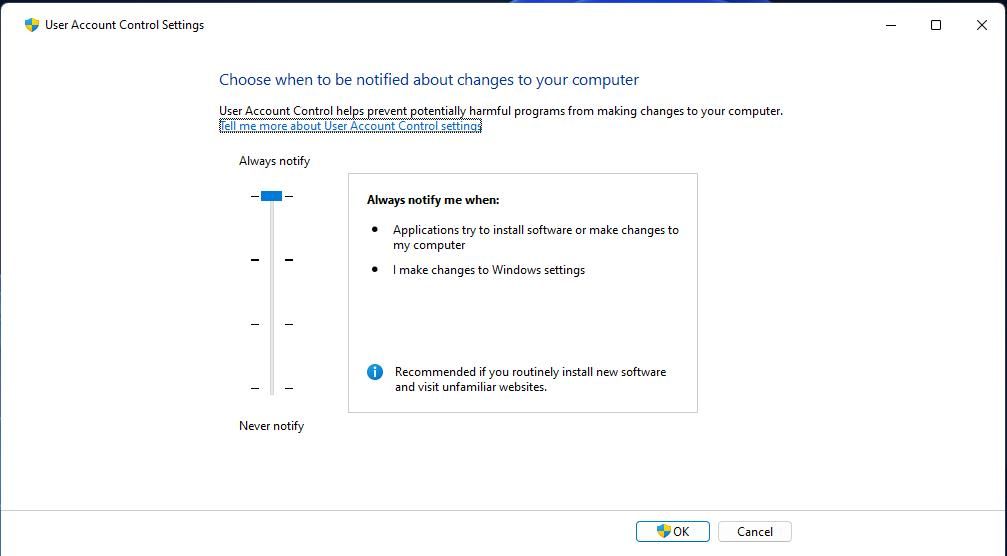
ユーザーアカウント制御(UAC)はセキュリティ機能の一つですが、設定を最高レベルにするとプログラムのインストールを妨げる可能性があります。ソフトウェアのインストール中にUACが問題を引き起こさないようにするには、UACの設定を最低レベルに下げて一時的に無効にしてください。通知しない 从不通知 オプション:この潜在的な解決策は、ガイドに記載されているユーザーアカウント制御(UAC)を無効にする方法のいずれかを使用して適用できます。
4. Windowsインストーラーサービスを実行または再起動します。
Windows Installerは、MSIパッケージを含むソフトウェアをインストールするためにユーザーが実行している必要があるサービスです。そのため、サービスが有効になっていて実行されているかどうかを確認してください。それでも解決しない場合は、サービスを再起動することで「システム管理者がポリシーを設定しました」というエラーが解消される可能性があります。Windows Installerを実行または再起動する方法は次のとおりです。
- ファイル検索ツールにアクセスするには、右クリックしてください。 Start 始める そして選択 Search検索 捷径。
- 次に、 services仕える 搜索短语。
- クリック services仕える 検索ツールを通じて見つかったアプリケーション。
- ダブルクリック Windows Installer Windowsインストーラー サービスのプロパティ設定を表示します。
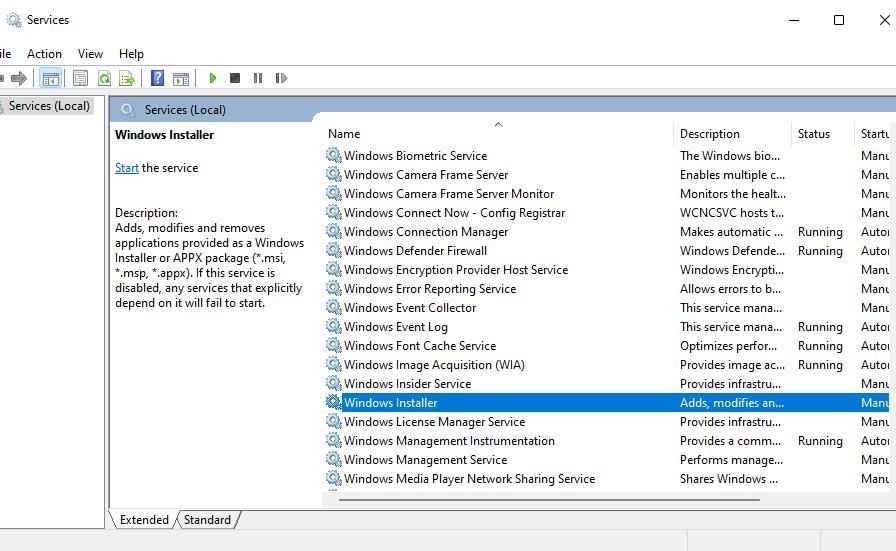
- サービスが停止している場合は、こちらをクリックしてください。 Start始める ボタン。または選択 Stop停止 そして Start始める Windowsインストーラーを再起動してください。
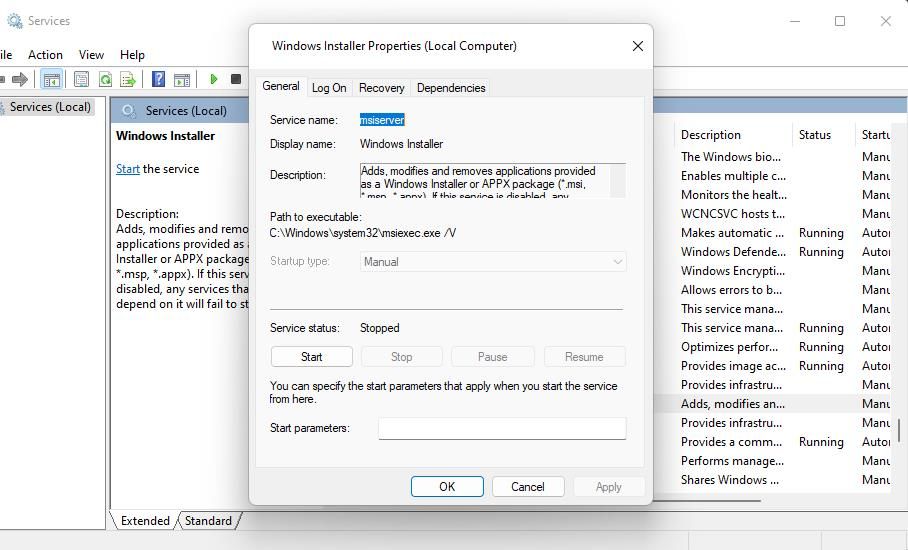
- 選ぶ Apply > OK Windowsインストーラーサービスの設定を保存します。
5. グループポリシー設定を変更する
多くのユーザーは、Windowsインストーラーポリシーを「Windowsインストーラーを無効にしない」に設定することで、「管理者がこのインストールを防止するポリシーを設定しました」というエラーを解決しています。ただし、この解決策を適用するには、Windows ProfessionalおよびEnterpriseエディションで利用可能なローカルグループポリシーエディターへのアクセスが必要です。このツールにアクセスできる場合は、設定を変更してください。 Windowsインストーラーをオフにする Windowsインストーラーを閉じる 次のような政策:
- によると Win + R,输入 gpedit.msc コマンドをクリックして、 OKわかりました ローカルグループポリシーエディターを開きます。
- ダブルクリック コンピュータ構成 电脑配置 そして Administrative Templates管理模板 グループポリシーの左側のサイドバーにあります。
- 然后去 Windows Components Windows 组件 >Windows InstallerWindowsインストーラー アクセスポリシー設定。
- ダブルクリック WindowsインストーラーをオフにするWindowsインストーラーを閉じる 政策制定。
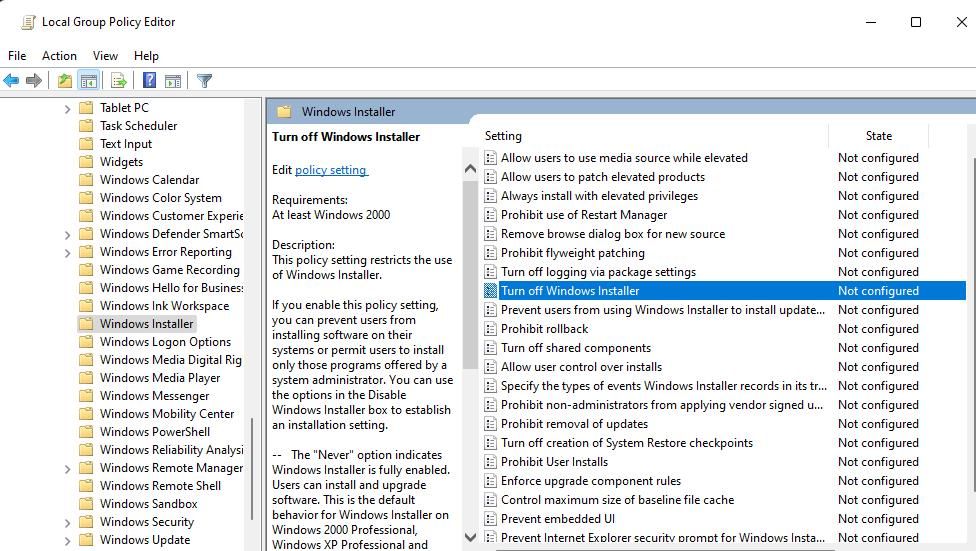
- 選ぶ Enabled 有効にする このオプションがまだ設定されていない場合。
- 次にクリック 一度もない 绝不 で Windowsインストーラーを無効にする Windowsインストーラーを無効にする ドロップダウンメニュー。
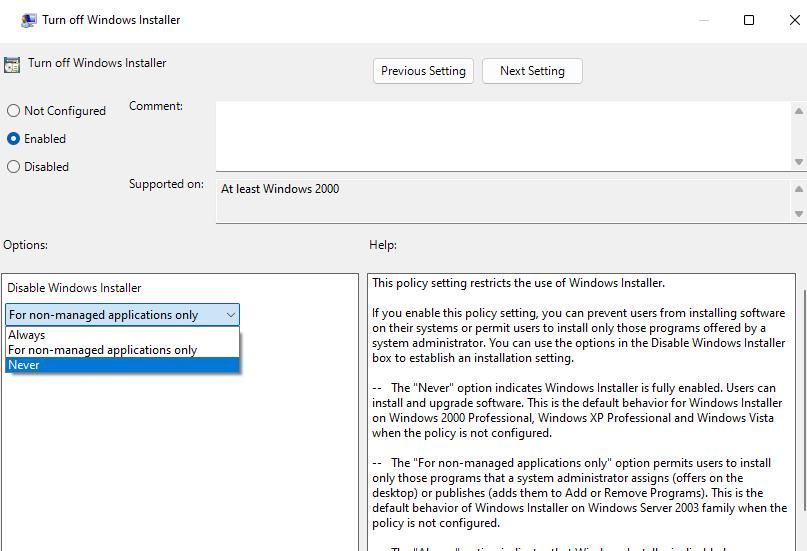
- ポリシーウィンドウを選択 Apply and OK オプション。
最も重要なのは、ソフトウェア制限ポリシーを解除することです。ソフトウェア制限ポリシーを解除する手順は以下のとおりです。
- ダブルクリック Windowsの設定 Windowsの設定 > セキュリティ設定セキュリティ設定 グループポリシーのサイドバーにあります。
- 右键点击 ソフトウェア制限ポリシー ソフトウェア制限ポリシー そして選択 ソフトウェア制限ポリシーを削除するソフトウェア制限ポリシーを削除する 如果该选项可用。
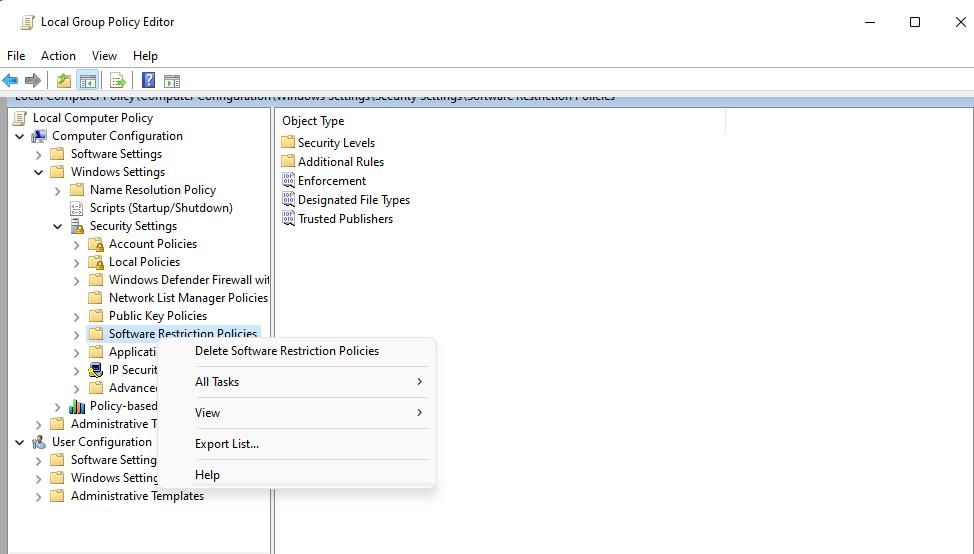
- クリック はいはい 确认删除软件限制策略。
一些用户还表示,他们甚至更进一步,在组策略编辑器中创建了新的软件限制策略,以解决“系统管理员已设置策略”错误。 您可以在选择删除软件限制策略后尝试执行此操作。 创建一个新的软件限制策略,如下所示:
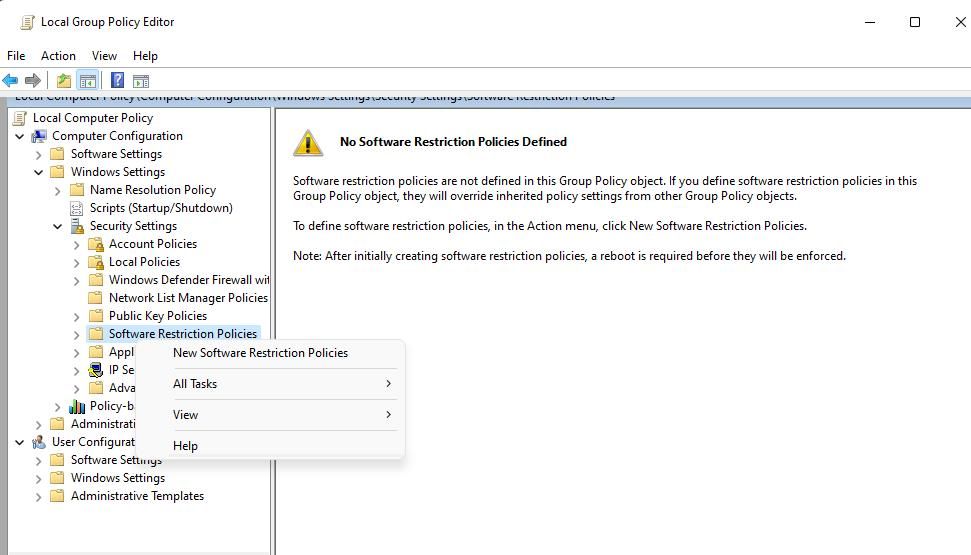
- クリック ソフトウェア制限ポリシーソフトウェア制限ポリシー 右クリックして選択 New Software Restriction Policies新的软件限制政策。
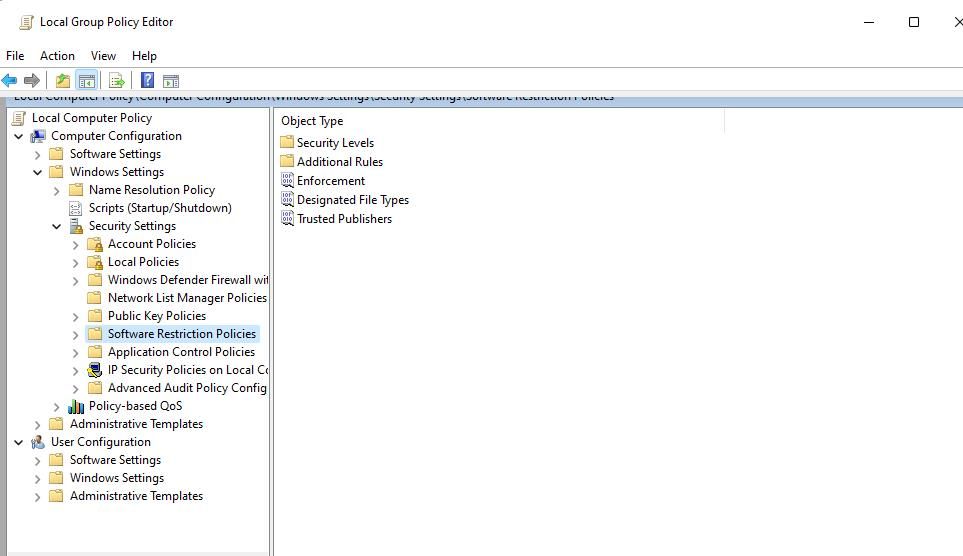
- ダブルクリック Enforcement执行。
- 選ぶ All users except local administrators除本地管理员之外的所有用户 ラジオボタン。
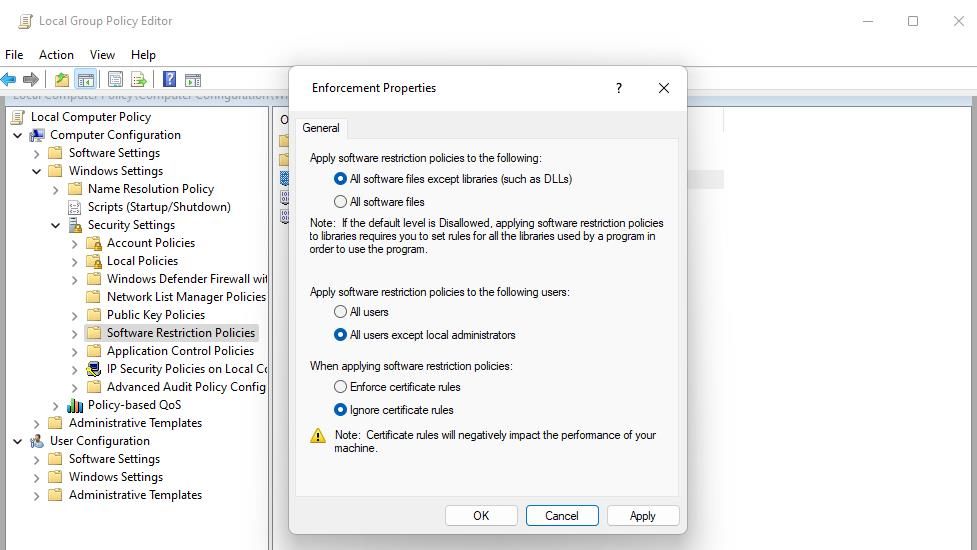
- 单击“强制属性”窗口的 Apply and OK オプション。
- 通过搜索实用程序以管理员权限运行命令提示符。
- 输入并执行以下命令以更新策略:
gpupdate /force - 退出命令提示符应用程序并重新启动 Windows。
6. インストーラーのレジストリエントリを編集する
編集 Installer 安装人员 注册表项是针对“系统管理员已设置策略”错误的广泛确认的修复程序。 此注册表调整涉及设置 DisableMSI 双字值。 您可能还需要创建一个新的 Installer 安装人员 如果密钥尚不存在,请从头开始。 以下是应用此注册表解决方案的步骤:
- 单击任务栏放大镜或搜索框。
- 输入一个 regeditレジストリエディター 搜索词来找到注册表编辑器应用程序。
- 選ぶ Registry Editorレジストリエディター 启动该应用程序。
- 在注册表编辑器地址栏中输入此路径:
HKEY_LOCAL_MACHINE\Software\Policies\Microsoft\Windows\ - 如果您看不到 Installer 子项,右键单击 ウィンドウズウィンドウズ 键并选择 New > Key。 可以选择现有的用户Installerインストール内的子项 ウィンドウズウィンドウズ 键可以跳到第七步。
- 入力 Installerインストール 作为新密钥的名称。
- 右クリック Installerインストール 键并选择 New > DWORD (32-bit) Value。
- 入力 DisableMSI 作为新 DWORD 的标题。
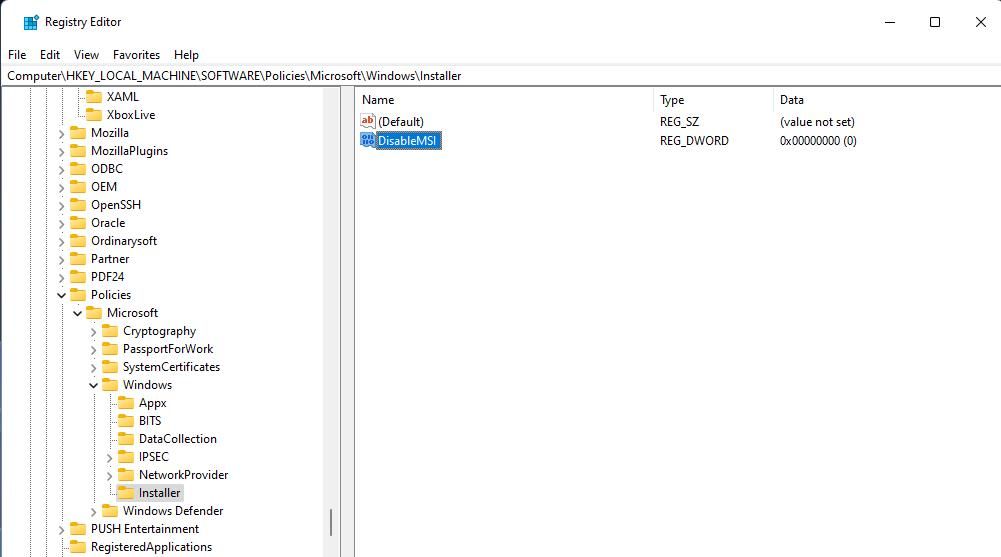
- ダブルクリック DisableMSI 在 – 的里面 Installerインストール 鍵。
- 确保 DisableMSI 值设置为 0。
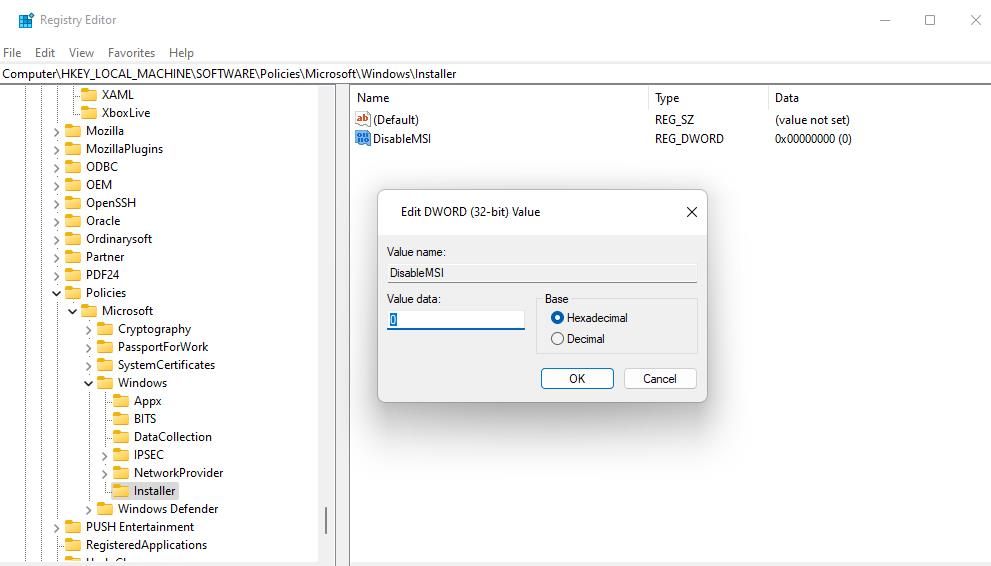
- 選ぶ OKわかりました 設定 禁用MSI 价值。
- 关闭注册表编辑器并重新启动您的电脑。
Windowsソフトウェアをインストールしてください
“系统管理员已设置策略”错误是一个古老的 Windows 问题,许多用户已使用本指南中介绍的故障排除方法修复了该问题。 因此,这些经过尝试和测试的解决方案可能会修复您电脑上的“系统管理员已设置策略”错误。 然后您就可以安装所需的所有 Windows 10 和 11 软件。

 Chinese (China)
  English
  Chinese (Taiwan)
  Russian
  Japanese